

Jak zresetować nieudane hasło czasu ekranowego na iPhonie/iPadzie

Coraz więcej użytkowników włącza funkcję Czas przed ekranem na swoich iPhone'ach i iPadach. Głównym celem jest kontrola korzystania z urządzenia. Kod dostępu do Czasu przed ekranem służy do odblokowania ograniczenia i zmiany odpowiednich ustawień. Podobnie jak w przypadku kodu dostępu do iPhone'a, zostaniesz zablokowany, jeśli zbyt wiele razy wprowadzisz nieprawidłowy kod. Ten artykuł wyjaśnia ile nieudanych prób podania hasła dla Screen Time na iPhonie lub iPadzie.
TREŚĆ STRONY:
Część 1: Co się dzieje po 10 nieudanych próbach spędzania czasu przed ekranem
Podczas konfigurowania Czasu przed ekranem na urządzeniu z systemem iOS zostaniesz poproszony o ustawienie kodu dostępu, który różni się od kodu blokady ekranu. Jeśli nie wprowadzisz prawidłowego kodu dostępu Czasu przed ekranem, wystąpią następujące konsekwencje:
Po 6 nieudanych próbach podania kodu dostępu do Czasu przed ekranem Twój iPhone zostanie zablokowany na 1 minutę.
Po 7 nieudanych próbach podania kodu dostępu do Czasu przed ekranem Twój iPhone zostanie zablokowany na 5 minut.
Po 8 nieudanych próbach podania kodu dostępu do Czasu przed ekranem Twój iPhone zostanie zablokowany na 15 minut.
Po 9 nieudanych próbach podania kodu dostępu do Czasu przed ekranem Twój iPhone zostanie zablokowany na 60 minut.
Po 10 nieudanych próbach podania kodu dostępu do Czasu przed ekranem Twój iPhone zostanie zablokowany na 1 godzinę.
W przeciwieństwie do kodu blokady ekranu, Twój iPhone lub iPad nie zostanie wyłączony, nawet jeśli próby podania hasła w funkcji Czas przed ekranem nie powiodą się więcej niż 10 razy.
Część 2: Jak zresetować nieudane hasło czasu ekranowego
Jak zresetować kod dostępu do czasu ekranowego przed nieudanymi próbami
Według Apple, hasło Czasu przed ekranem można zresetować przed zbyt wieloma nieudanymi próbami. Jeśli urządzenie jest nadal dostępne, możesz je zresetować za pomocą hasła Apple ID. Oto kroki, aby ukończyć ten proces:
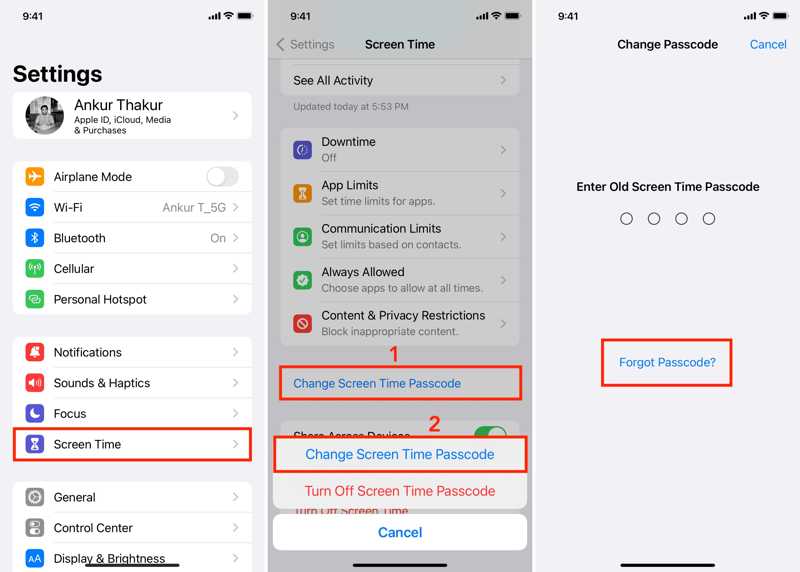
Krok 1. Otwórz Ustawienia aplikację i przejdź do Czas ekranu patka.
Krok 2. Stuknij w Zmień hasło czasowe ekranu przycisk.
Krok 3. Następnie uderz Zmień hasło czasowe ekranu ponownie w dialogu.
Krok 4. Naciśnij Zapomniałeś hasła przycisk.
Krok 5. Wprowadź adres e-mail swojego Apple ID i dotknij OK.
Krok 6. Wprowadź hasło swojego Apple ID i naciśnij OK.
Krok 7. Następnie ustaw nowy kod dostępu Screen Time i potwierdź go.
Jak zresetować kod dostępu do czasu ekranowego po nieudanych próbach
Jeśli Twój iPhone lub iPad jest zablokowany przez funkcję Czas przed ekranem i nie możesz uzyskać do niego dostępu, musisz przywrócić urządzenie za pomocą iTunes/Findera. Ta metoda spowoduje usunięcie wszystkich danych, dokumentów i ustawień z urządzenia.
Krok 1. Podłącz iPhone'a do komputera za pomocą kabla USB.
Krok 2. Otwórz najnowszą wersję iTunes w systemie Windows i macOS Mojave lub starszym. Otwórz Finder zamiast macOS Catalina lub nowszego.
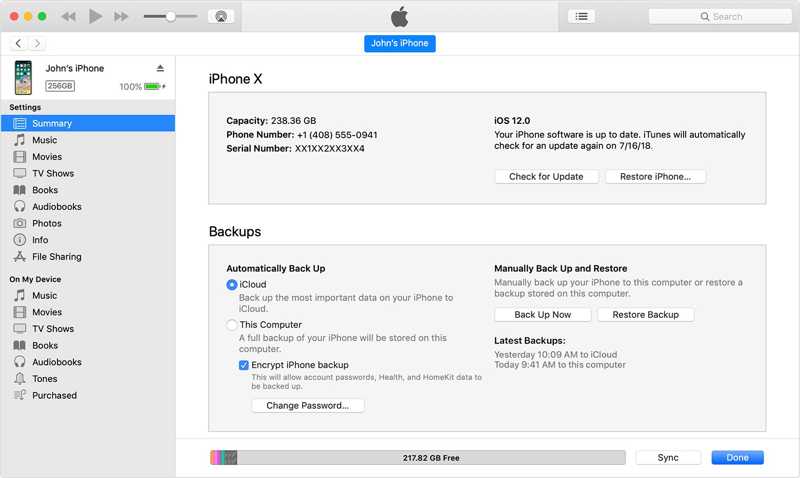
Krok 3. Po rozpoznaniu urządzenia kliknij Telefon i przejdź do Podsumowanie w iTunes.
W Finderze kliknij nazwę swojego urządzenia i przejdź do Ogólne.
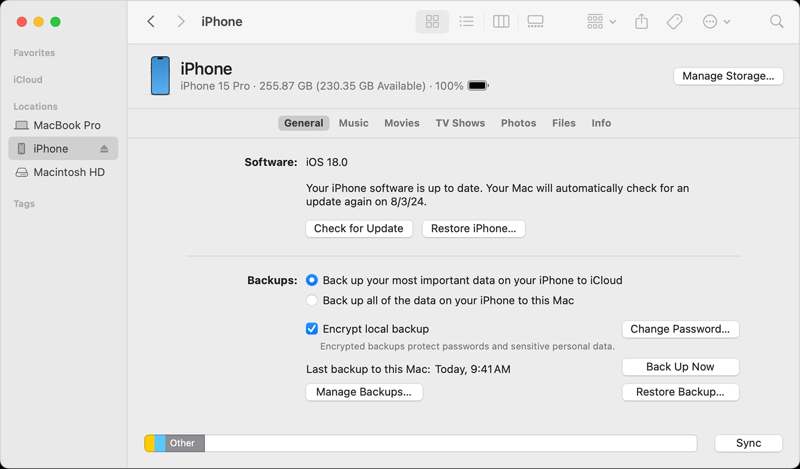
Krok 4. Kliknij Przywracanie iPhone or Przywracanie iPada przycisk.
Krok 5. Postępuj zgodnie z instrukcjami wyświetlanymi na ekranie, aby przywrócić urządzenie.
Uwaga: Jeśli iTunes/Finder nie może wykryć Twojego iPhone'a, przełącz go w tryb odzyskiwania i spróbuj ponownie.
Część 3: Jak zresetować hasło czasu ekranowego bez resetowania
Jak widać, po zablokowaniu iPhone'a lub iPada przez Czas przed ekranem, jedynym sposobem na odzyskanie dostępu do urządzenia jest przywrócenie ustawień fabrycznych. Jeśli nie chcesz stracić danych, spróbuj Apeaksoft Odblokowujący iOS. Umożliwia zresetowanie błędnego hasła Screen Time bez żadnych ograniczeń. Co ważniejsze, intuicyjna konstrukcja sprawia, że korzystanie z aplikacji jest proste.
Najprostszy sposób na usunięcie hasła czasowego bez resetowania
- Omiń czas spędzony przed ekranem szybkie wprowadzenie kodu dostępu na urządzeniu z systemem iOS.
- Nie będziesz pytać o kod dostępu do Twojego iPhone'a ani o hasło Apple ID.
- Chroń swoje dane i pliki na urządzeniu w trakcie tego procesu.
- Oferuj instrukcje wyświetlane na ekranie i jest łatwy w użyciu.
- Obsługuje najnowsze modele iPhone'a i iPada.

Jak zresetować nieudany kod dostępu do czasu ekranowego na iPhonie
Krok 1. Zainstaluj narzędzie do pomijania czasu ekranowego
Pobierz i zainstaluj na swoim komputerze najlepsze oprogramowanie do pomijania Czasu Ekranowego. Jest ono kompatybilne z systemami Windows 11/10/8/7/XP/Vista oraz Mac OS X 10.7 i nowszymi. Połącz iPhone'a z komputerem kablem Lightning. Jeśli pojawi się monit, dotknij przycisku. Zaufaj na ekranie, aby zaufać swojemu komputerowi. Oprogramowanie może automatycznie wykryć Twoje urządzenie.
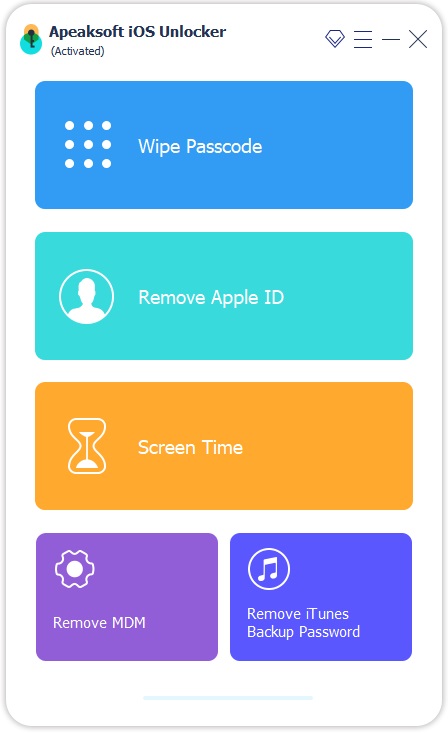
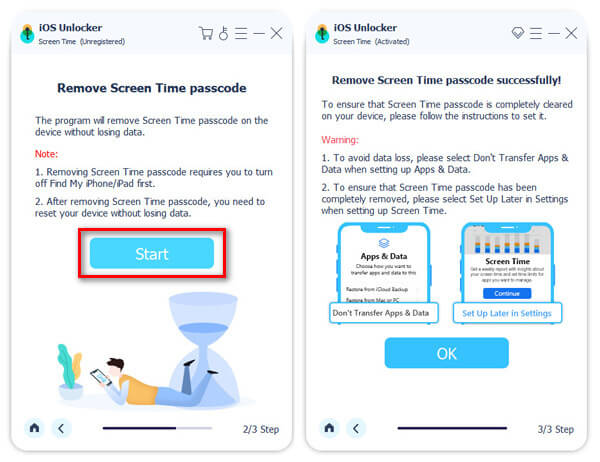
Krok 2. Usuń hasło czasu ekranu
Kliknij Rozpocznij przycisk umożliwiający usunięcie błędnego hasła Czasu przed ekranem, jeśli na Twoim iPhonie działa system iOS 12 lub nowszy.
Jeśli na Twoim urządzeniu działa system iOS 11 lub starszy, kliknij Rozpocznij Kliknij przycisk, aby pobrać kod dostępu do ograniczeń. Pamiętaj, że kopia zapasowa iTunes musi być niezaszyfrowana. W przeciwnym razie musisz wprowadzić Hasło kopii zapasowej iTunes.
Podsumowanie
Teraz powinieneś zrozumieć jak zresetować nieudane próby podania hasła do Czasu przed ekranem Na iPhonie lub iPadzie. Chociaż nie spowoduje to wyłączenia urządzenia z systemem iOS, utracisz do niego dostęp. Na szczęście możesz zresetować kod dostępu za pomocą hasła Apple ID. Co więcej, Apeaksoft iOS Unlocker umożliwia bezpośrednie ominięcie Czasu przed ekranem bez utraty danych. Jeśli masz inne pytania na ten temat, napisz je poniżej tego posta.
Powiązane artykuły
Czy można odblokować Face ID za pomocą zdjęcia na iPhonie? Ten artykuł odpowiada na pytanie i wyjaśnia, jak odblokować urządzenie z systemem iOS.
Jeśli ekran Ci się zawiesił i nie reaguje, możesz dowiedzieć się, jak odblokować zawieszony iPhone lub iPad, korzystając z naszego konkretnego poradnika.
Jeśli napotkasz błąd mówiący o odblokowaniu iPhone'a, aby używać akcesoriów, nie martw się. Możesz poznać nasze rozwiązania, aby rozwiązać ten problem.
Jeśli chcesz uzyskać dostęp do czyjegoś urządzenia z systemem iOS, masz szczęście, ponieważ w tym przewodniku znajdziesz trzy sposoby na odblokowanie czyjegoś iPhone'a.



