Przewodnik krok po kroku, jak szybko dodawać kontakty na iPhonie

Choć brzmi to jak łatwe zadanie, wiele osób wciąż nie wie, jak to zrobić dodaj kontakty do iPhone'a Właściwy sposób. W rzeczywistości istnieje kilka praktycznych sposobów na osiągnięcie tego celu; wybór odpowiedniej metody może zaoszczędzić czas i zapobiec utracie danych, zwłaszcza w przypadku wielu wpisów lub zmiany urządzeń. Ten post przedstawia ponad trzy sposoby na szybkie dodawanie kontaktów do iPhone'a. Możesz zacząć czytać ten poradnik i zapoznać się z najskuteczniejszymi metodami dodawania kontaktów do iPhone'a, od wbudowanych opcji po bardziej zaawansowane metody jednym kliknięciem.
TREŚĆ STRONY:
Część 1: Rzeczy, które musisz wiedzieć przed dodaniem kontaktów do iPhone’a
Przed dodaniem nowych kontaktów do iPhone'a, konieczne jest zrozumienie, jak działa przechowywanie i synchronizacja kontaktów. W wielu przypadkach kontakty zapisane na karcie SIM mogą zostać automatycznie przeniesione po włożeniu karty SIM do nowego iPhone'a. Dzięki temu po uruchomieniu nowego iPhone'a wszystkie te kontakty będą dostępne w aplikacji Kontakty. Pomimo wygody, kontakty zapisane na karcie SIM mają ograniczoną ilość szczegółów i nie są synchronizowane między urządzeniami.
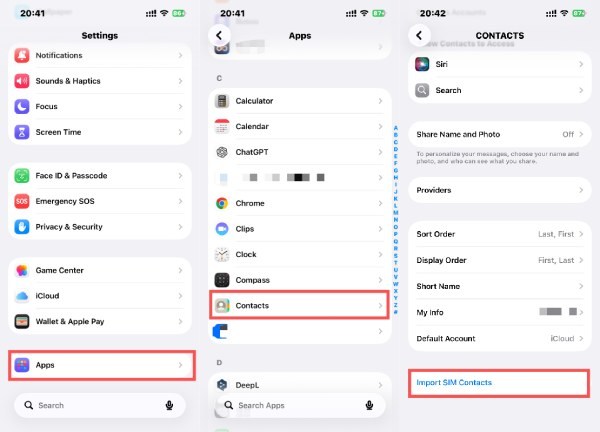
Aby dodać kontakty do iPhone'a bezpośrednio z karty SIM:
Iść do Ustawieniastuknij Apps, nawiguj i stuknij Kontakt, przewiń w dół i dotknij Importuj kontakty z karty SIM.
Oczywiście, jeśli korzystałeś z poprzedniego iPhone'a przez długi czas lub nie zapisałeś żadnych kontaktów na karcie SIM, Twoje kontakty również mogą zostać przesłane i zapisane w iCloud, o ile wcześniej nie zmieniłeś ustawień domyślnych. Poza tym, jeśli kopia zapasowa kontaktów na Twoim iPhonie Wcześniej wszystko było o wiele prostsze. Możesz wyeksportować kopię zapasową i dodać kontakty bezpośrednio z niej do iPhone'a.
Część 2: 3 szybkie i domyślne sposoby dodawania kontaktów do iPhone’a
Apple oferuje kilka wbudowanych metod dodawania kontaktów na iPhonie, umożliwiając użytkownikom zapisywanie numerów telefonów dokładnie w momencie ich pojawienia się. Mówiąc prościej, każda metoda komunikacji związana z kontaktami, taka jak Kontakty, Wiadomości i Ostatnie połączenia, umożliwia dodawanie nowych kontaktów na iPhonie. Metody działania w różnych aplikacjach mogą się nieznacznie różnić. Przeczytaj poniższą sekcję, aby dowiedzieć się, jak korzystać z różnych aplikacji, aby szybko wykonać to zadanie.
Korzystanie z aplikacji Kontakty
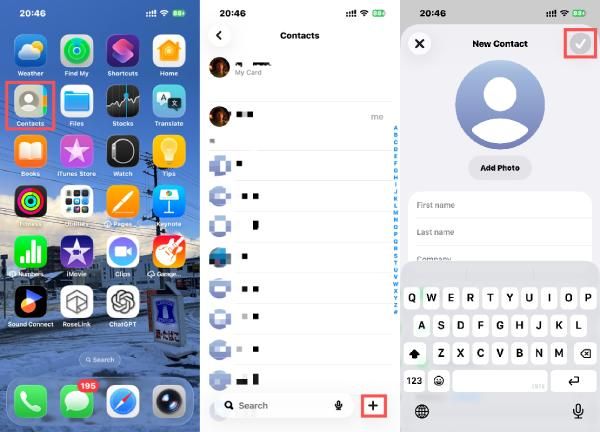
Aplikacja Kontakty to najbardziej bezpośredni i uporządkowany sposób dodawania nowych danych kontaktowych na iPhonie. Umożliwia ręczne wprowadzanie imion, numerów telefonów, adresów e-mail i innych szczegółów, zapewniając dobrą organizację i łatwość zarządzania każdym kontaktem w dłuższej perspektywie.
Krok 1. Otwarte Kontakt na twoim iPhone'ie.
Krok 2. Stuknij Dodaj aby dodać kontakty do iPhone'a.
Krok 3. Wypełnij informacje i dotknij OK.
Dodawanie kontaktu z wiadomości tekstowej
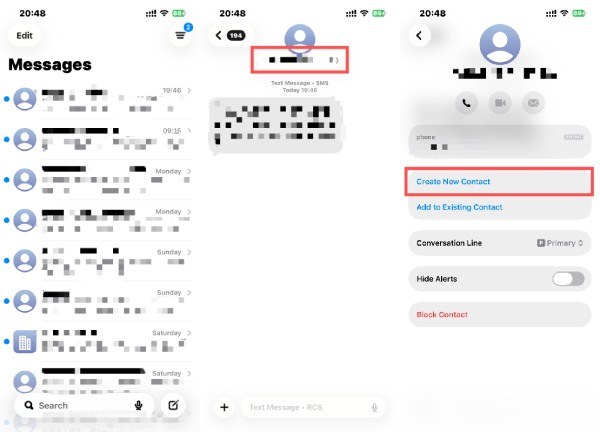
Gdy ktoś wysyła Ci wiadomość tekstową za pośrednictwem aplikacji Wiadomości i chcesz po prostu dodać tę osobę jako kontakt na swoim iPhonie, sprawa staje się o wiele prostsza, ponieważ możesz dodać ją jako kontakt bezpośrednio w interfejsie informacyjnym, bez konieczności przełączania się do innego interfejsu.
Krok 1. Otwarte Wiadomości na twoim iPhone'ie.
Krok 2. Kliknij konkretne wiadomości tekstowe z tej, którą chcesz dodać do kontaktów na swoim iPhonie.
Krok 3. W interfejsie wiadomości dotknij numeru, a następnie dotknij Utwórz nowy kontakt.
Dodawanie kontaktu z ostatnich połączeń
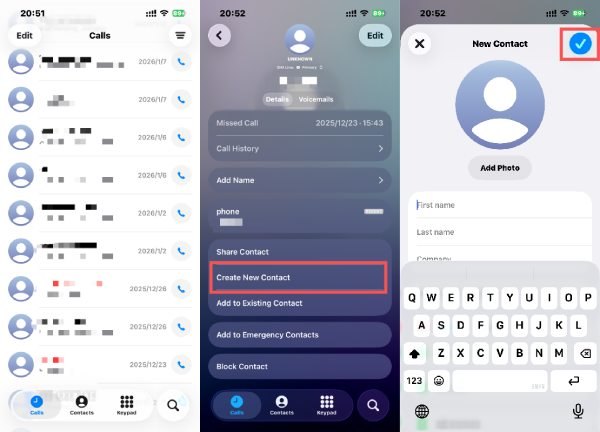
Aplikacja Telefon umożliwia szybkie dodawanie kontaktów na iPhonie z historii ostatnich połączeń. Jeśli często odbierasz połączenia z nowych numerów, ta opcja pomoże Ci zapisać ważne kontakty natychmiast po połączeniu, zapobiegając późniejszemu utracie numeru.
Krok 1. Otwarte Połączenia na swoim iPhonie i wybierz jedno z ostatnich połączeń.
Krok 2. Przewiń w dół i dotknij Utwórz nowy kontakt aby dodać kontakty do iPhone'a.
Krok 3. Wypełnij informacje i dotknij OK.
Część 3: Jak zarządzać wszystkimi kontaktami na iPhonie i dodawać je jednym kliknięciem
Chociaż bezpośrednie dodawanie kontaktów do iPhone'a jest bardzo wygodne, wszystkie powyższe metody służą do dodawania kontaktów pojedynczo. Tworzenie kopii zapasowych i przenoszenie dużej liczby kontaktów może być niezwykle czasochłonne i wymagać dużego wysiłku. W takiej sytuacji potrzebujesz profesjonalnego oprogramowania, takiego jak… Apeaksoft iPhone Transfer aby pomóc Ci szybko wykonać zadanie dodawania kontaktów do Twojego iPhone'a i jednocześnie tworzyć ich bezpieczne kopie zapasowe.
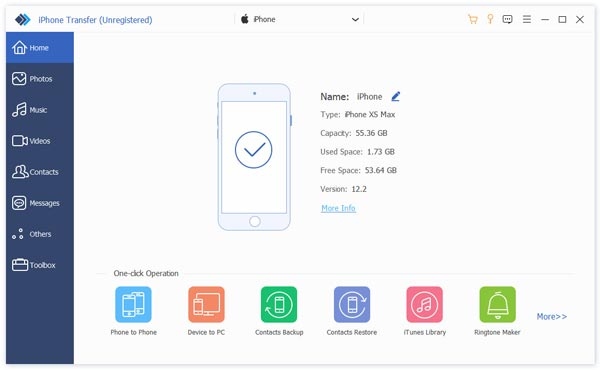
Krok 1. Pobierz i zainstaluj pakiet bezpłatnie. Po zakończeniu uruchom aplikację Apeaksfot iPhone Transfer. Podłącz iPhone'a do komputera kablem USB.
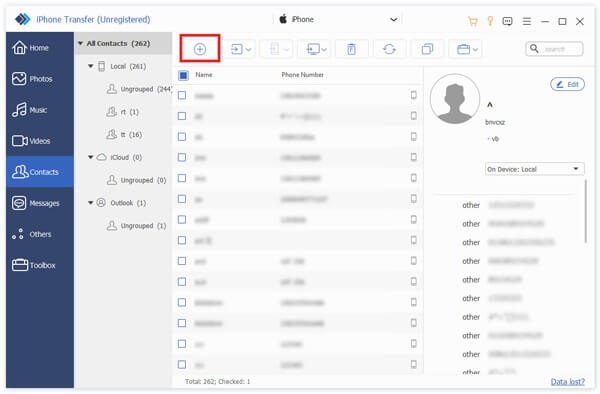
Krok 2. Twój iPhone zostanie wykryty automatycznie. W lewym panelu kliknij Kontakt.
Krok 3. Kliknij Dodaj na górze, aby rozpocząć dodawanie kontaktów do iPhone'a za pomocą aplikacji Apeaksoft iPhone Transfer.
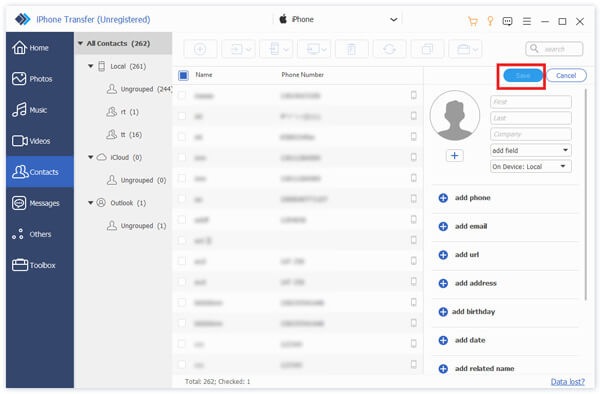
Krok 4. Teraz uzupełnij wszystkie niezbędne informacje o nowym kontakcie. Kliknij Zapisz zapisać zmiany.
Porady: Możesz również użyć Apeaksoft iPhone Transfer do utworzenia kopia zapasowa kontaktów aby zapobiec przypadkowej utracie danych Twoich kontaktów.
Wniosek
Dodawanie nowych kontaktów do iPhone’a Nie musi to być skomplikowane zadanie. Możesz dodać dowolną osobę z Kontaktów, Wiadomości lub Ostatnich Połączeń, gdy tylko będzie z Tobą w kontakcie. Jednak te domyślne metody mogą być czasochłonne w przypadku dużej liczby kontaktów. W takiej sytuacji możesz potrzebować profesjonalnego narzędzia, które pomoże Ci uporządkować i utworzyć kopię zapasową wszystkich ważnych informacji, w tym dodać kontakty do iPhone'a. W razie potrzeby wystarczy pobrać Apeaksoft iPhone Transfer i od razu zakończ zadanie.
Powiązane artykuły