

Jak wyłączyć dwuetapową weryfikację dla swojego Apple ID

Powszechnie wiadomo, że ekosystem Apple integruje zaawansowane technologie bezpieczeństwa. Oprócz hasła, Touch ID i Face ID, Apple wprowadziło również kolejny poziom zabezpieczeń, taki jak weryfikacja dwuetapowa. Czasami jednak może być konieczne jej wyłączenie, aby uzyskać szybki dostęp do usług Apple. Ten przewodnik pokazuje, jak to zrobić. wyłącz dwuetapową weryfikację dla swojego Apple ID i więcej informacji, które powinieneś znać na temat tej funkcji.
TREŚĆ STRONY:
Część 1: Czym jest dwuetapowa weryfikacja Apple
Weryfikacja dwuetapowa jest dostępna dla użytkowników Apple ID od 2013 roku. Została zaprojektowana, aby chronić użytkowników Apple przed hakerami próbującymi uzyskać dostęp do ich treści. Służy do weryfikacji konta za każdym razem, gdy logujesz się za pomocą Apple ID lub konta iCloud. Po skonfigurowaniu weryfikacji dwuetapowej dostępne są cztery opcje weryfikacji konta:
- 1.Wyślij powiadomienie na zaufane urządzenie z systemem iOS, aby zweryfikować logowanie i zezwolić na nie.
- 2.Otrzymasz SMS-a weryfikacyjnego lub połączenie telefoniczne z zarejestrowanego numeru. Po zalogowaniu się do Apple ID możesz otrzymać czterocyfrowy numer SMS-em lub połączeniem telefonicznym. Następnie wprowadź swoje hasło i czterocyfrowy kod.
- 3.Uzyskaj 14-znakowy klucz odzyskiwania, aby zresetować hasło swojego Apple ID, jeśli je zapomniałeś.
- 4.Wygeneruj hasło specyficzne dla aplikacji.
Chociaż weryfikacja dwuetapowa dodaje dodatkową warstwę zabezpieczeń do konta Apple, jest ona przestarzała. Według Apple jest to przestarzała metoda bezpieczeństwa. Z weryfikacji dwuetapowej powinni korzystać tylko ci, którzy nie posiadają urządzeń Apple lub nie mogą skonfigurować uwierzytelniania dwuetapowego.
Kiedy należy wyłączyć dwuetapową weryfikację Apple?
- 1.Zgubiłeś urządzenie Apple lub nie korzystasz z urządzeń Apple.
- 2.Twoje urządzenie Apple jest zarejestrowane w systemach korporacyjnych lub MDM.
- 3.Zamierzasz skonfigurować uwierzytelnianie dwuskładnikowe na swoim urządzeniu.
- 4.Przestajesz używać zarejestrowanego numeru telefonu.
- 5.Zapomniałeś kodu weryfikacyjnego.
- 6.Chcesz zalogować się do swojego konta iCloud lub Apple za pomocą oprogramowania innej firmy.
Część 2: Jak wyłączyć dwuetapową weryfikację Apple
Dobra wiadomość jest taka, że możesz tymczasowo lub trwale wyłączyć weryfikację dwuetapową w Apple, nawet jeśli nie masz iPhone'a, iPada ani MacBooka. Poniżej przedstawiamy konkretny schemat działania:
Krok 1. Zaloguj się na www.icloud.com przy użyciu swojego Apple ID i hasła.
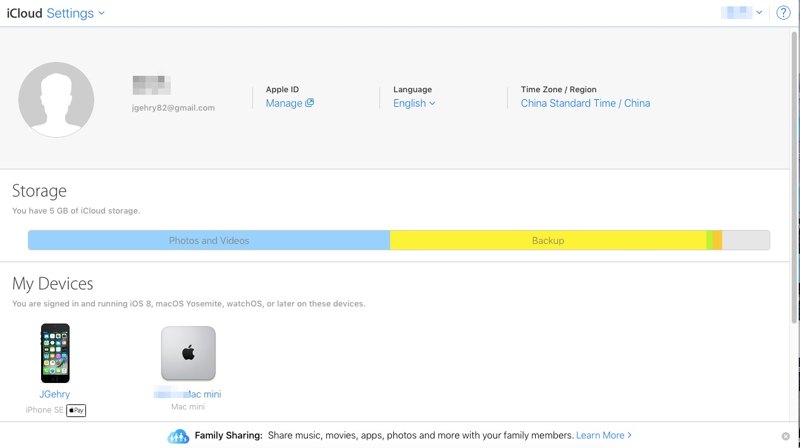
Krok 2. Dodaj Ustawienia i kliknij Zarządzanie Apple ID.
Porady: Lub zaloguj się bezpośrednio na https://account.apple.com/.
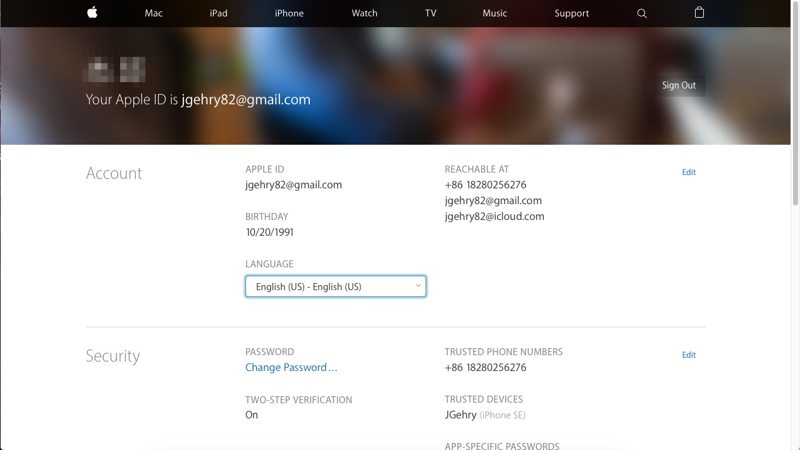
Krok 3. Ponieważ włączona jest weryfikacja dwuetapowa, musisz potwierdzić swoją tożsamość za pomocą zaufanego urządzenia lub zarejestrowanego numeru telefonu.
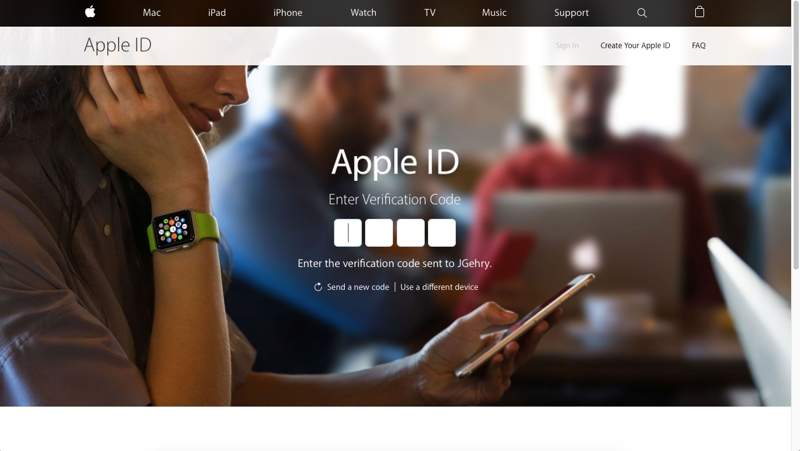
Krok 4. Aby kontynuować, wprowadź czterocyfrowy kod weryfikacyjny.
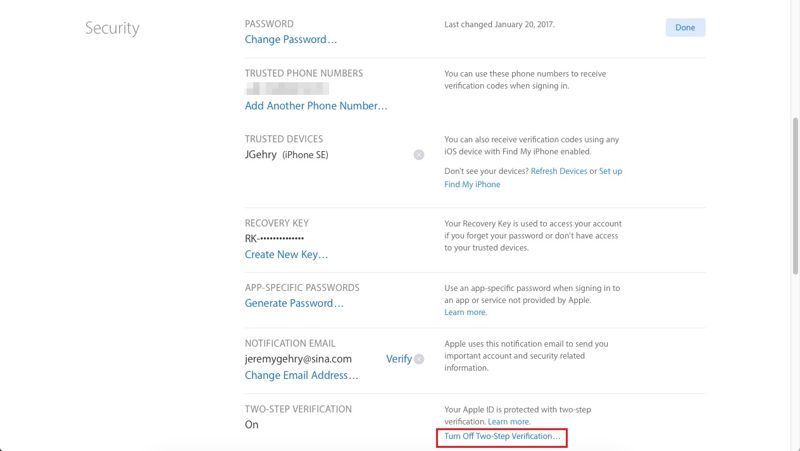
Krok 5. Przewiń w dół i kliknij Edytuj przycisk w Ochrona
Krok 6. Następnie naciśnij Wyłącz weryfikację dwuetapową łącze.
Krok 7. Kliknij ikonę Wyłącz weryfikację dwuetapową przycisk w oknie dialogowym potwierdzenia.
Krok 8. Wybierz nowe pytania i odpowiedzi bezpieczeństwa i kliknij KONTUNUUJ.
Krok 9. Następnie sprawdź swoją datę urodzenia i kliknij KONTUNUUJ.
Krok 10. Na koniec potwierdź swoją czynność i kliknij OK.
Inne dokumenty
Część 3: Jak wyłączyć weryfikację dwuetapową bez hasła
Jeśli nie możesz zweryfikować swojej tożsamości, dezaktywacja dwuetapowej weryfikacji Apple na iPhonie może być trudna. Alternatywnym rozwiązaniem jest usunięcie obecnego Apple ID i założenie nowego konta. Od tego momentu zalecamy Apeaksoft Odblokowujący iOS. Jest w stanie usunąć Twoje Apple ID bez żadnych wymagań.
Szybki sposób na wyłączenie weryfikacji dwuetapowej na iPhonie bez hasła
- Szybko usuń Apple ID z urządzenia iOS.
- Dostępne w różnych sytuacjach, np. w przypadku uszkodzonego iPhone'a.
- Nie wymagaj hasła Apple ID ani kodu dostępu do iPhone'a.
- Obsługa najnowszych wersji systemów iOS i iPadOS.
- Oferuj dodatkowe funkcje, takie jak ominięcie MDM.

Jak wyłączyć weryfikację dwuetapową bez hasła
Krok 1. Zainstaluj iOS Unlocker
Pobierz i zainstaluj oprogramowanie do odblokowywania iOS na swoim komputerze. Dostępna jest również wersja na Maca. Uruchom ją i wybierz Usuń Apple ID Tryb. Podłącz iPhone'a do komputera kablem Lightning. Jeśli pojawi się monit, dotknij opcji Zaufaj na ekranie, aby zaufać temu komputerowi. Kliknij Zacząć teraz przycisk po rozpoznaniu urządzenia.

Krok 2. Wyłącz weryfikację dwuetapową
Jeśli funkcja Znajdź mój iPhone jest wyłączona, oprogramowanie automatycznie usunie Twój Apple ID i wyłączy weryfikację dwuetapową.
Jeśli funkcja Znajdź mój iPhone jest włączona, możesz mieć do czynienia z dwiema sytuacjami:
Sytuacja 1: W systemie iOS 11.3 lub starszym
Zresetuj wszystkie ustawienia na swoim iPhonie. Oprogramowanie wykona swoją pracę.
Sytuacja 2: w systemie iOS 11.4 lub nowszym
Włącz uwierzytelnianie dwuskładnikowe na swoim urządzeniu. Wróć do oprogramowania, sprawdź dokładnie dane urządzenia i rozpocznij usuwanie Apple ID.
Po zakończeniu zarejestruj się, aby uzyskać nowy Apple ID i hasło na swoim urządzeniu.

Wniosek
W tym przewodniku pokazano, jak wyłącz weryfikację dwuetapową na iPhoniePrzede wszystkim wyjaśniliśmy, czym jest to zabezpieczenie, kiedy go używać i inne informacje. Jeśli chcesz przestać z niego korzystać, postępuj zgodnie z naszymi instrukcjami, aby je wyłączyć online. Jeśli nie możesz go wyłączyć, skorzystaj z… Apeaksoft Odblokowujący iOS aby usunąć stary Apple ID i zarejestrować nowy.
Powiązane artykuły




