

Jak anulować i wyłączyć kod dostępu na iPadzie Pro/Air/mini

Istnieje kilka powodów, dla których chcesz anuluj kod dostępu do iPada. Główną przyczyną jest zmęczenie spowodowane wpisywaniem wielocyfrowego kodu dostępu za każdym razem, gdy włączasz urządzenie. Jeśli Twój iPad często znajduje się w prywatnym miejscu, w sypialni, mieszkaniu lub gdziekolwiek, gdzie mieszkasz sam, możesz usunąć kod dostępu. Dzięki temu będziesz mieć wygodny dostęp do urządzenia i zaoszczędzisz trochę czasu.
TREŚĆ STRONY:
Część 1: Ryzyko związane z anulowaniem hasła iPada
Chociaż wyłączenie kodu dostępu na iPadzie jest wygodne, nie jest to zalecane. Jako podstawowy środek bezpieczeństwa kod dostępu do iPada odgrywa kluczową rolę w ochronie danych. Zapobiega nieautoryzowanemu dostępowi. Bez kodu dostępu Twoje prywatne informacje, zdjęcia, dokumenty i inne rzeczy na iPadzie mogą zostać ujawnione każdemu, kto ma dostęp do Twojego urządzenia.
Oczywiście, możesz skonfigurować Face ID lub Touch ID po cofnięciu kodu dostępu na iPadzie.
Część 2: Jak wyłączyć kod dostępu na iPadzie
Chociaż nie jest to zalecane, Apple pozwala użytkownikom na bezpośrednie wyłączanie kodów dostępu na urządzeniach iPad w aplikacji Ustawienia. W ten sposób wymagany jest aktualny kod dostępu do iPada i dostępny iPad.

Krok 1. Otwórz Ustawienia aplikacja z ekranu głównego.
Krok 2. Przewiń w dół i przejdź do Identyfikator twarzy i hasło or Dotknij ID i hasło tab. Jeśli zostaniesz o to poproszony, wpisz swój aktualny kod dostępu do iPada.
Krok 3. Następnie dotknij Wyłącz hasło przycisk i uderzenie Wyłącz w komunikacie alertu.
Część 3: Jak anulować kod dostępu na iPadzie, gdy go zapomnisz
Jak wyłączyć kod dostępu do iPada za pomocą iTunes
Jeśli zapomniałeś hasła do iPada, nie możesz włączyć urządzenia ani wyłączyć hasła do iPada w aplikacji Ustawienia. Alternatywnym rozwiązaniem jest przywrócenie urządzenia za pomocą iTunes lub Findera. To przywracanie ustawień fabrycznych Twoje urządzenie, łącznie z kodem dostępu do iPada.
Krok 1. Otwórz najnowszą wersję iTunes w systemie Windows i macOS Mojave lub starszym. W systemie macOS Catalina lub nowszym otwórz Finder.
Krok 2. Podłącz iPada do komputera za pomocą kabla Lightning. Teraz będziesz musiał stawić czoła dwóm sytuacjom:
Sytuacja 1: iPad nie jest wyłączony
Gdy iTunes lub Finder wykryje Twojego iPada, kliknij Phone przycisk w iTunes i przejdź do Podsumowanie zakładkę. W Finderze kliknij nazwę swojego iPada i przejdź do Ogólne patka.

Krok 3. Kliknij ikonę Przywracanie iPada i postępuj zgodnie z instrukcjami wyświetlanymi na ekranie, aby wyłączyć kod dostępu iPada.
Sytuacja 2: iPad jest wyłączony
Wyłącz urządzenie. Następnie włóż je Recovery Mode. Jeśli Twój iPad ma przycisk Home, przytrzymaj go Home + Zasilanie przycisków, aż przejdzie w tryb odzyskiwania.

Jeżeli Twój iPad nie ma przycisku Home, szybko naciśnij i puść Maksymalna objętość przycisk, zrób to samo z Ciszej i przytrzymaj Bok przycisk, aż iPad przejdzie w tryb odzyskiwania.

Krok 3. Gdy iTunes lub Finder wykryje iPada w trybie odzyskiwania, zobaczysz okno dialogowe. Kliknij Przywracać przycisk, aby rozpocząć przywracanie iPada.
Jak anulować kod dostępu do iPada za pomocą funkcji Znajdź mój
Innym sposobem anulowania hasła iPada jest funkcja Find My. Warunkiem wstępnym jest włączenie funkcji Find My iPad na urządzeniu. Umożliwia ona zdalne wykonanie zadania za pomocą przeglądarki lub innego urządzenia z systemem iOS.
Online

Krok 1. Odwiedź www.icloud.com/find w przeglądarce. Zaloguj się za pomocą swojego Apple ID i hasła.
Krok 2. Pociągnij w dół Wszystkie urządzenia menu i wybierz swojego iPada.
Krok 3. Kliknij ikonę Wymaż to urządzenie przycisk, hit KONTUNUUJi kliknij wymazać aby potwierdzić wyłączenie kodu dostępu iPada.
Na innym urządzeniu z systemem iOS

Krok 1. Otwórz aplikację Znajdź mój na dostępnym urządzeniu z systemem iOS lub komputerze Mac.
Krok 2. Przejdź do urządzenia zakładkę od dołu i wybierz swojego iPada. Jeśli nie możesz go znaleźć, stuknij + i postępuj zgodnie z instrukcjami wyświetlanymi na ekranie, aby dodać urządzenie.
Krok 3. Stuknij w Wymaż to urządzenie przycisk, hit KONTUNUUJi naciśnij wymazaćNastępnie wpisz hasło swojego Apple ID i stuknij wymazać przycisk.
Porady: W ten sposób wszystkie dane zostaną usunięte również z Twojego iPada.
Jak wyłączyć kod dostępu do iPada za pomocą iOS Unlocker
Inną opcją wyłączenia kodu dostępu na iPadzie, gdy go zapomnisz, jest użycie wydajnej aplikacji do odblokowywania, takiej jak Apeaksoft Odblokowujący iOS. Umożliwia użytkownikom usuwanie hasła iPada bez żadnych ograniczeń. Ponadto usprawnia przepływ pracy. To sprawia, że jest to dobra opcja dla zwykłych ludzi.
Najlepszy sposób na wyłączenie kodu dostępu iPada bez ograniczeń
- Szybko wymaż kody dostępu do iPada jednym kliknięciem.
- Dostępne dla kodu cyfrowego, kodu niestandardowego, Face ID i Touch ID.
- Nie jest wymagane hasło Apple ID ani aktualny kod dostępu.
- Obsługuje najnowsze wersje iPad Pro/Air/mini.

Jak wyłączyć kod dostępu do iPada bez hasła
Krok 1. Połącz się z iPadem
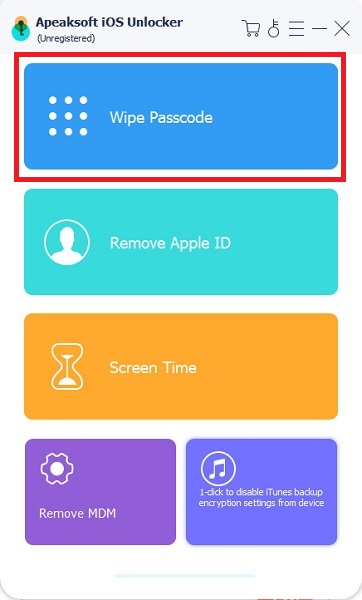
Uruchom najlepsze oprogramowanie do odblokowywania iPada po zainstalowaniu go na komputerze. Jest ono kompatybilne z systemami Windows 11/10/8/7/XP/Vista i Mac OS X 10.7 lub nowszym. Wybierz Odblokuj ekran iOS tryb. Następnie podłącz iPada do komputera za pomocą kabla Lightning. Oprogramowanie natychmiast wykryje urządzenie.
Krok 2. Pobierz oprogramowanie układowe
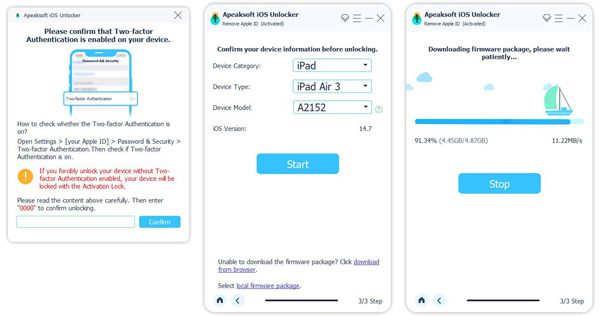
Musisz sprawdzić informacje na iPadzie. Jeśli którykolwiek element jest nieprawidłowy, popraw go ręcznie. Kliknij Zacząć teraz przycisk, aby rozpocząć pobieranie pakietu oprogramowania sprzętowego.
Krok 3. Wyłącz kod dostępu do iPada
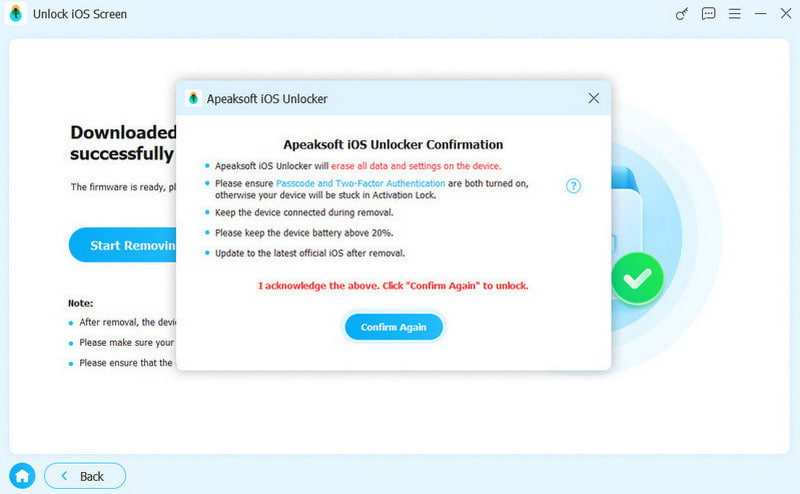
Gdy oprogramowanie układowe będzie gotowe, kliknij OK przycisk. Następnie należy kliknąć Potwierdź ponownie Potwierdź, że wyłączasz kod dostępu na iPadzie. Podczas tego procesu nie odłączaj iPada od komputera.
Wniosek
W tym przewodniku wyjaśniono, jak to zrobić wyłącz kod dostępu na swoim iPadzie. Przy użyciu bieżącego hasła możesz przejść do aplikacji Ustawienia i wyłączyć ją bezpośrednio. Możesz używać iTunes/Finder lub iCloud Find My bez hasła. Oczywiście musisz przestrzegać wymagań wstępnych i naszego konkretnego samouczka. Apeaksoft iOS Unlocker umożliwia wykonanie zadania bez ograniczeń. Jeśli masz inne pytania dotyczące tego tematu, zostaw wiadomość poniżej tego posta.
Powiązane artykuły



