

3 proste sposoby na stworzenie własnego dzwonka na iPhonie

Masz dość domyślnego dzwonka iPhone'a, który brzmi tak samo jak u wszystkich innych? Chcesz stworzyć własny dzwonek iPhone'a, ale nie wiesz, od czego zacząć? Ten kompletny poradnik pokaże Ci, jak to zrobić. utwórz dzwonek iPhone'a w iTunes i przedstawiamy dwie inne proste metody, dzięki którym Twoja ulubiona piosenka stanie się wyjątkowym dzwonkiem na Twoim iPhonie!
TREŚĆ STRONY:
Część 1: Jak stworzyć dzwonek na iPhone'a za pomocą GarageBand
GarageBand to darmowa aplikacja Apple do tworzenia muzyki, która pozwala użytkownikom tworzyć muzykę, nagrywać dźwięk, edytować utwory i tworzyć własne dzwonki. Za pomocą tej aplikacji możesz stworzyć dzwonek do iPhone'a bez użycia komputera.
Krok 1. Pobierz aplikację GarageBand ze sklepu App Store i otwórz ją na swoim iPhonie.
Krok 2. Stuknij Instrument w lewym rogu, aby wybrać utwór, a następnie dotknij Przeglądarka pętli przycisk u góry ekranu.
Krok 3. Stuknij Akta > Przeglądaj elementy z aplikacji Pliki aby wybrać plik audio zapisany na Twoim urządzeniu lub w iCloud.
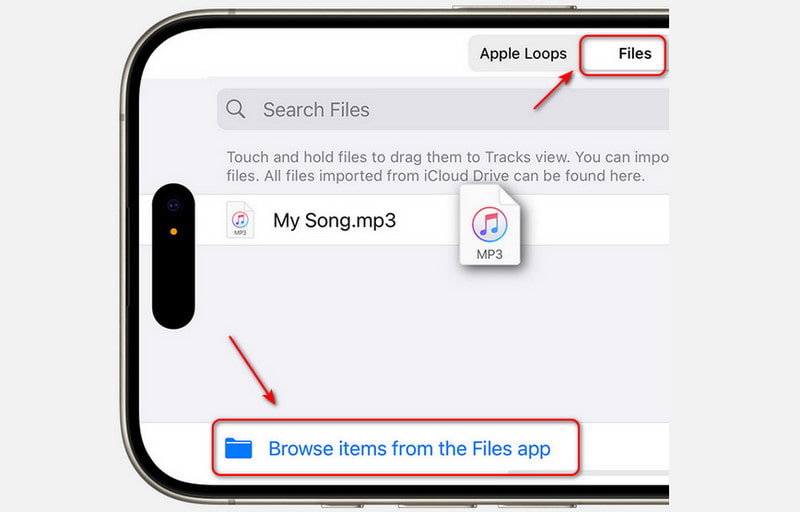
Stuknij Muzyka aby wybrać utwór z biblioteki Apple Music (utwór musi być pobrany na iPhone'a).
Krok 4. Przeciągnij plik w lewo Recenzja utworów.
Krok 5. Przeciągnij lewą lub prawą krawędź regionu, aby zaznaczyć żądaną sekcję. Aby uzyskać bardziej precyzyjną edycję, dotknij i przytrzymaj dowolną krawędź, aby powiększyć. Przytnij plik audio do czasu poniżej 30 sekund i upewnij się, że zaznaczony obszar został przeciągnięty maksymalnie w lewo, tak aby przed nim nie było ciszy.
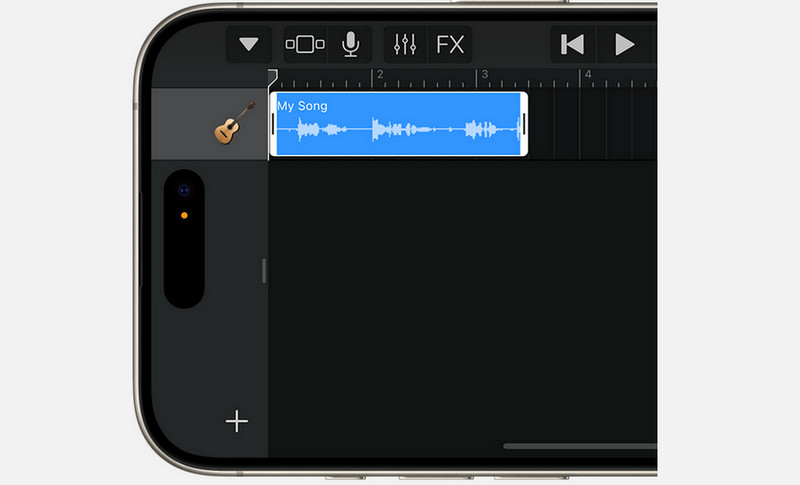
Krok 6. Stuknij w Nawigacja przycisk, a następnie stuknij Moje piosenki. W przeglądarce dotknij Więcej > Wybierzi wybierz piosenkę, którą właśnie stworzyłeś.
Krok 7. Stuknij Udziały > Dzwonek. Wprowadź nazwę i dotknij Export. Jeśli dzwonek trwa dłużej niż 30 sekund, dotknij KONTUNUUJ aby skrócić go automatycznie lub dotknij Anuluj aby edytować go ręcznie.
Krok 8. Po wyeksportowaniu dotknij Użyj dźwięku jako, a następnie wybierz jedną opcję:
- Standardowy dzwonek - Ustaw jako domyślny dzwonek.
- Standardowy ton tekstu - Ustaw jako domyślny dźwięk wiadomości tekstowej.
- Przypisz do kontaktu - Ustaw dla konkretnego kontaktu.
- Gotowe - Powrót do Przeglądarka Moich Utworów bez przypisywania.
Część 2: Jak utworzyć dzwonek iPhone'a w iTunes
Utworzenie dzwonka na iPhone'a w iTunes to darmowa i oficjalna metoda, ale proces ten może być skomplikowany i czasochłonny. Postępuj zgodnie z instrukcjami, aby upewnić się, że ustawisz utwór jako dzwonek na iPhone'a bez błędów.
Krok 1. Otwórz iTunes i wybierz piosenkę
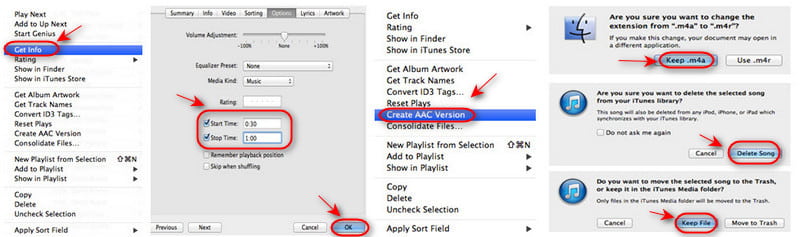
Zaktualizuj iTunes do najnowszej wersji i otwórz go na komputerze. Wybierz utwór, który chcesz dodać z biblioteki iTunes. Kliknij utwór prawym przyciskiem myszy i wybierz Pobierz informacje.
Krok 2. Ustaw czas rozpoczęcia i zakończenia
Kliknij na Czas rozpoczęcia oraz Zatrzymaj czas pudełka w Opcje Kliknij kartę, a następnie wprowadź przedział czasu, którego chcesz użyć jako dzwonka. Kliknij OK potwierdzać.
Porady: Najpierw posłuchaj utworu i zdecyduj, którego fragmentu chcesz użyć. Dzwonek na iPhone'a nie może być dłuższy niż 40 sekund.
Krok 3. Utwórz wersję AAC
Kliknij ponownie prawym przyciskiem myszy na piosenkę i wybierz Utwórz wersję AACiTunes wygeneruje nowy plik zawierający tylko przycięty fragment. Zobaczysz nową wersję utworu o tej samej nazwie, ale o krótszym czasie trwania.
Krok 4. Zmień rozszerzenie pliku na .m4r
Kliknij prawym przyciskiem myszy nową piosenkę i wybierz Pokaż w Eksploratorze WindowsJeśli używasz komputera Mac, wybierz Pokaż w Finderze.
Plik zostanie przekonwertowany do formatu .m4a. Zmień rozszerzenie pliku z .m4a na .m4r. Pozostaw okno Eksploratora otwarte, aby przejść do następnego kroku.
Krok 5. Usuń wersję AAC z iTunes
Wróć do iTunes i usuń skróconą wersję AAC, którą utworzyłeś. Kliknij Usuń utwór, A następnie wybierz Zachowaj plik gdy pojawi się monit.
Krok 6. Dodaj dzwonek do iTunes
Wróć do Eksploratora Windows i kliknij dwukrotnie plik .m4r. Zostanie on automatycznie dodany do sekcji Dźwięki w iTunes.
Krok 7. Zsynchronizuj dzwonek ze swoim iPhonem
Podłącz iPhone'a do komputera. Wybierz Dźwięki zakładkę w iTunes, sprawdź Synchronizuj wszystkie dźwięki, następnie kliknij Synchronizuj lub Zastosuj.
Krok 8. Ustaw dzwonek w Ustawieniach na swoim iPhonie
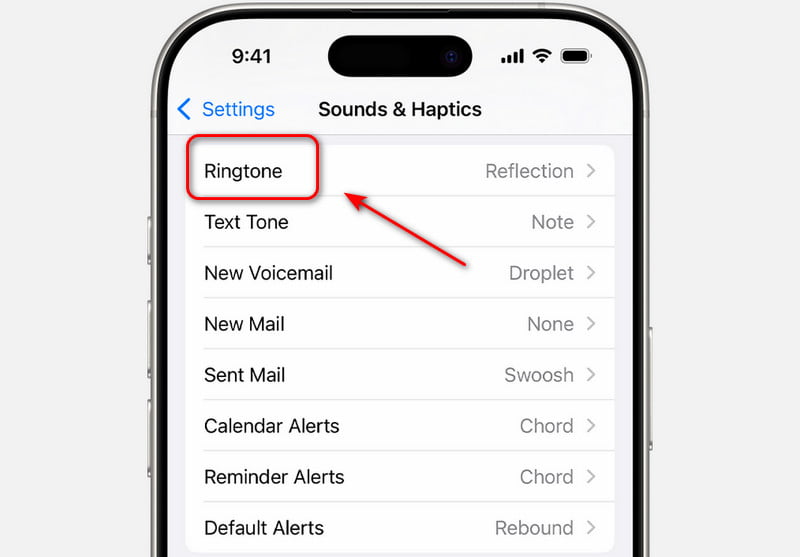
Na telefonie iPhone przejdź do Ustawienia> Dźwięki i dotykowe> DzwonekTwój nowo utworzony dzwonek pojawi się na górze listy. Możesz go również ustawić jako dzwonek SMS lub przypomnienie.
Część 3: Najprostszy sposób na stworzenie dzwonka do iPhone’a bez iTunes
Jeśli korzystanie z iTunes wydaje się zbyt skomplikowane, można skorzystać z profesjonalnego narzędzia, takiego jak Apeaksoft iPhone Transfer To o wiele prostsze rozwiązanie. Pozwala tworzyć i przesyłać dzwonki na iPhone'a za pomocą zaledwie kilku kliknięć! Nie musisz konwertować rozszerzenia pliku ani martwić się o synchronizację!
Menedżer danych iPhone'a i edytor muzyki
- Łatwo stwórz własny dzwonek do swojego iPhone'a.
- Wydajne zarządzanie kontaktami, zdjęciami i muzyką na urządzeniach z systemem iOS oraz ich edycja.
- Automatycznie konwertuj pliki muzyczne do formatów zgodnych z Twoim urządzeniem.
- Przesyłaj dane między iPhonem, iPadem, iPodem, systemem Windows i komputerem Mac we wszystkich kierunkach.

Krok 1. Wybierz muzykę docelową, której chcesz użyć. Następnie kliknij Dzwon przycisk.
Krok 2. Teraz możesz dostosować następujące ustawienia w oknie podręcznym:
- Ustaw Punkt początkowy oraz Punkt końcowy aby przyciąć potrzebną sekcję.
- Kliknij ikonę Graj przycisk umożliwiający podgląd segmentu.
- Zmień głośność dzwonka i ustaw efekt zanikania według potrzeb.
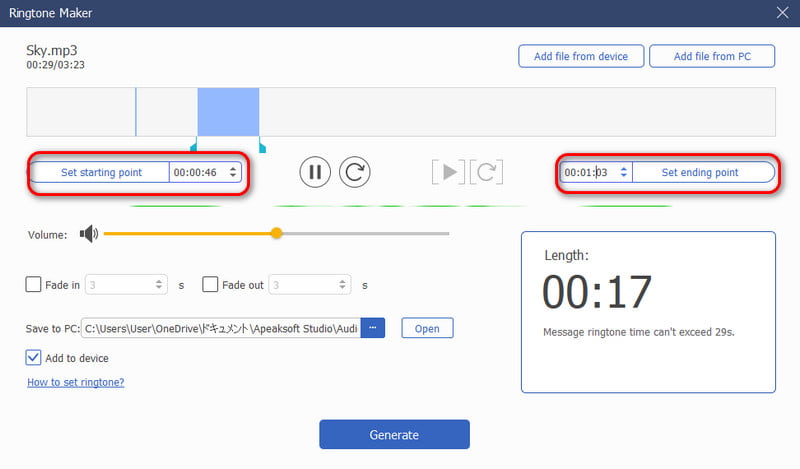
Krok 3. Wybierz ścieżkę zapisu wygenerowanego dzwonka na swoim komputerze. Kliknij Wygeneruj Dzwonek zostanie utworzony w ciągu kilku sekund. Następnie ustaw go za pomocą Ustawienia na twoim iPhone'ie.
Podsumowanie
Stworzenie własnego dzwonka na iPhone'a jest prostsze niż myślisz. Możesz używać GarageBand na swoim iPhonie, ustaw utwór z iTunes jako dzwonek za pomocą iTuneslub wybierz szybsze i prostsze narzędzie typu „wszystko w jednym”, takie jak Apeaksoft iPhone Transfer. Nie czekaj – wybierz metodę i zacznij. tworzenie własnego dzwonka!
Powiązane artykuły
W tym artykule znajdziesz listę 8 najlepszych programów do tworzenia dzwonków na iPhone'a, dzięki której możesz stworzyć własny dzwonek na swoim urządzeniu.
Chcesz pobrać specjalne dzwonki na iPhone'a? Tutaj możesz uzyskać darmowe dzwonki na iPhone'a i dowiedzieć się, jak ustawić dowolną piosenkę jako dzwonek z 8 witryn internetowych.
Jak zmienić dzwonek na iPhonie? Oto właściwe metody szybkiego ustawiania dzwonków dla wszystkich lub określonych kontaktów.
Jak pobierać dzwonki na iPhone'a? Oto kilka sposobów na proste i szybkie dodawanie niestandardowych dzwonków do iPhone'a z lub bez iTunes.



