


Jak przywrócić ustawienia fabryczne iPhone'a bez kodu dostępu do czasu ekranowego

Załóżmy, że masz iPhone'a z włączoną funkcją Czas przed ekranem i nie masz dostępu do większości usług i funkcji. Na przykład, gdy musisz przywrócić ustawienia fabryczne urządzenia, musisz wprowadzić kod dostępu do Czasu przed ekranem, aby odblokować tę funkcję. Innymi słowy, nie możesz rozpocząć procesu, jeśli go zapomniałeś. Ten przewodnik wyjaśnia, jak to zrobić. resetowanie iPhone’a bez kodu dostępu Screen Time ze sprawdzonymi sposobami i szczegółowymi krokami.
TREŚĆ STRONY:
- Część 1: Jak zresetować iPhone'a bez kodu dostępu do czasu ekranowego za pomocą konta Apple
- Część 2: Jak zresetować iPhone'a bez kodu dostępu do czasu przed ekranem na komputerze
- Część 3: Jak zresetować iPhone'a bez kodu dostępu do czasu ekranowego za pomocą aplikacji Znajdź mój
- Część 4: Jak zresetować iPhone'a bez kodu dostępu do czasu przed ekranem jednym kliknięciem
Część 1: Jak zresetować iPhone'a bez kodu dostępu do czasu ekranowego za pomocą konta Apple
Jeśli zapomniałeś kodu dostępu do Czasu przed ekranem, możesz go zresetować za pomocą hasła do konta Apple, a następnie przywrócić ustawienia fabryczne urządzenia. Wymaga to aktualizacji systemu iOS do wersji 13.4 lub nowszej. Dodatkowo musisz ustawić kod dostępu do Czasu przed ekranem na swoim urządzeniu.
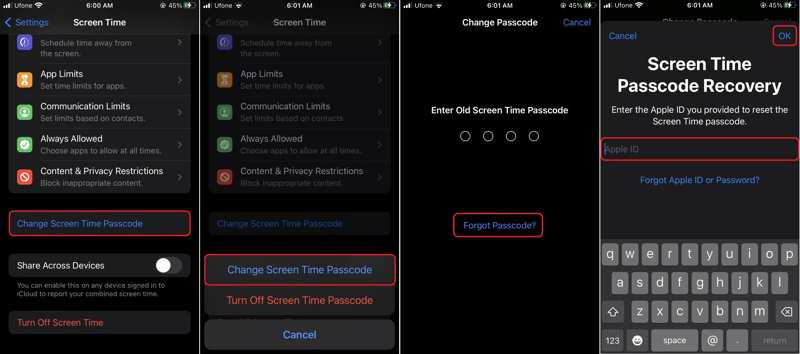
Krok 1. Iść do Czas ekranu Ustawienia app.
Krok 2. Stuknij Zmień hasło czasowe ekranui wybierz Zmień hasło czasowe ekranu.
Krok 3. Stuknij w Zapomniałeś hasła opcja.
Krok 4. Wprowadź swoje hasło Apple ID i dotknij OK.
Krok 5. Ustaw nowy kod dostępu i wprowadź go ponownie.
Krok 6. Wróć do Ustawienia app.
Krok 7. Nawigować do Ogólne, Przenieś lub zresetuj iPhone'a.
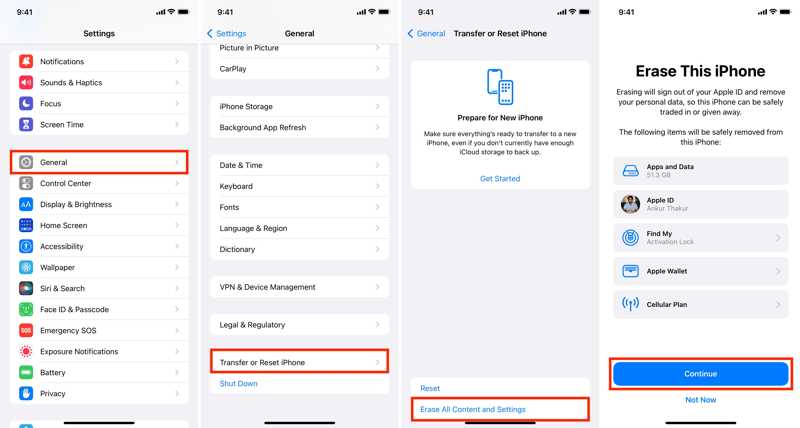
Krok 8. Stuknij Wymaż całą zawartość i ustawienia.
Krok 9. Przeczytaj ostrzeżenie, dotknij KONTUNUUJi wybierz Kasowanie danych, Zachowaj eSIM i usuń danelub Usuń eSIM i usuń dane.
Krok 10. Wprowadź kod dostępu do iPhone’a i nowy kod dostępu do funkcji Czas przed ekranem.
Krok 11. Wybierz typ danych, który chcesz zachować i potwierdź przywracanie ustawień fabrycznych iPhone bez kodu dostępu Screen Time.
Część 2: Jak zresetować iPhone'a bez kodu dostępu do czasu przed ekranem na komputerze
Innym sposobem na przywrócenie ustawień fabrycznych iPhone'a bez hasła Czasu przed ekranem jest iTunes lub Finder. Ponieważ urządzenie jest zablokowane, należy przełączyć je w tryb odzyskiwania, a następnie przywrócić ustawienia fabryczne.
Krok 1. Podłącz swój iPhone do komputera za pomocą kompatybilnego kabla.
Krok 2. Otwórz iTunes w systemie Windows lub macOS Mojave i starszych. W macOS Catalina lub nowszym uruchom Findera.
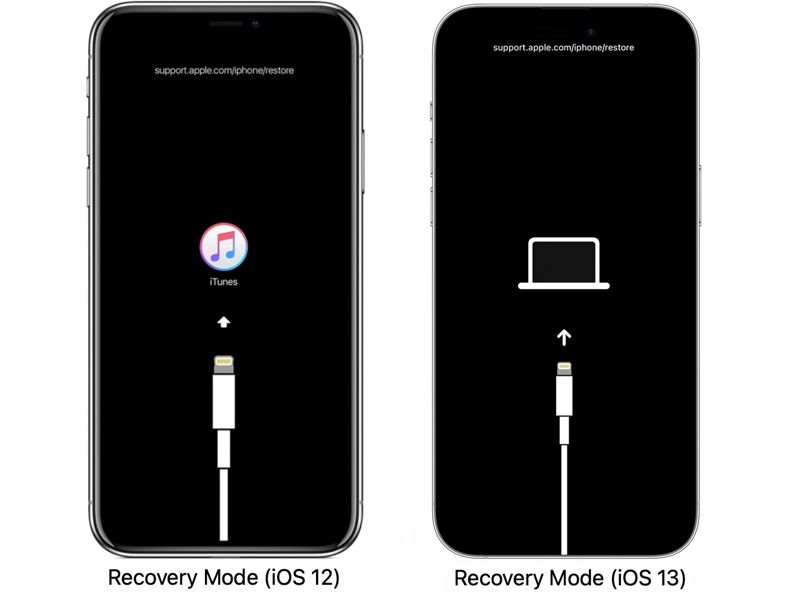
Krok 3. Przełącz iPhone'a w tryb odzyskiwania:
Dla iPhone 6 i wcześniejszych
Przytrzymaj przycisk Home + Sen / Wake przyciski razem.
Gdy Twój iPhone przejdzie w tryb odzyskiwania, puść przyciski.
Dla iPhone 7 / 7 Plus
Naciśnij i przytrzymaj przycisk Ciszej + Bok przyciski jednocześnie.
Puść przyciski, gdy pojawi się ekran trybu odzyskiwania.
Dla iPhone’a 8 i nowszych
Zrób to samo z Ciszej przycisk.
Zrób to samo z Ciszej przycisk.
Przytrzymaj przycisk Bok przycisk, aż pojawi się ekran trybu odzyskiwania.
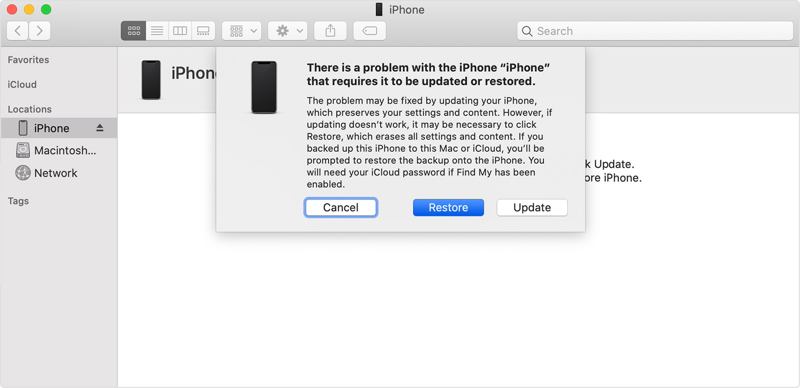
Krok 4. Przejdź do iTunes lub Findera i kliknij Przywracać przycisk w oknie dialogowym.
Część 3: Jak zresetować iPhone'a bez kodu dostępu do czasu ekranowego za pomocą aplikacji Znajdź mój
Jeśli włączyłeś usługę Znajdź mój iPhone na swoim urządzeniu, możesz je zresetować bez kodu Czasu przed ekranem ani kodu blokady ekranu, korzystając z usługi Znajdź mój. Wymaga to konta Apple i hasła.
Jak zresetować iPhone'a bez kodu dostępu do Czasu przed ekranem w iCloud
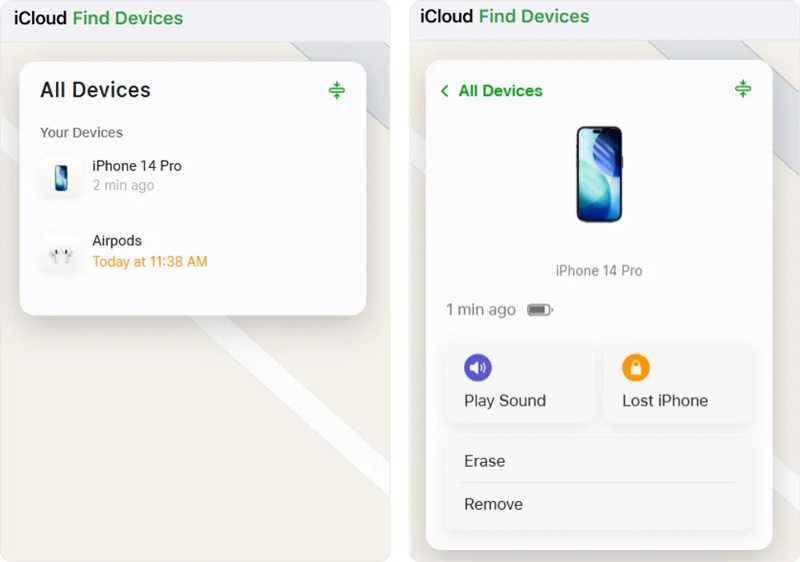
Krok 1. Wejdź na stronę www.icloud.com/find w przeglądarce.
Krok 2. Zaloguj się przy użyciu swojego konta Apple i hasła.
Krok 3. Wybierz swój iPhone z Wszystkie urządzenia opcja.
Krok 4. Kliknij wymazać or Wymaż to urządzenie po znalezieniu Twojego iPhone'a.
Krok 5. Postępuj zgodnie z instrukcjami wyświetlanymi na ekranie, aby zresetuj swój iPhone bez kodu dostępu Screen Time.
Jak zresetować iPhone'a bez kodu dostępu do czasu ekranowego w aplikacji Znajdź mój
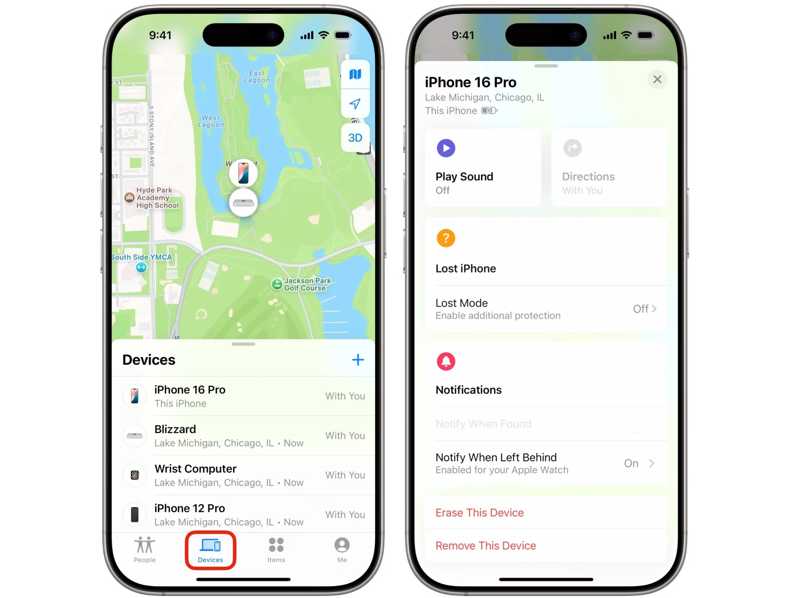
Krok 1. Uruchom Znajdź moje aplikację na innym urządzeniu Apple.
Krok 2. Zaloguj się przy użyciu swojego konta Apple i hasła.
Krok 3. Przejdź do zakładki Urządzenia i wybierz swój iPhone.
Krok 4. Dobranie (Hit) wymazać or Wymaż to urządzenie.
Krok 5. Postępuj zgodnie z wyświetlanymi instrukcjami, aby potwierdzić swoją czynność.
Część 4: Jak zresetować iPhone'a bez kodu dostępu do czasu przed ekranem jednym kliknięciem
Jeśli powyższe metody są niedostępne, spróbuj Apeaksoft iFoneKit iOS Unlocker. Umożliwia usunięcie kodu dostępu Screen Time z urządzenia mobilnego. Następnie można go zresetować bezpośrednio w aplikacji Ustawienia.

Pobrano przez ponad 1,000,000 już nam zaufało
- Usuń kod dostępu Screen Time jednym kliknięciem.
- Nie wymagaj hasła Apple ID ani kodu dostępu do iPhone'a.
- Łatwe w użyciu i nie wymagają umiejętności technicznych.
- Obsługa najnowszych wersji systemów iOS i iPadOS.

Jak zresetować iPhone'a bez kodu dostępu Screen Time
Krok 1. Połącz się z iPhonem
Uruchom iOS Unlocker po zainstalowaniu go na komputerze. Jest dostępny w systemach Windows 11 i starszych oraz Mac OS X 10.6 i nowszych. Podłącz iPhone'a do komputera kablem Lightning.

Krok 2. Usuń czas na ekranie
Wybierz Odblokuj czas na ekranie Tryb i wybierz sposób ustawienia kodu dostępu do Czasu przed ekranem. Upewnij się, że Znajdź mój jest wyłączony na Twoim urządzeniu. Kliknij Zacząć teraz aby rozpocząć usuwanie funkcji Czas przed ekranem.

Krok 3. Przywróć ustawienia fabryczne iPhone'a
Po zakończeniu włącz iPhone'a. Przejdź do Ustawienia, Ogólne, przelew or Resetowanie iPhone. Kliknij Wymaż całą zawartość i ustawienia, uderz KONTUNUUJi wybierz Wymaż iPhone'a.
Wniosek
W tym przewodniku przedstawiono wiele sposobów przywrócenie ustawień fabrycznych iPhone’a bez kodu dostępu Screen TimeMożesz odzyskać kod dostępu do funkcji Czas przed ekranem i zresetować urządzenie. Bez odzyskiwania kodu dostępu musisz zresetować urządzenie w trybie odzyskiwania lub skorzystać z funkcji Znajdź mój. Apeaksoft iFoneKit iOS Unlocker umożliwia szybkie zresetowanie urządzenia po usunięciu kodu dostępu Screen Time.
Powiązane artykuły




