

Jak naprawić problem z niedziałającym dublowaniem ekranu iPhone'a lub iPada

„Muszę wyświetlić ekran mojego iPhone'a na telewizorze Smart TV, ale to po prostu nie działa. Jak mogę rozwiązać ten problem?”. Przenoszenie ekranu to świetna funkcja w urządzeniach z systemem iOS. Pozwala ona wyświetlać ekran na dużym ekranie, takim jak telewizory Smart TV i projektory, w celu udostępniania prezentacji, filmów, zdjęć, rozgrywki i nie tylko. W tym artykule dowiesz się, co możesz zrobić, jeśli Twój iPad lub… Dublowanie ekranu iPhone'a nie działa.
TREŚĆ STRONY:
Część 1: Dlaczego dublowanie ekranu iPhone’a nie działa
Mirroring ekranu to bezprzewodowe połączenie zaprojektowane w celu replikacji ekranu iPhone'a lub iPada na dużym wyświetlaczu. Problemy związane z mirroringiem ekranu mogą obejmować drobne usterki lub poważne awarie połączenia. Najczęstsze przyczyny braku działania mirroringu ekranu na moim iPhonie to:
1. Zgodność urządzenia. Do dublowania ekranu iPhone'a lub iPada wymagane jest AirPlay jako odbiornik w telewizorze Smart TV. Jeśli telewizor nie obsługuje AirPlay, dublowanie ekranu nie będzie działać.
2. Połączenie sieciowe. Zarówno urządzenie z systemem iOS, jak i telewizor muszą być połączone z tą samą siecią Wi-Fi. Ponadto treści są przesyłane przez połączenie bezprzewodowe. Przy słabym połączeniu sieciowym funkcja dublowania ekranu może się zawiesić.
3. Nieaktualna aktualizacja oprogramowania.
4. Wystąpił problem z Twoim urządzeniem iOS, np. zablokował się ekran.
Część 2: Jak naprawić problem z niedziałającym dublowaniem ekranu iPhone'a
Jeśli przesyłanie obrazu z iPhone'a na telewizor nie działa, nie panikuj. Sprawdź połączenie internetowe. Co więcej, oto kilka rozwiązań, które możesz wypróbować, aby rozwiązać ten problem na swoim iPhonie, iPadzie i telewizorze.
Rozwiązanie 1: Uruchom ponownie iPhone'a
Jeśli funkcja kopiowania ekranu Roku na iPhonie nie działa, pierwszą rzeczą, którą należy zrobić, jest ponowne uruchomienie urządzenia. Chociaż to rozwiązanie jest proste, może ono rozwiązać podstawowe problemy z oprogramowaniem, takie jak zawieszanie się ekranu.
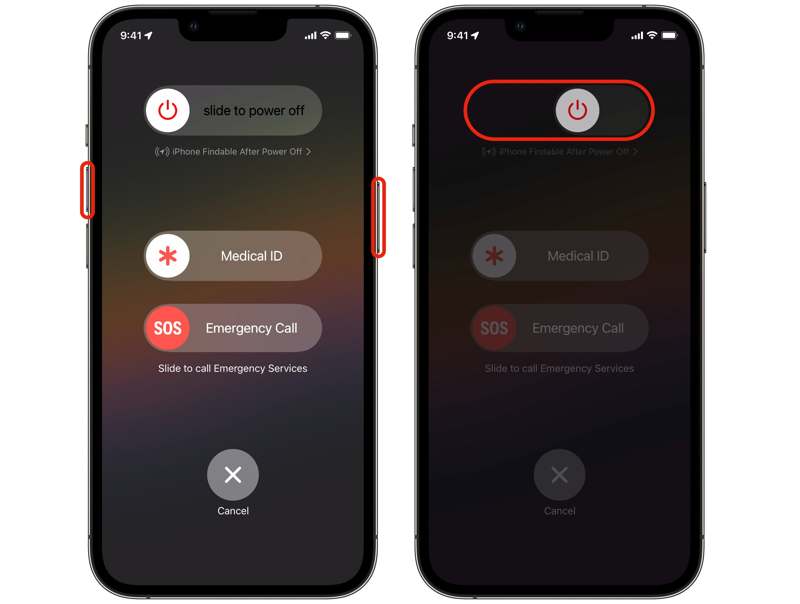
Krok 1. Włącz ekran wyłączania zasilania:
Dla iPhone'a X lub nowszego
Naciśnij i przytrzymaj objętość i przycisk Bok przycisk razem.
Gdy pojawi się ekran wyłączania, zwolnij przyciski.
Dla iPhone'a 8 lub starszego
Trzymaj Bok, Góralub Sen / Wake przycisk, aż zobaczysz ekran wyłączania.
Krok 2. Przesuń suwak w prawą stronę.
Krok 3. Gdy ekran stanie się czarny, odczekaj kilka minut.
Krok 4. Następnie włącz iPhone'a, naciskając Bok, Góralub Sen / Wake dopóki nie zobaczysz logo Apple.
Krok 5. Następnie spróbuj wyświetlić zawartość ekranu swojego iPhone'a na telewizorze.
Rozwiązanie 2: Sprawdź zgodność
Jak wspomniano wcześniej, przesyłanie obrazu z iPhone'a na telewizor wymaga telewizora Smart TV z obsługą AirPlay. Możesz to sprawdzić w swoim telewizorze lub skontaktować się z producentem. Co więcej, musisz ręcznie włączyć AirPlay na swoim telewizorze Smart TV.
Krok 1. Włącz telewizor, jeśli przesyłanie ekranu iPhone'a na telewizor Samsung nie działa.
Krok 2. Przejdź do ekranu głównego za pomocą pilota.
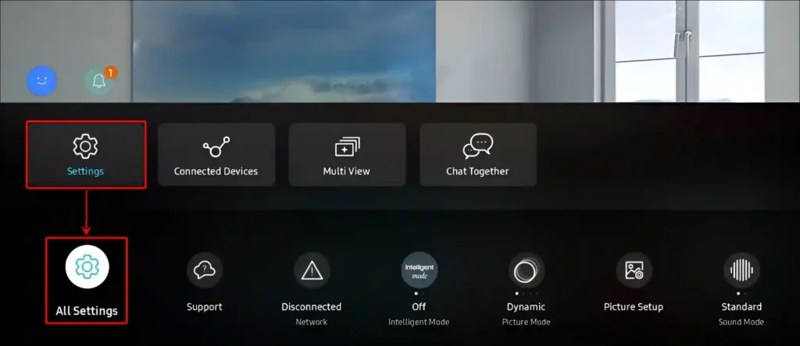
Krok 3. Nawigować do Menu, Ustawienia, Wszystkie ustawienia.
Krok 4. Iść do Przyłącze i naciśnij Ustawienia Apple AirPlay.
Krok 5. Wystarczy włączyć AirPlay opcja.
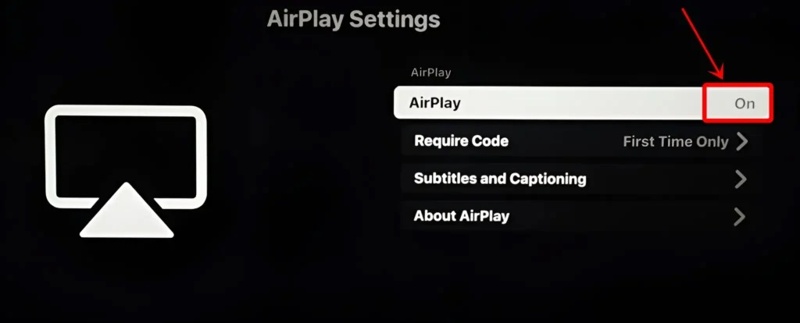
Krok 6. Teraz możesz wyświetlić zawartość ekranu swojego iPhone'a.
Rozwiązanie 3: Zresetuj ustawienia sieciowe
Przy słabym połączeniu sieciowym przesyłanie obrazu z iPhone'a na telewizor Hisense nie działa. Rozwiązanie jest proste: możesz zresetować ustawienia sieciowe na iPhonie lub iPadzie i ponownie połączyć się ze stabilną siecią Wi-Fi.
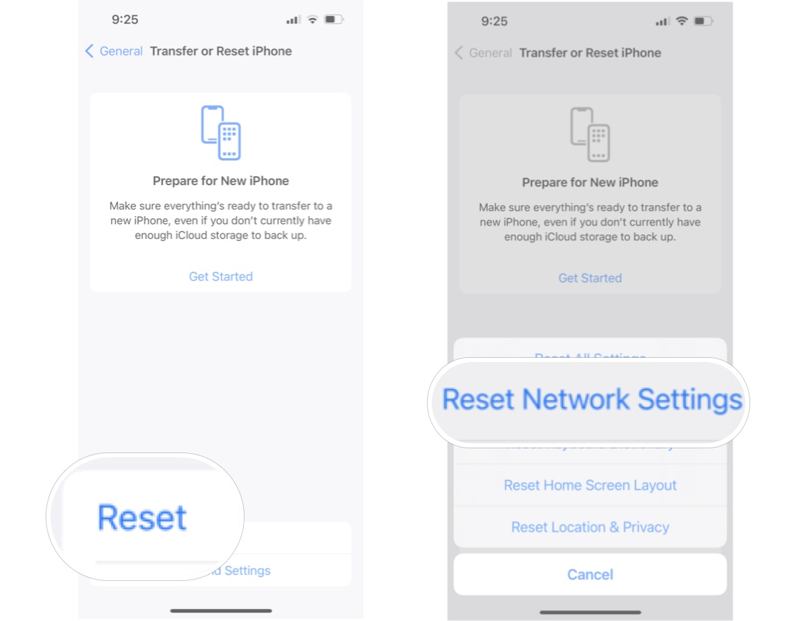
Krok 1. Uruchom Ustawienia aplikacja na urządzeniu z systemem iOS.
Krok 2. Iść do Ogólne, Przenieś lub zresetuj iPhone'a.
Krok 3. Stuknij Zresetuji nie trzeba resetować wszystkich ustawień, wystarczy wybrać Zrestartować ustawienia sieci.
Krok 4. Jeśli zostaniesz o to poproszony, wprowadź kod dostępu do iPhone'a lub hasło Apple ID.
Krok 5. Stuknij Zrestartować ustawienia sieci ponownie, aby to potwierdzić.
Krok 6. Po ponownym uruchomieniu urządzenia połącz się z siecią Wi-Fi i spróbuj jeszcze raz skorzystać z funkcji kopiowania ekranu.
Rozwiązanie 4: aktualizacja oprogramowania
Nieaktualne oprogramowanie to poważny problem, który może powodować wiele problemów, w tym brak możliwości dublowania ekranu iPhone'a na telewizorze Vizio. Rozwiązaniem jest aktualizowanie systemu iOS lub iPadOS.
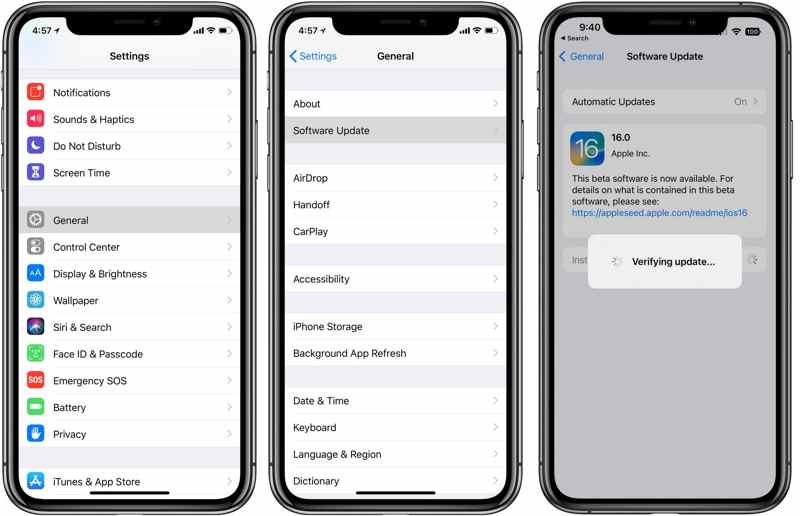
Krok 1. Uruchom swój Ustawienia app.
Krok 2. Zmierzać do Ogólne oraz Aktualizacja oprogramowania aby wyszukać aktualizacje.
Krok 3. Jeśli aktualizacja jest dostępna, dotknij Pobierz i zainstaluj.
Część 3: Dodatkowa wskazówka: Najlepszy sposób na przesłanie ekranu iPhone'a na komputer
Jeśli funkcja kopiowania ekranu Twojego iPhone'a lub iPada nie działa, możesz wypróbować rozwiązanie alternatywne. Lustro telefonu Apeaksoft Umożliwia wyświetlanie ekranu iOS na komputerze. Ponadto oferuje dodatkowe funkcje, takie jak nagrywanie ekranu.
Niezawodne narzędzie do kopiowania telefonów do systemu Windows
- Łatwe przesyłanie ekranu iPhone'a lub iPada na komputer.
- Nagraj ekran iPhone'a na swoim komputerze.
- Steruj ekranem telefonu za pomocą myszki.
- Zgodny z najnowszymi wersjami systemów iOS i iPadOS.
Bezpieczne pobieranie

Jak przesłać ekran iPhone'a na komputer
Krok 1. Zainstaluj iOS Mirror
Uruchom najlepsze oprogramowanie do klonowania ekranu iPhone'a po zainstalowaniu go na komputerze. Podłącz iPhone'a i komputer do tej samej sieci Wi-Fi. Oprogramowanie automatycznie wykryje iPhone'a. Wybierz Lustro iOS kontynuować.

Krok 2. Lustrzany ekran iPhone'a
Przejdź do swojego iPhone'a i postępuj zgodnie z instrukcjami wyświetlanymi na ekranie, aby go włączyć. Ekran Mirroring. Kran Lustro telefonu Apeaksoft aby rozpocząć przesyłanie ekranu Twojego iPhone'a na komputer.

Podsumowanie
Postępując zgodnie z naszymi rozwiązaniami, powinieneś naprawa dublowania ekranu iPhone'a lub iPada nie działa Szybko. Te rozwiązania mogą rozwiązać problemy związane z siecią, oprogramowaniem i nie tylko. Alternatywnie, możesz przesłać ekran swojego iPhone'a lub iPada na komputer za pomocą Lustro telefonu Apeaksoft bez umiejętności technicznych.
Powiązane artykuły
Jeśli chcesz przesłać obraz z iPhone'a na telewizor, np. Samsung TV, Roku TV, Fire TV i wiele innych, tutaj możesz zapoznać się ze sprawdzonymi metodami.
Jeśli chcesz przesłać zawartość ekranu swojego iPhone'a lub iPada na urządzenie Chromecast, tutaj znajdziesz sprawdzone metody i przewodnik krok po kroku.
Przyjdź i poznaj 3 sposoby na wyświetlanie obrazu z ekranu telewizora Roku TV za pomocą iPhone'a/iPada, jeśli chcesz oglądać filmy lub programy telewizyjne na dużym ekranie!
Aby przesłać zawartość z iPhone'a na Maca, możesz skorzystać z wbudowanej funkcji Apple, AirPlay lub QuickTime Player. Przedstawiamy również potężne narzędzie innej firmy.



