

Jak bezproblemowo przesyłać obraz z iPhone'a/iPada na komputer Mac

Czy masz wrażenie, że ekran Twojego iPhone'a/iPada jest zbyt mały, aby w pełni cieszyć się filmem lub programem telewizyjnym, co negatywnie wpływa na Twoje wrażenia wizualne? Jeśli chcesz oglądać ulubione filmy, zdjęcia lub grać w gry na większym ekranie, przesyłanie obrazu z iPhone'a lub iPada na telewizor Roku TV to idealne rozwiązanie.
Pojawia się pytanie - jak przesłać obraz z iPada na telewizor Roku TV?
Dla początkujących przesyłanie obrazu z iPhone'a na telewizor Roku nie zawsze jest takie proste. Różne modele telewizorów Roku, wersje iOS i ustawienia sieciowe mogą utrudniać ten proces. Na przykład niektóre telewizory obsługują AirPlay bezpośrednio, podczas gdy inne wymagają ręcznej konfiguracji lub aplikacji innych firm do przesyłania obrazu.
Ale nie martw się! W tym artykule znajdziesz kilka sprawdzonych sposobów, przesyłanie obrazu z iPhone'a do telewizora Roku łatwo i krok po kroku.
TREŚĆ STRONY:
- Część 1. Jak przesłać obraz z iPhone'a na telewizor Roku za pomocą AirPlay
- Część 2. Jak przesyłać obraz z iPhone'a na telewizor Roku TV za pomocą aplikacji innej firmy
- Część 3. Jak przesłać obraz z iPhone'a/iPada do telewizora Roku bez Wi-Fi za pomocą kabla HDMI
- Bonus: Jak zduplikować iPhone'a/iPada na komputerze
Część 1. Jak przesłać obraz z iPhone'a na telewizor Roku za pomocą AirPlay
W październiku 2020 roku firma Roku oficjalnie ogłosiła, że będzie obsługiwać AirPlay 2 i HomeKit w aktualizacji systemu Roku OS 9.4. Dzięki temu użytkownicy mogą korzystać z AirPlay bezpośrednio do przesyłania obrazu z iPhone'a/iPada na telewizor Roku, bez dodatkowych kabli i skomplikowanych konfiguracji. Dzięki tej funkcji można wygodnie udostępniać filmy, zdjęcia, aplikacje i prezentacje, a następnie oglądać je w wyraźny sposób na telewizorze Roku.
Przygotowania:
• Na telewizorze Roku TV powinien być zainstalowany system Roku OS 9.4 lub nowszy.
• Używasz systemu iOS 15 lub nowszego.
• Twój iPhone/iPad i Roku TV są podłączone do tej samej sieci Wi-Fi.
Zanim zaczniemy, upewnij się, że AirPlay jest najpierw włączona na Twoim Roku. Możesz to sprawdzić, przechodząc do: Ustawienia > Apple AirPlay i HomeKit > AirPlay > On.
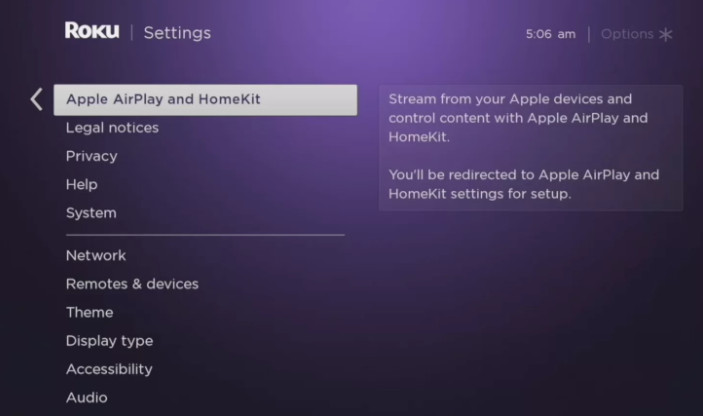
Jeśli wszystko jest skonfigurowane, możesz wykonać poniższe kroki, aby dowiedzieć się, jak przesłać obraz z iPhone’a na telewizor Roku TV za pomocą funkcji AirPlay:
Krok 1. Na iPhonie lub iPadzie przesuń palcem w dół od prawego górnego rogu (lub w górę od dołu w przypadku starszych modeli), aby otworzyć Centrum sterowania.
Krok 2. Stuknij w Ekran Mirroring przycisk.

Krok 3. Wybierz urządzenie Roku z poniższej listy.
Krok 4. Wprowadź kod dostępu AirPlay wyświetlony na telewizorze Roku. Ekran Twojego iPhone'a lub iPada natychmiast pojawi się na telewizorze Roku.

Porady: Aby zatrzymać dublowanie, otwórz Centrum sterowania ponownie, dotknij Ekran Mirroringi wybierz Zatrzymaj dublowanie.
Część 2. Jak przesyłać obraz z iPhone'a na telewizor Roku TV za pomocą aplikacji innej firmy
Jeśli Twoje urządzenie Roku nie obsługuje AirPlay, nie martw się! Nadal możesz klonować ekran iPhone'a lub iPada za pomocą niezawodnej aplikacji innej firmy. W App Store dostępnych jest wiele aplikacji do klonowania, które bezproblemowo współpracują z Roku, umożliwiając bezprzewodowe wyświetlanie ekranu iPhone'a/iPada. Poniżej znajdziesz kilka aplikacji o dobrej reputacji:
• Dublowanie ekranu dla Roku
• DoCast – przesyłanie obrazu z iPhone'a do Roku
• AirBeamTV – Lustro dla Roku
Wykonaj poniższe kroki, aby skorzystać z aplikacji innej firmy do tworzenia kopii lustrzanych. W tym przypadku DoCast jako przykład:
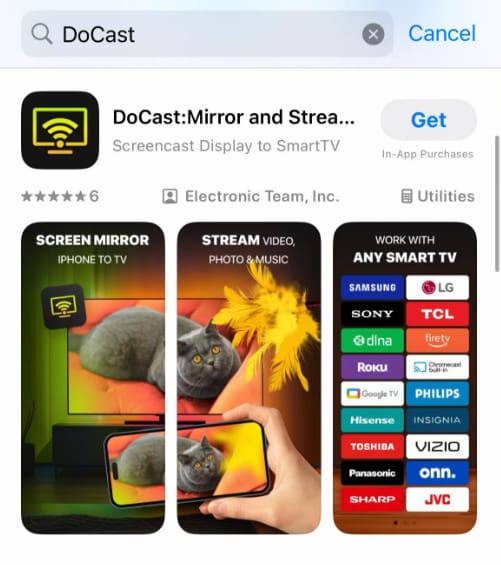
Krok 1. Pobierz aplikację DoCast w App Store i zainstaluj ją na swoim iPhonie lub iPadzie.
Krok 2. Podłącz iPhone'a/iPada i telewizor Roku do tej samej sieci Wi-Fi.
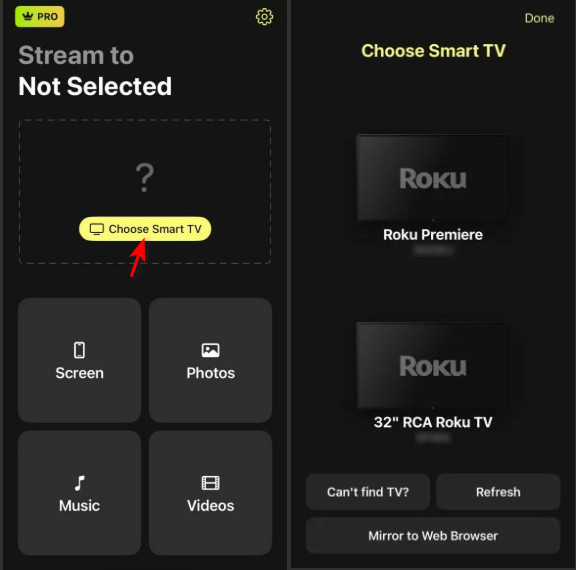
Krok 3. Uruchom aplikację i dotknij Wybierz Smart TV na głównym interfejsie.
Krok 4. Wybierz urządzenie Roku z listy.
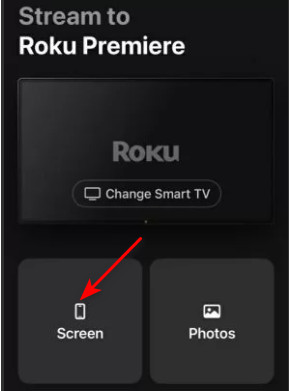
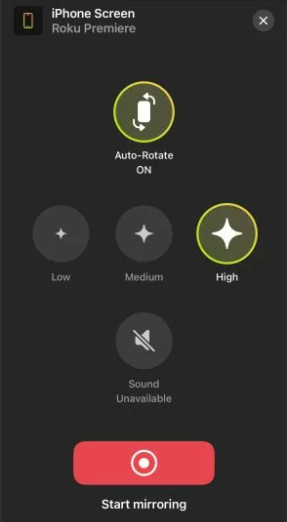
Krok 5. Stuknij w Ekran przycisk.
Krok 6. Ustaw swoje preferencje i kliknij Rozpocznij tworzenie kopii lustrzanej aby rozpocząć udostępnianie ekranu iPhone'a/iPada na telewizorze Roku TV.
Porady: Możesz również kopiowanie ekranu Androida na Roku za pomocą aplikacji innej firmy.
Część 3. Jak przesłać obraz z iPhone'a/iPada do telewizora Roku bez Wi-Fi za pomocą kabla HDMI
Jak przesłać obraz z iPada na telewizor Roku bez Wi-Fi? Jeśli Twoje Wi-Fi jest niestabilne lub Roku nie obsługuje AirPlay, nie martw się! Możesz użyć połączenia HDMI, aby przesłać obraz z iPhone'a lub iPada na telewizor Roku. Ta metoda nie wymaga połączenia Wi-Fi. Musisz jednak przygotować adapter do iPhone'a lub iPada z portem Lightning oraz kabel HDMI. Upewnij się również, że telewizor Roku ma wolny port HDMI.
Aby przesłać zawartość iPhone’a/iPada do telewizora Roku za pomocą złącza HDMI, wykonaj poniższe czynności:
Krok 1. Podłącz iPhone'a lub iPada do odpowiedniego adaptera.
Krok 2. Podłącz jeden koniec kabla HDMI do adaptera, a drugi koniec do portu HDMI w telewizorze Roku.
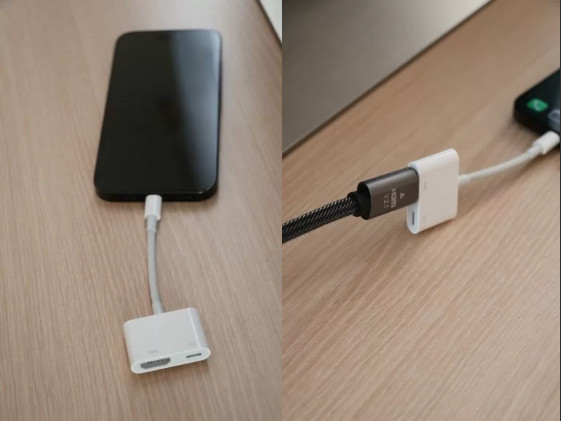
Krok 3. Włącz telewizor Roku i wybierz odpowiednie źródło HDMI z listy menu.
Krok 4. Ekran Twojego iPhone'a/iPada zostanie zsynchronizowany z telewizorem Roku TV.
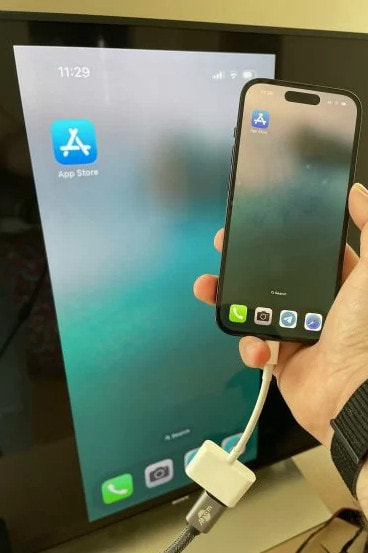
Porady: Aby zatrzymać dublowanie, wystarczy odłączyć kabel HDMI od iPhone'a/iPada lub telewizora.
Bonus: Jak zduplikować iPhone'a/iPada na komputerze
Jeśli jednak chcesz wyświetlić ekran iPhone'a podczas prezentacji, spotkania online lub transmisji na żywo, przesyłanie go na telewizor może nie być najlepszym rozwiązaniem. Ekran telewizora jest wprawdzie świetny do rozrywki, ale nie pozwala na łatwe nagrywanie, udostępnianie ani sterowanie telefonem. W takich przypadkach lepiej jest przesłać ekran iPhone'a na komputer.
Najlepsze narzędzie do kopiowania iPhone'a na komputer
- Bezproblemowo wyświetlaj zawartość ekranu iPhone'a na komputerze.
- Łatwe nagrywanie, przechwytywanie i zarządzanie zawartością telefonu.
- Przyjazny dla początkujących samouczek i interfejs.
- Wysoka kompatybilność z niemal wszystkimi urządzeniami iOS.
Bezpieczne pobieranie

Kliknij przycisk powyżej, aby zobaczyć, jak łatwo lustro iPhone'a na PC z łatwością!
Podsumowanie
Ten post wprowadził jak zduplikować iPhone'a na telewizorze Roku TV Na 3 proste, ale praktyczne sposoby. Najprostszym jest skorzystanie z funkcji AirPlay. Jeśli Twój telewizor Roku nie obsługuje AirPlay, możesz skorzystać z dedykowanych aplikacji do dublowania, takich jak DoCast, Screen Mirroring for Roku itp. Wreszcie, jeśli zależy Ci na stabilnym połączeniu, HDMI może być idealnym rozwiązaniem.
W artykule zarekomendowaliśmy również narzędzie do tworzenia kopii lustrzanych. Jeśli chcesz ekran lustrzany iPhone'a, naciśnij przycisk pobierania i przekonaj się, jakie to proste!
Powiązane artykuły
Lustro ekranu iPhone'a nie działa? W tym poście znajdziesz przyczyny i 10 szybkich rozwiązań wszystkich sytuacji związanych z awarią ekranu lustrzanego.
Zastanawiasz się, jak wykonać kopię lustrzaną iPhone'a Chromecastem, aby wyświetlić iPhone'a na większym ekranie? Sprawdź najbardziej kompleksowy przewodnik na temat tworzenia kopii lustrzanej iPhone'a na Chromecaście.
Chcesz wyświetlić lustrzaną kopię ekranu swojego iPhone'a lub iPada na projektorze? Tutaj zarekomendujemy Ci 3 najlepsze rozwiązania do wyboru. Przeczytaj ten artykuł i eksploruj z nami.
W tym fragmencie pokażemy Ci 3 różne sposoby synchronizacji zawartości iPhone'a z komputerem Mac. Dowiedz się, jak z łatwością zsynchronizować zawartość iPhone'a z komputerem Mac.



