

Jak bezproblemowo przesyłać obraz z ekranu iPhone'a na komputer Mac

Czujesz, że ekran Twojego telefonu jest za mały i chcesz wyświetlać zawartość telefonu na większym ekranie do prezentacji, oglądania filmów lub grania w gry? Czy da się przesłać obraz z iPhone'a na Maca? Przyjdź i lustrzany iPhone na Mac ! Ciesz się z łatwością większymi wrażeniami wizualnymi.
TREŚĆ STRONY:
- Część 1. Jak klonować ekran iPhone'a na komputerze Mac za pomocą klonowania ekranu iPhone'a na komputerze Mac
- Część 2. Jak przesłać obraz z iPhone'a na komputer Mac za pomocą AirPlay na iPhonie
- Część 3. Jak używać QuickTime Playera do kopiowania ekranu iPhone'a na komputer Mac
- Więcej wskazówek. Uniwersalny sposób na kopiowanie obrazu z iPhone'a do systemu Windows
Część 1. Jak klonować ekran iPhone'a na komputerze Mac za pomocą klonowania ekranu iPhone'a na komputerze Mac
Funkcja iPhone Mirroring jest wbudowana na komputerach Mac z systemem macOS Sequoia i iOS 18 lub nowszym. Zapewnia ona dużą wygodę przesyłania obrazu z iPhone'a na komputer Mac i pozwala użytkownikom z łatwością kontrolować iPhone'a na komputerze Mac. Ta głęboka integracja nie tylko zwiększa wydajność, ale także zapewnia dużą elastyczność.
Przygotowania:
• Na komputerze Mac powinien działać system macOS Sequoia 15 lub nowszy.
• Twój iPhone powinien działać w systemie iOS 18 lub nowszym.
• Zarówno Twój iPhone, jak i Mac powinny logować się do tego samego Apple ID. Uwierzytelnianie dwuskładnikowe powinno być włączone.
• Miej włączone Wi-Fi i Bluetooth. Trzymaj dwa urządzenia obok siebie.
• iPhone jest zablokowany.
Aby dowiedzieć się, jak korzystać z funkcji dublowania ekranu iPhone'a na komputerze Mac, wykonaj poniższe kroki:
Krok 1. Idź, aby znaleźć Kopia lustrzana iPhone'a aplikację na komputerze Mac w stacji dokującej.
Krok 2. Wprowadź hasło swojego iPhone'a na komputerze Mac, aby potwierdzić, że to Ty możesz wykonać tę operację.
Krok 3. Na ekranie Twojego Maca pojawi się okno iPhone'a. Teraz możesz włączyć klonowanie ekranu iPhone'a na Macu i swobodnie sterować swoim iPhone'em z poziomu Maca.
Porady: Aby zatrzymać proces dublowania, wystarczy zamknąć aplikację iPhone Mirroring na komputerze Mac lub odblokować iPhone'a.
Część 2. Jak przesłać obraz z iPhone'a na komputer Mac za pomocą AirPlay na iPhonie
Do klonowania obrazu z iPhone'a na komputer Mac, Apple oferuje również oficjalną metodę – AirPlay, czyli technologię bezprzewodowego przesyłania strumieniowego wprowadzoną przez Apple. Metoda ta jest szczególnie przydatna, gdy chcesz oglądać zdjęcia, filmy, prezentacje PowerPoint itp. na dużym ekranie. Ta metoda ma podobne ograniczenia i wymagania, jak te wymienione w Części 1:
• Na komputerze Mac musi być zainstalowany system macOS Monterey (wersja 12.0) lub nowsza.
• Na Twoim iPhonie musi być zainstalowany system iOS 15 lub nowszy.
• Musisz zalogować się na obu urządzeniach przy użyciu tego samego Apple ID.
• Oba urządzenia muszą być podłączone do tej samej sieci Wi-Fi, a funkcja Bluetooth w obu urządzeniach musi być włączona.
Jeśli spełniasz wszystkie wymagania, możesz wykonać poniższe kroki, aby rozpocząć przesyłanie obrazu z iPhone’a na komputer Mac:
Krok 1. Otwórz iPhone'a i przesuń palcem w dół od prawego górnego rogu, aby uruchomić centrum sterowania.
Krok 2. Kliknij Ekran Mirroring opcję i wybierz urządzenie Mac w następnym oknie.

Krok 3. Będzie Kod dostępu AirPlay na komputerze Mac. Wprowadź go na iPhonie.

Krok 4. Po zaakceptowaniu prośby zobaczysz ekran swojego iPhone'a na komputerze Mac.
Część 3. Jak używać QuickTime Playera do kopiowania ekranu iPhone'a na komputer Mac
Jak włączyć klonowanie ekranu nowego iPhone'a na komputerze Mac Sequoia? Możesz poprosić o pomoc QuickTime! QuickTime Player to oprogramowanie do odtwarzania i nagrywania multimediów opracowane przez Apple. Jest to również potężna wbudowana aplikacja na komputery Mac. Umożliwia ona łatwe, przewodowe klonowanie ekranu iPhone'a na komputerze Mac. Upewnij się również, że na komputerze Mac działa system macOS X Yosemite lub nowszy, a na iPhonie iOS 8 lub nowszy.
Krok 1. Uruchom QuickTime Player na komputerze Mac.
Krok 2. Podłącz iPhone'a do komputera Mac za pomocą kabla Lightning.
Krok 3. Kliknij filet opcję na górnym pasku menu i wybierz Nowe nagranie filmu.
Krok 4. Kliknij strzałkę w dół obok czerwonego przycisku i wybierz swój iPhone jako źródło.
Krok 5. Kliknij Nagranie (czerwony) przycisk

Porady: Jeśli chcesz odtworzyć nagranie w systemie Windows, musisz: konwertuj filmy QuickTime na MP4.
Więcej wskazówek. Uniwersalny sposób na kopiowanie obrazu z iPhone'a do systemu Windows
Jeśli chcesz zduplikować ekran iPhone'a lub Androida na Windows, najlepszym i najłatwiejszym sposobem jest użycie dedykowanego narzędzia do dublowania. Po naszym kompleksowym namyśle, zalecamy Lustro telefonu Apeaksoft.
Niezawodne narzędzie do kopiowania telefonów do systemu Windows
- Bezproblemowo wyświetlaj ekran iPhone'a w systemie Windows.
- Przejmij kontrolę nad swoim iPhonem za pomocą myszki komputerowej.
- Przesyłaj obraz z iPhone'a na komputer Mac za pomocą Wi-Fi/kodu QR/kabla USB.
- Łatwe i intuicyjne instrukcje.
- Obsługuje najnowsze modele i wersje iPhone'a.
Bezpieczne pobieranie

Krok 1. Kliknij przycisk powyżej, aby bezpłatnie pobrać to narzędzie do tworzenia kopii lustrzanej ekranu iPhone'a.
Krok 2. Uruchom oprogramowanie i wybierz Lustro iOS opcja.

Krok 3. Podłącz iPhone'a do komputera. Możesz wybrać, czy chcesz zbudować Połączenie Wi-Fi lub Połączenie USB.
Porady: Aby nawiązać połączenie Wi-Fi, musisz upewnić się, że zarówno iPhone, jak i komputer są podłączone do tej samej sieci Wi-Fi.
Krok 4. Kliknij Odbicie lustrzane w interfejsie programu. Przesuń palcem w dół z prawego górnego rogu iPhone'a, aby otworzyć Centrum sterowania. Stuknij w Ekran Mirroring, a następnie wybierz Lustro telefonu Apeaksoft.

Jeśli chcesz odtwarzać na komputerze tylko dźwięk z iPhone'a, wybierz opcję Dublowania dźwięku i postępuj zgodnie z instrukcjami wyświetlanymi na ekranie.
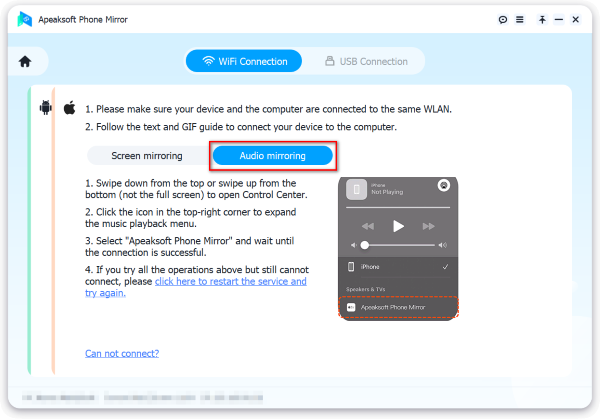
Porady: Jeśli nie możesz znaleźć nazwy oprogramowania na liście swojego iPhone'a, możesz nacisnąć Kliknij tutaj, aby ponownie uruchomić usługę i spróbować ponownie o pomoc.
Co więcej, oprogramowanie to umożliwia również zduplikuj iPhone'a na Androida.
Podsumowanie
Przede wszystkim wprowadziliśmy jak przesłać obraz z iPhone'a na Maca Na 3 sprawdzone i niezawodne sposoby. Możesz efektywnie korzystać z wbudowanej funkcji dublowania iPhone'a lub AirPlay. Jeśli Twój iPhone lub Mac nie spełnia wymagań, możesz również użyć QuickTime, aby łatwo dublować iPhone'a na Macu. Co więcej, wprowadziliśmy również uniwersalny sposób dublowania iPhone'a na Windowsie, który możesz wykorzystać jako punkt odniesienia. Pobierz go za darmo i skorzystaj z darmowej wersji próbnej, jeśli potrzebujesz!
Powiązane artykuły
Lustro ekranu iPhone'a nie działa? W tym poście znajdziesz przyczyny i 10 szybkich rozwiązań wszystkich sytuacji związanych z awarią ekranu lustrzanego.
W tym artykule dowiesz się o 2 praktycznych sposobach na lustrzane odbicie selfie na iPhonie. Teraz przeczytaj i postępuj zgodnie z instrukcjami, aby samodzielnie wypróbować operację!
Zastanawiasz się, jak wykonać kopię lustrzaną iPhone'a Chromecastem, aby wyświetlić iPhone'a na większym ekranie? Sprawdź najbardziej kompleksowy przewodnik na temat tworzenia kopii lustrzanej iPhone'a na Chromecaście.
Chcesz wyświetlić lustrzaną kopię ekranu swojego iPhone'a lub iPada na projektorze? Tutaj zarekomendujemy Ci 3 najlepsze rozwiązania do wyboru. Przeczytaj ten artykuł i eksploruj z nami.



