

Jak przesyłać obraz z MacBooka/iMaca/Maca Air na Roku

Chociaż Roku pozwala oglądać i słuchać mnóstwa treści multimedialnych za pośrednictwem swoich kanałów, niektóre kanały są ograniczone lub dostępne wyłącznie dla określonych urządzeń. Czasami zachodzi potrzeba udostępnienia treści z ekranu Maca na większym ekranie, takich jak prezentacje, domowe filmy, pokazy slajdów, gry itp. Przy odpowiedniej procedurze możliwe jest przeniesienie dowolnych filmów, utworów muzycznych, zdjęć, dokumentów i innych treści z Maca na telewizor za pośrednictwem Roku. Przyjrzyjmy się różnym sposobom… przesyłanie obrazu z komputera Mac na urządzenie Roku.
TREŚĆ STRONY:
Część 1. Jak przesłać obraz z komputera Mac do Roku za pomocą AirPlay
Najwygodniejszym sposobem na przesyłanie obrazu z komputera Mac na telewizor Roku jest AirPlay. Jest to technologia bezprzewodowa dostępna w produktach Apple. Obecnie wiele telewizorów Roku jest wyposażonych w technologię bezprzewodową.
Wymagania:
1. macOS Mojave lub nowszy.
2. Roku OS 9.4 lub nowszy.
3. Roku zgodne z AirPlay.
4. Stabilna sieć Wi-Fi.
Krok 1. Włącz telewizor Roku i przejdź do Strona Główna ekran.
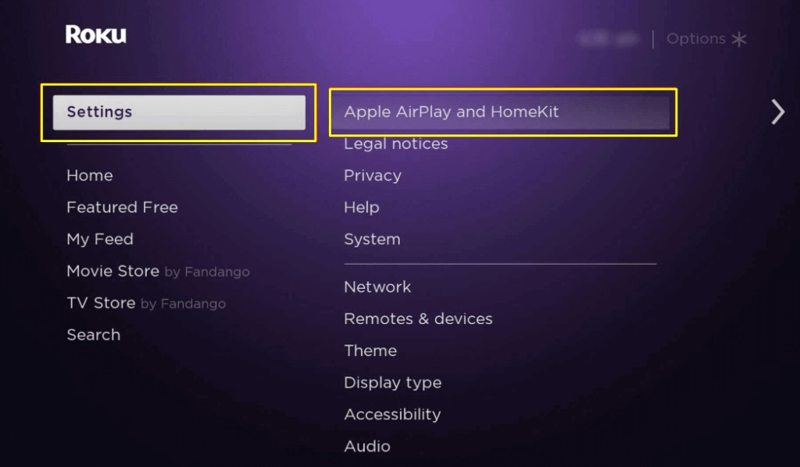
Krok 2. Wybierz Ustawienia opcję i kliknij Apple AirPlay i HomeKit.
Krok 3. Wybierz AirPlay i włącz tę funkcję.
Krok 4. Podłącz Roku TV i komputer Mac do tej samej sieci Wi-Fi.
Krok 5. Włącz komputer Mac i przejdź do Centrum sterowania.
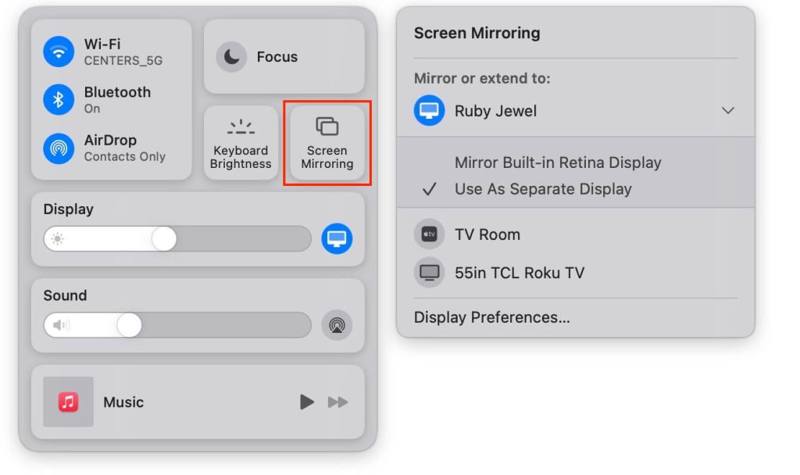
Krok 6. Kliknij Ekran Mirroring i wybierz swój telewizor Roku.
Krok 7. Teraz ekran Twojego komputera Mac powinien zostać wyświetlony na ekranie telewizora.
Część 2. Jak przesłać obraz z komputera Mac do Roku przez HDMI
Jeśli nie masz Wi-Fi lub Twój telewizor Roku nie obsługuje AirPlay, kabel HDMI umożliwia przesyłanie ekranu Maca do Roku. Większość telewizorów jest wyposażona w port HDMI. Możesz również przesyłanie lustrzanego obrazu z komputera Mac do telewizora LG za pomocą kabla HDMI. Jednak w przypadku modeli wyposażonych wyłącznie w porty Mini DisplayPort potrzebny jest dodatkowy adapter.
Wymagania:
1. Kabel HDMI.
2. Telewizor Roku.
3. MacBook.
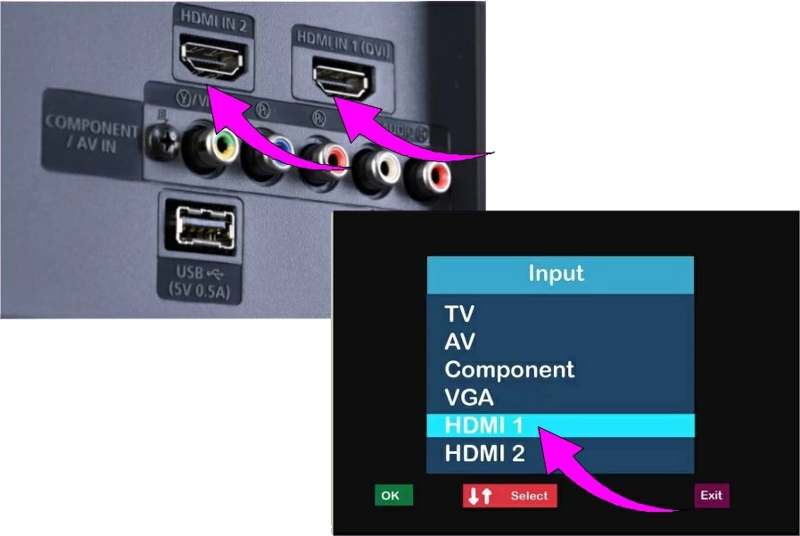
Krok 1. Podłącz jeden koniec kabla HDMI do portu HDMI w telewizorze.
Krok 2. Podłącz drugi koniec do komputera Mac lub laptopa.
Krok 3. Włącz telewizor Roku i wybierz odpowiednie wejście HDMI.
Krok 4. Włącz komputer Mac, zaloguj się i zobacz wszystko, co widzisz na ekranie komputera Mac, na telewizorze.
Część 3. Jak przesłać obraz z komputera Mac do Roku za pomocą telewizora Airbeam
Jeśli powyższe opcje są dla Ciebie niedostępne, aplikacja innej firmy umożliwia klonowanie ekranu Maca na Roku. Na przykład aplikacja Mirror for Roku od Airbeam TV to dobre rozwiązanie. Kosztuje 19.99 USD za dożywotnią subskrypcję.
Wymagania:
1. Aplikacja Mirror dla Roku.
2. Sieć Wi-Fi.
3. Prześlij obraz z ekranu do kanału Roku.
Krok 1. Upewnij się, że Twój komputer Mac i Roku są podłączone do tej samej sieci Wi-Fi.
Krok 2. Znajdź i zdobądź Mirror Screen do Roku kanał ze sklepu kanałów Roku.
Krok 3. Otwórz komputer Mac i zainstaluj aplikację Mirror for Roku ze sklepu Mac App Store.
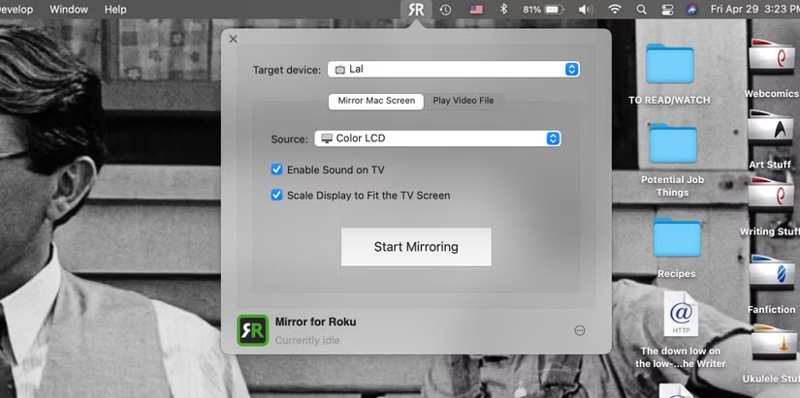
Krok 4. Otwarte Lustro dla Roku i wybierz nazwę Roku z Urządzenie docelowe opcja.
Krok 5. Idź do Ekran Mirror Mac patka.
Krok 6. Jeśli chcesz słuchać dźwięku z telewizora, a nie z komputera Mac, zaznacz opcję Włącz dźwięk w telewizorze.
Krok 7. Sprawdź Skanuj wyświetlacz, aby dopasować go do ekranu telewizora aby zapobiec rozciąganiu lub zmniejszaniu widoku pulpitu.
Krok 8. Kliknij Rozpocznij tworzenie kopii lustrzanych przycisk, aby rozpocząć przesyłanie obrazu z komputera Mac do Roku.
Wskazówka bonusowa: najlepsza aplikacja do dublowania telefonu
Jeśli chcesz przesłać obraz z telefonu lub iPhone'a na komputer, Lustro telefonu Apeaksoft To dobre rozwiązanie. To kompleksowe rozwiązanie do kopiowania ekranu z urządzeń mobilnych na komputery. Przyjazny dla użytkownika interfejs jest łatwy w obsłudze.
Najlepsza aplikacja do kopiowania telefonu na komputer
- Łatwe przesyłanie zawartości telefonu iPhone lub Android do komputera.
- Zapewnij płynne wrażenia wizualne.
- Steruj ekranem telefonu za pomocą myszki.
- Zaoferuj elastyczne opcje połączeń.
- Kompatybilny z najnowszymi wersjami systemów iOS i Android.
Bezpieczne pobieranie

Oto kroki umożliwiające przesłanie obrazu z telefonu do komputera:
Krok 1. Zainstaluj lustro telefonu
Uruchom najlepsze narzędzie do dublowania telefonu po zainstalowaniu go na komputerze. Podłącz telefon lub iPhone'a i komputer do jednej sieci Wi-Fi.

Krok 2. Ekran telefonu lustrzanego
Dodaj Lustro iOS or Lustro Androida w zależności od telefonu. Następnie wybierz połączenie i postępuj zgodnie z instrukcjami wyświetlanymi na ekranie, aby nawiązać połączenie.

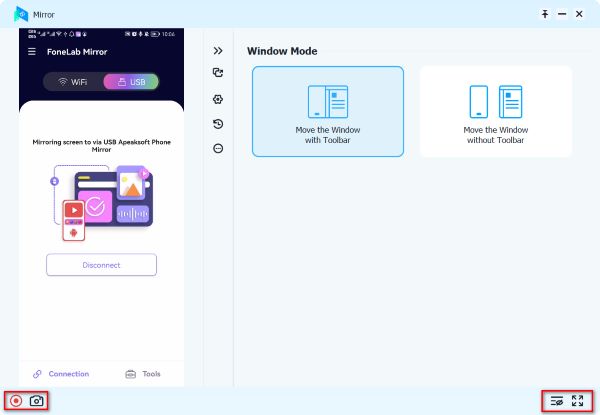
Krok 3. Kontroluj ekran swojego telefonu
Gdy ekran Twojego telefonu pojawi się na komputerze, wybierz Tryb okienkowy, w zależności od Twoich potrzeb. Możesz również nagraj ekran swojego iPhone'a lub wykonaj zrzuty ekranu za pomocą narzędzia do tworzenia kopii lustrzanej telefonu.
Podsumowanie
W tym przewodniku wyjaśniono Jak przesłać ekran Maca na telewizor RokuAirPlay pozwala na łatwiejsze niż kiedykolwiek wyświetlanie ekranu Maca na kompatybilnym telewizorze. Kabel HDMI umożliwia wyświetlanie ekranu Maca na telewizorze bez Wi-Fi. Możesz również wypróbować aplikację innej firmy do kopiowania ekranu. Polecamy najlepsze narzędzie do kopiowania ekranu telefonu. Lustro telefonu ApeaksoftUmożliwia łatwe przesyłanie zawartości urządzenia mobilnego na komputer.
Powiązane artykuły
Przeczytaj ten artykuł i zsynchronizuj obraz z Google Pixel na komputerze z systemem Windows/Mac i telewizorze. Dzięki temu będziesz mógł oglądać treści na większym ekranie.
Masz problemy podczas tworzenia kopii lustrzanej swojego komputera na Apple TV? Przeczytaj ten artykuł, aby poznać praktyczne rozwiązania takich problemów.
Udostępnianie ekranu w telewizorach Samsung jest łatwe, jeśli jesteś specjalistą od technologii. Przeczytaj ten artykuł, aby dowiedzieć się, jak udostępnić ekran w telewizorze Samsung.
Zastanawiasz się, jakim urządzeniem podłączyć swoje urządzenia do telewizora? Porównajmy Miracast i Chromecast, aby pomóc Ci podjąć świadomą decyzję.



