


Przedstawiamy 4 najlepszych internetowych emulatorów Androida na PC

Na wynos
- Najlepszy do szybkiego testowania: Appetize.io
- Najlepsze dla programistów: BrowserStack / Genymotion Cloud
- Opcja lekka: MyAndroid
W dzisiejszej technologii wiele firm tworzy internetowe emulatory Androida na komputerach PC, aby ułatwić użytkownikom korzystanie z preferowanych aplikacji na komputerach osobistych. Te emulatory mają różne zalety w zależności od celów twórcy, dlatego ich porównanie jest kluczowe dla znalezienia najlepszego doświadczenia użytkownika. Internetowe emulatory Androida na komputery PC replikują środowisko mobilne na komputerze, zapewniając spersonalizowane wrażenia. Twórcy aplikacji często wykorzystują je do testowania przed oficjalnym wydaniem.
W tym przewodniku przyjrzymy się najlepszym emulatorom Androida na PC dostępnym w 2026 roku.
TREŚĆ STRONY:
Część 1. Przegląd 4 najlepszych internetowych emulatorów Androida
Krótki przegląd 4 najlepszych emulatorów Androida online
| Emulator | Typ | Najlepsze dla: | Kluczowe funkcje | Cena |
| Apetyt.io | Emulator chmury | Dema aplikacji, testowanie APK | Uruchamiaj aplikacje Androida bezpośrednio w przeglądarce | Freemium |
| BrowserStack | Testowanie urządzeń w chmurze | Programiści, testowanie QA | Testowanie rzeczywistych urządzeń w chmurze | Płatny |
| Chmura Genymotion | Maszyna wirtualna w chmurze Android | Rozwój aplikacji | Pełne środowisko Androida w chmurze | Freemium |
| Mój Android | Emulator Androida oparty na przeglądarce | Lekkie korzystanie z aplikacji | Prosty interfejs użytkownika Androida w przeglądarce | Bezpłatne/Ograniczone |
Emulator apetyczny
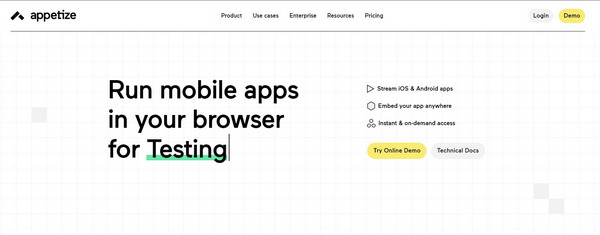
Appetize Emulator to najbardziej unikalny emulator iOS dla Androida na rynku. Aby uzyskać dostęp do funkcji Apple, nie jest wymagane instalowanie tej aplikacji. Otwórz przeglądarkę Google na swoim urządzeniu, odwiedź jej witrynę i zacznij korzystać z aplikacji na iOS.
Ceny
Wolny w użyciu
Udogodnienia
- Uruchamia aplikacje iOS
- Ładna grafika
- Działa dobrze w przeglądarce Google Chrome
- Przyjazny dla użytkownika interfejs
- Kompatybilność z różnymi typami urządzeń
- Szybkie procesy rozwoju i testowania
- Ograniczone możliwości dostosowywania
- Podwyższony koszt
- Brak obsługi funkcji dostępnych wyłącznie na Androidzie
BrowserStack
BrowserStack to oparta na chmurze platforma testowa, która umożliwia programistom i zespołom ds. zapewnienia jakości (QA) bezpośrednie testowanie stron internetowych i aplikacji mobilnych na rzeczywistych urządzeniach za pośrednictwem przeglądarek. Wyposażona w różnorodne wtyczki i narzędzia, platforma umożliwia programistom bezproblemowe testowanie aplikacji.
Ceny
BrowserStack to płatny emulator Androida online z bezpłatnym okresem próbnym. Pełny dostęp wymaga subskrypcji, której cena zaczyna się od około 29 USD miesięcznie.
Udogodnienia
- Testuj aplikacje Android na ekranach o różnych rozmiarach i rozdzielczościach.
- Efektywnie integruje się z narzędziami debugowania Android Studio w celu identyfikowania i rozwiązywania problemów podczas tworzenia aplikacji.
- Rób zrzuty ekranu podczas uruchamiania różnych aplikacji.
- Obsługa zarówno starych, jak i nowych wersji systemu operacyjnego Android.
- Łatwość programowania dla różnych aplikacji na Androida.
- Przydatne do testowania i debugowania QA
- Brakuje wbudowanego sklepu z aplikacjami.
- Nie nadaje się do gier.
- Aby uzyskać pełny dostęp, wymaga płatnej subskrypcji.
Chmura Genymotion
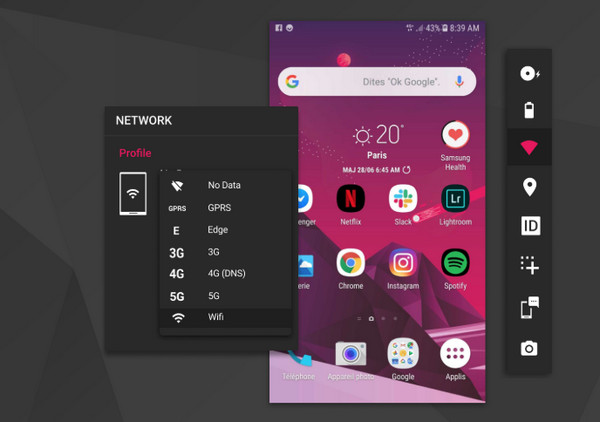
Genymotion Cloud to doskonały emulator Androida online, który pozwala użytkownikom uruchamiać i testować aplikacje Android bezpośrednio w przeglądarce internetowej, bez konieczności instalowania oprogramowania. Jest szeroko wykorzystywany przez programistów i testerów QA, a także umożliwia symulację różnych środowisk Androida.
Ceny
Płatny, ale oferuje darmowy okres próbny dla nowych użytkowników. Pełny dostęp kosztuje około 49 USD miesięcznie.
Udogodnienia
- Uruchamiaj w pełni wirtualne urządzenia z systemem Android w chmurze
- Uzyskaj dostęp do wielu wersji Androida i modeli urządzeń
- Testuj i debuguj aplikacje zdalnie z poziomu przeglądarki
- Integruje się z narzędziami programistycznymi i narzędziami CI/CD
- Nie wymaga instalacji
- Elastyczny wybór wersji Androida
- Przydatne do profesjonalnego testowania i automatyzacji aplikacji
- Nie nadaje się do gier
- Wymaga stabilnego połączenia internetowego
- Do dłuższego użytkowania wymagane są plany płatne
Mój Android
MyAndroid to emulator Androida oparty na przeglądarce, który pozwala użytkownikom uruchomić uproszczone środowisko Androida bezpośrednio w przeglądarce internetowej, bez konieczności instalowania oprogramowania. Służy głównie do szybkiego testowania i łatwego dostępu do aplikacji.
Ceny
Korzystanie z MyAndroid jest zazwyczaj bezpłatne.
Udogodnienia
- Środowisko aplikacji w chmurze zapewniające łatwe użytkowanie.
- Uruchamiaj wiele aplikacji jednocześnie w oddzielnych oknach.
- Nie wymaga instalacji.
- Łatwy dostęp i użytkowanie.
- Elastyczny wybór wersji Androida
- Przydatne do profesjonalnego testowania i automatyzacji aplikacji
- Ograniczona wydajność w porównaniu do pełnych emulatorów.
- Nie nadaje się do gier ani wymagających zastosowań
Część 2. Najlepsze emulatory Androida offline na PC (alternatywy)
Chociaż internetowe emulatory Androida umożliwiają szybkie uruchamianie aplikacji w przeglądarce, nadal mają pewne wady pod względem wydajności, wrażeń z gry i innych aspektów. Dlatego wielu użytkowników decyduje się na instalację emulatorów Androida offline na swoich komputerach, aby uzyskać bardziej stabilne i płynne działanie. Poniżej przedstawiamy również 3 najpopularniejsze emulatory Androida offline, które mogą okazać się pomocne.
BlueStacks
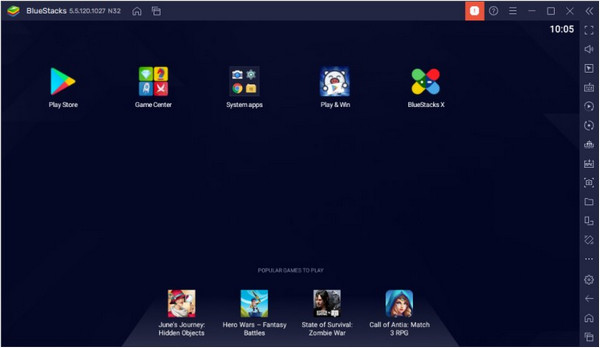
BlueStacks, wysoko oceniany darmowy emulator Androida online, pozwala użytkownikom pobierać i uruchamiać różne gry i aplikacje na komputerach. Jest uznawany za najlepszy emulator Androida dla komputerów o niskiej wydajności, zapewniając kompatybilność bez konieczności stosowania wysokiej klasy karty graficznej.
Ceny
Darmowy
Udogodnienia
- Łatwe zarządzanie wieloma aplikacjami za pomocą przyjaznego użytkownikowi i nieskomplikowanego interfejsu.
- Ciesz się wydajną pracą przy minimalnych wymaganiach systemowych.
- Ciesz się płynnym działaniem najnowszych wersji Androida.
- Uruchamiaj aplikacje szybciej, zoptymalizowane zarówno pod kątem gier, jak i ogólnego użytku.
- Przyjazna dla użytkownika aplikacja, instalacja jednym kliknięciem.
- Transmisja gier na żywo płynnie za pośrednictwem aplikacji.
- Podczas korzystania z aplikacji mogą pojawiać się reklamy.
MEmu Odtwórz
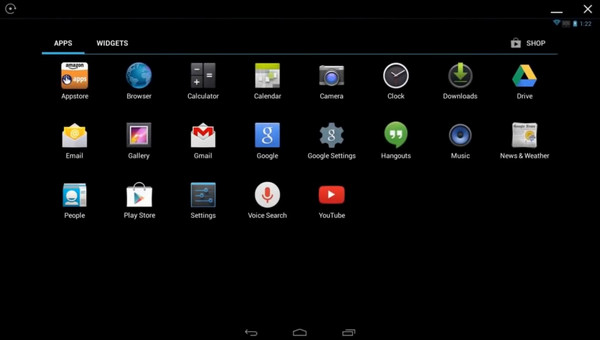
MEmu Play wyróżnia się zoptymalizowaną wydajnością w grach, dzięki zintegrowanemu akcelerometrowi, który skraca czas ładowania gier. Dzięki funkcji mapowania klawiszy jest to najlepszy emulator Androida do gier, umożliwiający graczom ustawianie skrótów klawiszowych do sterowania myszą i klawiaturą w grach mobilnych.
Ceny
Aplikacja jest darmowa.
Udogodnienia
- Ulepsz rozgrywkę dzięki funkcji niestandardowego mapowania klawiszy.
- Zgodność z kartami graficznymi Intel, NVIDIA i AMD.
- Łatwa instalacja i uruchomienie aplikacji za pomocą kilku kliknięć.
- Uruchamiaj wiele aplikacji jednocześnie.
- Bezproblemowy transfer plików pomiędzy emulatorem a komputerem.
- Wydajność może być nieoptymalna na komputerach z niższej półki.
Nox Player
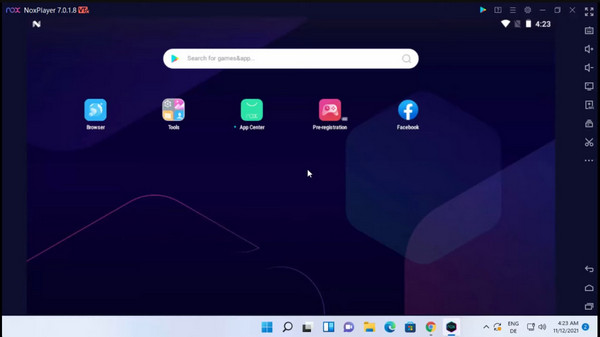
Nox Player to wszechstronny emulator Androida dla systemów Windows i Mac OS, który sprawdza się w grach i uruchamianiu różnych aplikacji. Dzięki przyjaznemu dla użytkownika interfejsowi szybko instaluje się na obu platformach. Może on powodować znaczne obciążenie systemu, więc sprawdź specyfikacje swojego komputera PC lub Mac.
Ceny
Darmowy w użyciu.
Udogodnienia
- Możliwość personalizacji mapowania klawiatury jednym kliknięciem.
- Szybka instalacja na komputerach Mac i Windows.
- Współdzielenie plików pomiędzy emulatorem i komputerem PC/Mac jest wydajne.
- Płynna wydajność zarówno w systemie Windows, jak i MacOS.
- Obsługa wielu okien na jednym urządzeniu.
- Konfigurowalne ustawienia wydajności dla gier.
- Może wywierać duże obciążenie na system.
Część 3. Najlepszy sposób na przesłanie obrazu z telefonu na komputer
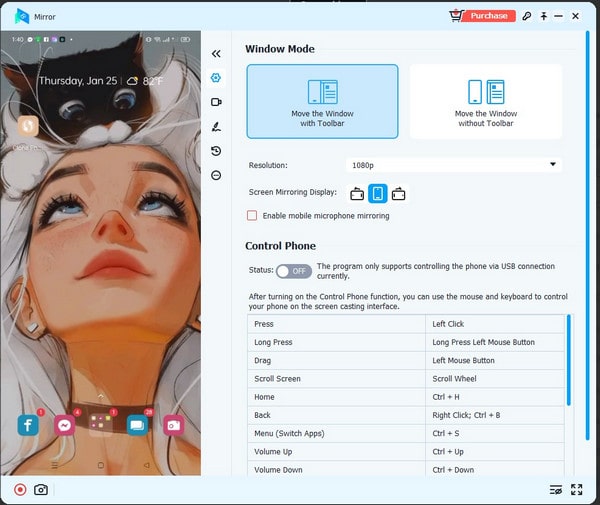
Alternatywą dla emulatorów jest oprogramowanie do dublowania telefonu, np. Lustro telefonu ApeaksoftTo oprogramowanie jest idealne dla osób, które chcą uniknąć instalowania wielu aplikacji na swoich urządzeniach. W przeciwieństwie do emulatorów, funkcja mirroringu telefonu zapewnia kompatybilność ze wszystkimi aplikacjami w telefonie. Co więcej, zazwyczaj nie wymaga instalacji dodatkowego oprogramowania, co oszczędza kłopotów związanych z wielokrotnym pobieraniem i konfiguracją.

Pobrano przez ponad 1,000,000 już nam zaufało
- Kopiowanie ekranu w czasie rzeczywistym z systemu Android na komputer z systemem Windows.
- Łatwe połączenie bezprzewodowe przez WiFi, z opcjonalną obsługą USB dla systemu Android.
- Nadaje się do udostępniania ekranu, prezentacji i wyświetlania na większym wyświetlaczu.
- Prosta konfiguracja z przyjaznym dla użytkownika interfejsem.
Bezpieczne pobieranie

Krok 1. Wybierz lustro Androida
Uruchom Apeaksoft Phone Mirror na swoim komputerze i wybierz funkcję Android Mirror.

Krok 2. Podłącz telefon z Androidem do komputera
Po prostu połącz swoje urządzenie z Androidem z komputerem przez Wi-Fi lub USB i postępuj zgodnie z instrukcjami wyświetlanymi na ekranie.
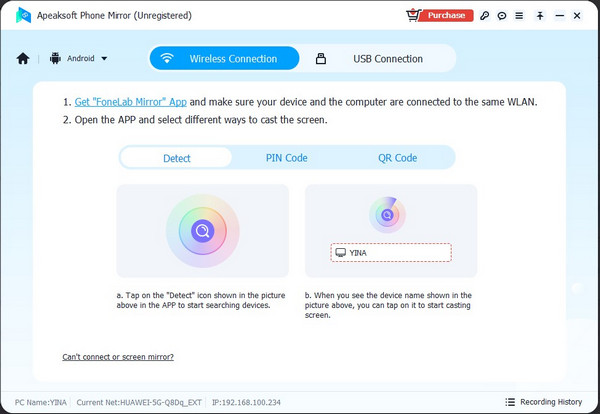
Krok 3. Uruchom kopię lustrzaną Androida
Po udanym połączeniu możesz wykonać kopię lustrzaną swojego urządzenia z Androidem na komputerze i sprawnie wykonywać nagrania ekranu lub migawki.
Część 4. Najczęściej zadawane pytania dotyczące emulatorów Androida online
Jak mogę symulować środowisko Androida?
Aby symulować środowisko Androida na komputerze, należy otworzyć przeglądarkę Chrome i nacisnąć Ctrl + Shift + IW ten sposób możesz bezpośrednio przetestować układ i rozmiar ekranu Androida w przeglądarce. Aby przeprowadzić pełny test przeglądarki, emulator Androida w chmurze może zapewnić bardziej realistyczne środowisko.
Czy mogę uruchomić plik APK bez użycia emulatora?
Nie ma oficjalnego sposobu na uruchomienie pliku APK bezpośrednio na komputerze. Aby otworzyć plik APK, należy użyć środowiska Androida, takiego jak emulator Androida lub platforma Android w chmurze.
Czy używanie emulatorów jest legalne?
Używanie i pobieranie emulatorów jest legalne, ale udostępnianie lub pobieranie ROM-ów z grami chronionych prawem autorskim jest nielegalne. Emulatory podlegają określonym warunkom, aby uniknąć problemów prawnych, dlatego istotne jest używanie ich w sposób odpowiedzialny, bez udostępniania pamięci ROM.
Wniosek
Emulatory Androida to wirtualne urządzenia z Androidem dla Twojego komputera, które umożliwiają łatwe testowanie i korzystanie z różnych aplikacji na Androida. W tym artykule przyjrzeliśmy się niektórym z nich. najlepsze emulatory Androida online, biorąc pod uwagę ich funkcje, oceny i łatwość obsługi. Wszystkie omówione przez nas emulatory zostały przetestowane i sprawdzone pod kątem prawidłowego działania, umożliwiając płynne uruchamianie aplikacji i gier z Androida na komputerze. Wystarczy wybrać ten, który odpowiada Twoim potrzebom i preferencjom. Jeśli szukasz prostego i wygodnego sposobu na granie w gry mobilne na komputerze, wypróbuj Lustro telefonu Apeaksoft.
 Lustro telefonu Apeaksoft
 Kopiuj dane z iPhone'a/Androida na komputer, aby nagrywać obraz i dźwięk.
Bezpieczne pobieranie
Powiązane artykuły




