

Jak szybko przesłać obraz z iPhone'a na telewizor Sony

Dublowanie ekranu na telewizorze Sony pozwala cieszyć się zawartością z iPhone'a na większym ekranie. Niezależnie od tego, czy chcesz oglądać filmy, grać w gry, czy udostępniać prezentacje, znajomość tej funkcji może usprawnić Twój proces pracy. W tym poradniku omówimy kilka praktycznych metod – od korzystania z AirPlay na obsługiwanych telewizorach Sony po połączenia Wi-Fi w modelach BRAVIA – i przedstawimy najbardziej stabilne i wydajne narzędzie do bezproblemowego wyświetlania zawartości ekranu.
Postępując zgodnie z tymi wskazówkami, w mgnieniu oka będziesz mógł cieszyć się zawartością swojego iPhone'a na dużym ekranie.
TREŚĆ STRONY:
Część 1: Jak przesyłać obraz z ekranu do telewizora Sony z obsługą AirPlay
Jeśli Twój telewizor Sony obsługuje AirPlay, przesyłanie ekranu iPhone'a na telewizor Sony jest szybkie i wygodne. AirPlay umożliwia płynne strumieniowanie filmów, muzyki, zdjęć, a nawet aplikacji bezpośrednio z urządzenia bez dodatkowych kabli. Dzięki tej funkcji iPhone i telewizor Sony komunikują się bezprzewodowo, zapewniając płynne odtwarzanie i minimalne opóźnienia. Niezależnie od tego, czy chcesz udostępnić klip wideo, obejrzeć film, czy zaprezentować treści grupie, AirPlay sprawia, że proces ten jest prosty. W tej sekcji dowiesz się, jak przesyłać strumieniowo filmy i przesyłać cały ekran iPhone'a na telewizor Sony, aby bez problemu oglądać je na dużym ekranie.
1. Przesyłaj strumieniowo wideo z iPhone'a
Jeśli po prostu chcesz oglądać filmy na większym ekranie, najszybszym sposobem jest strumieniowe przesyłanie wideo z iPhone'a bezpośrednio na telewizor Sony za pomocą AirPlay. Niezależnie od tego, czy jest to film, program telewizyjny, czy krótki klip, AirPlay zapewnia płynne odtwarzanie bezpośrednio na ekranie telewizora. Ta metoda nie wymaga dodatkowych aplikacji ani kabli – iPhone i telewizor Sony komunikują się bezprzewodowo, pozwalając cieszyć się wysokiej jakości filmami przy minimalnej konfiguracji i maksymalnej wygodzie.
Krok 1. Upewnij się, że zarówno iPhone, jak i telewizor Sony są podłączone do tej samej sieci Wi-Fi. Im stabilniejsze Wi-Fi, tym płynniejsze będzie odtwarzanie.
Krok 2. Rozpocznij odtwarzanie dowolnej treści, którą chcesz obejrzeć na swoim iPhonie. Podczas odtwarzania filmu na ekranie będzie widoczny AirPlay. Często wyświetla się on w górnym rogu ekranu. Dotknij. AirPlay kontynuować.
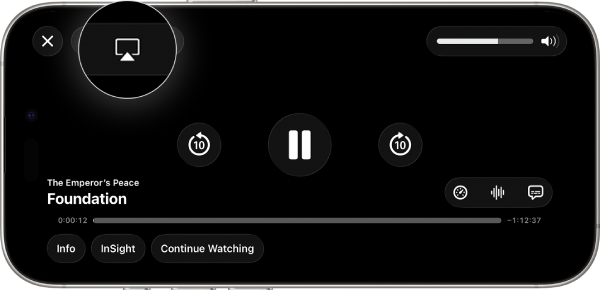
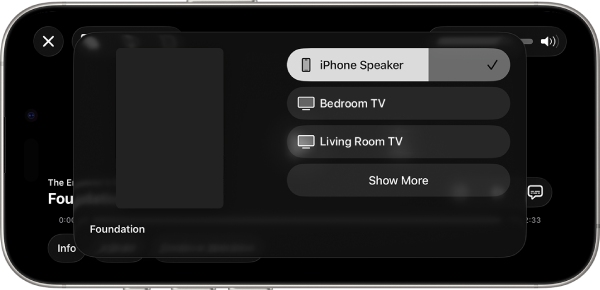
Krok 3. Następnie zostaną wyświetlone urządzenia obsługujące AirPlay. Dotknij, aby wybrać telewizor Sony, aby wyświetlić obraz z ekranu odtwarzany z iPhone'a na telewizorze Sony. W ten sposób możesz wyświetl iPhone'a na telewizorze powodzeniem.
2. Kopia lustrzana ekranu z iPhone'a
Funkcja dublowania ekranu pozwala wyświetlać na telewizorze Sony cały ekran iPhone'a, a nie tylko filmy. Dzięki AirPlay wszystko, co znajduje się na Twoim urządzeniu – aplikacje, gry czy prezentacje – natychmiast pojawia się na dużym ekranie. Ta metoda zapewnia interakcję w czasie rzeczywistym i płynną kontrolę, dzięki czemu idealnie nadaje się do udostępniania treści znajomym, grania w gry mobilne czy prowadzenia prezentacji bez konieczności stosowania dodatkowych kabli i skomplikowanej konfiguracji.
Krok 1. Podłącz swój iPhone i telewizor Sony do tej samej sieci Wi-Fi, aby zapewnić stabilność przesyłania obrazu na ekran.
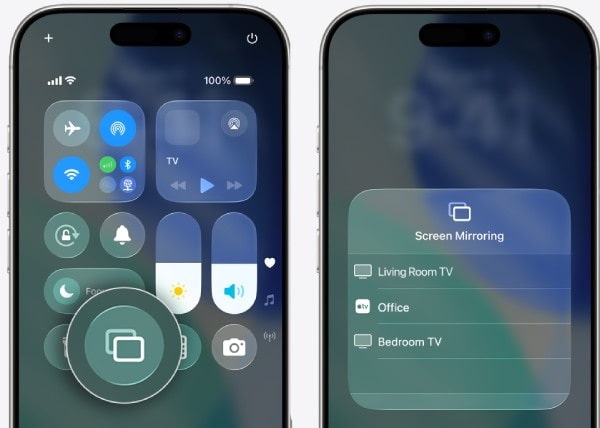
Krok 2. Przesuń palcem w dół od góry iPhone'a, aby otworzyć Centrum sterowania. Stuknij Ekran Mirroring aby otworzyć wyskakujące okienko.
Krok 3. Pod Ekran Mirroring, dotknij, aby wybrać telewizor Sony w celu wyświetlenia kopii ekranu z iPhone'a.
Część 2: [Dla BRAVIA] Jak przesyłać obraz z ekranu do telewizora Sony przez Wi-Fi
Jeśli Twój telewizor Sony BRAVIA nie obsługuje AirPlay, nadal możesz klonować ekran iPhone'a za pomocą połączenia Wi-Fi. Chociaż może to potrwać nieco dłużej niż klonowanie ekranu przez AirPlay, może to pomóc w nawiązaniu połączenia między telewizorem Sony BRAVIA a iPhone'em przez tę samą sieć. Chociaż może to wymagać kompatybilnej aplikacji do klonowania lub wbudowanej funkcji wyświetlania Wi-Fi, stanowi to niezawodną alternatywę dla użytkowników telewizorów BRAVIA. Ta sekcja przeprowadzi Cię przez proces łączenia iPhone'a z telewizorem BRAVIA przez Wi-Fi, dzięki czemu będziesz mógł oglądać treści na większym ekranie bez konieczności korzystania z funkcji. korzystanie z AirPlay na iPhonie.
Krok 1. Otwarte Ustawienia na swoim iPhonie włącz Wi-Fi i przejdź do strony Wi-Fi.
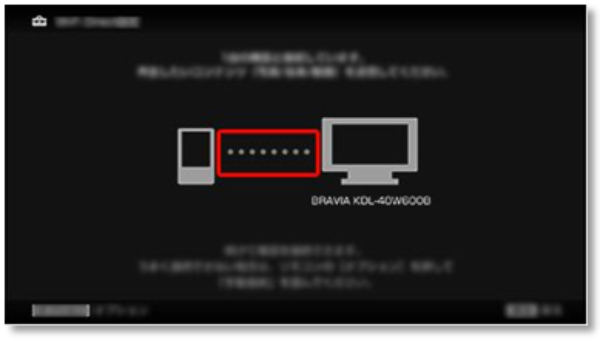
Krok 2. Stuknij Direct-xx-BRAVIA na swoim iPhonie i wprowadź klucz WPA (hasło) wyświetlany na telewizorze BRAVIA. Następnie dotknij Dołącz do rejestru połączyć.
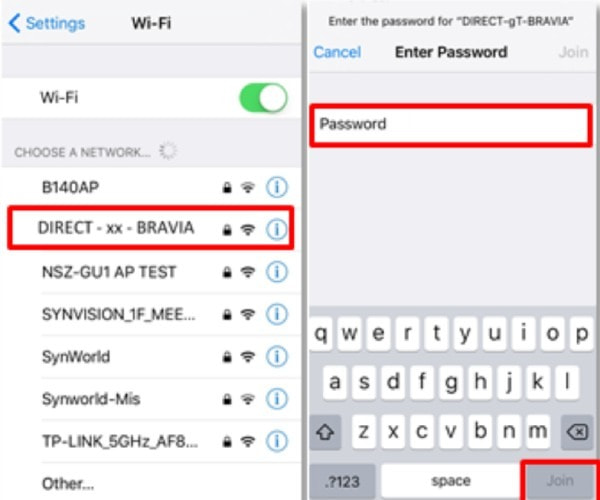
Krok 3. Poczekaj na nawiązanie połączenia. Po zakończeniu Ustawienia Pojawi się okno. Jeśli zauważysz, że na Twoim iPhonie obok SSID wyświetla się znacznik wyboru, a na telewizorze linia przerywana, oznacza to, że ekran Twojego iPhone'a został przesłany do telewizora Sony.
Część 3: Najbardziej stabilny sposób na kopiowanie ekranu z iPhone’a
Jeśli chcesz wyświetlić zawartość ekranu swojego iPhone'a na telewizorze Sony, zazwyczaj chodzi o filmy lub stosunkowo proste prezentacje. Przekonasz się, że wyświetlanie zawartości niektórych gier lub aplikacji na dużym ekranie wiąże się z opóźnieniami i spadkami klatek, co z kolei może sprawić, że wrażenia wizualne będą bardzo niepłynne. Dlatego dla każdego, kto szuka najbardziej stabilnego i uniwersalnego sposobu na wyświetlanie gier lub aplikacji na iPhonie, bardziej odpowiednim wyborem będzie profesjonalne narzędzie na komputerze. Lustro telefonu Apeaksoft to świetne rozwiązanie.
Aplikacja Apeaksoft Phone Mirror jest przyjazna dla początkujących i nie wymaga żadnej wiedzy technicznej. Obsługuje jednocześnie połączenia Wi-Fi i USB. Jest praktycznie kompatybilna ze wszystkimi urządzeniami iOS i zapewnia wyraźne i wysokiej jakości efekty wizualne. To idealny wybór do udostępniania treści znajomym, strumieniowego przesyłania multimediów lub prowadzenia prezentacji. Jeśli szukasz profesjonalnej jakości, stabilnego i elastycznego rozwiązania Mirror, Apeaksoft Phone Mirror jest właśnie dla Ciebie.
Krok 1. Pobierz Apeaksoft Phone Mirror z oficjalnej strony internetowej. Po pobraniu pliku skonfiguruj go, aby go zainstalować. Następnie uruchom Apeaksoft Phone Mirror.
Bezpieczne pobieranie
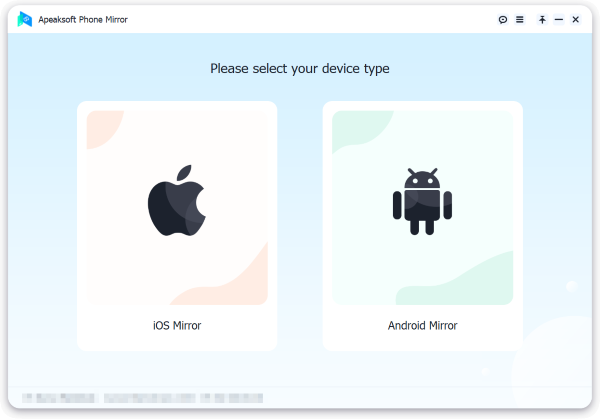
Krok 2. Podłącz iPhone'a do komputera za pomocą kabla USB. Kliknij Lustro iOS na głównym interfejsie, aby kontynuować.
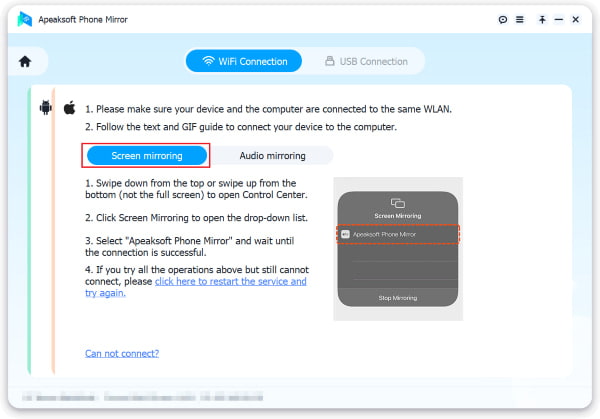
Krok 3. Pod Połączenie Wi-Fi tab, kliknij Ekran Mirroring. Postępuj zgodnie z instrukcjami, aby stabilnie wyświetlać zawartość ekranu swojego iPhone'a na komputerze.
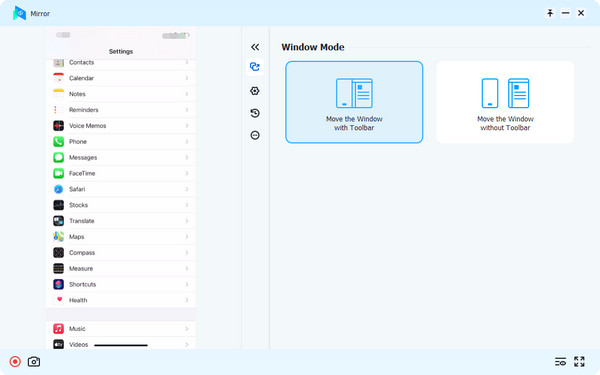
Krok 4. Teraz możesz korzystać z bardziej stabilnego dublowania ekranu z iPhone'a na komputerze niż na telewizorze Sony, nawet podczas grania w gry lub korzystania z innego oprogramowania. Możesz również wykonywać różne operacje, w tym zrzuty ekranu.
Podsumowanie
Ogólnie rzecz biorąc, przesyłanie ekranu iPhone’a na telewizor Sony Zapewnia szersze i bardziej wciągające wrażenia wizualne. Niezależnie od tego, czy Twój telewizor Sony obsługuje AirPlay, czy nie, oferujemy odpowiednie metody rozwiązania tego problemu i umożliwienia oglądania filmów na większym ekranie. Może się jednak zdarzyć, że podczas dublowania gier lub aplikacji wystąpią pewne opóźnienia. Obecnie zaleca się łączenie za pomocą profesjonalnych narzędzi na komputerze. Korzystając z Apeaksoft Phone Mirror, przekonasz się, że dublowanie gier i aplikacji jest bardziej stabilne i płynne niż na telewizorze Sony.
Powiązane artykuły
Odkryj funkcję dublowania ekranu Chromebooka na telewizorach Smart TV. W tym artykule opisano trzy proste sposoby udostępniania ekranu Chromebooka na telewizorze.
Bez wysiłku twórz kopię lustrzaną swojego Maca na Apple TV, korzystając z AirPlay, kabla HDMI i AirBeamTV. Poznaj różnorodne metody zapewniające lepsze i bezproblemowe oglądanie.
Jak uruchomić kopię lustrzaną ekranu Mac na telewizorze Samsung? Jak mogę odzwierciedlić plik obrazu na moim MacBooku? Poznaj trzy sposoby tworzenia kopii ekranu komputera Mac na telewizorze.
Czy możesz wykonać kopię lustrzaną iPhone'a na iPada? Jak mogę wykonać kopię lustrzaną mojego iPhone'a na iPadzie bez Wi-Fi? W tym poście opisano, jak wykonać kopię lustrzaną ekranu iPhone'a na iPadzie.



