


Jak udostępniać ekran w aplikacji Discord na komputerze i urządzeniu mobilnym + rozwiązywanie problemów

Na wynos
- Aby rozpocząć udostępnianie ekranu na Discordzie, musisz najpierw dołączyć do kanału głosowego.
- Użytkownicy komputerów Mac muszą najpierw włączyć uprawnienie do nagrywania ekranu.
- Użytkownicy wersji bezpłatnej mogą korzystać wyłącznie z rozdzielczości 720p.
- Użytkownicy Discord (Nitro) mogą zwiększyć rozdzielczość do 1080p i przesyłać strumieniowo z prędkością 60 klatek na sekundę.
Chcesz udostępnić swój ekran znajomym, członkom zespołu lub uczniom na Discordzie? Ten przyjazny dla początkujących przewodnik pokaże Ci, jak to zrobić. udostępnianie ekranu na Discordzieniezależnie od tego, czy chcesz transmitować grę, zaprezentować projekt, czy wspólnie oglądać Netflixa.
Niniejszy przewodnik przeznaczony jest dla początkujących i zwykłych użytkowników, którzy chcą udostępniać ekran swojego komputera stacjonarnego lub urządzenia mobilnego, a nawet przesyłać zawartość telefonu na komputer w celu strumieniowania.
TREŚĆ STRONY:
- Część 1: Jak udostępniać ekran na Discordzie [komputer stacjonarny i urządzenie mobilne]
- Część 2: Jak udostępnić ekran Netflix na Discordzie
- Część 3: Łatwe udostępnianie ekranu telefonu na Discordzie na komputerze
- Część 4: Rozwiązywanie problemów z niedziałającym udostępnianiem ekranu w Discordzie
- Część 5: Najczęściej zadawane pytania dotyczące funkcji Udostępnianie ekranu na Discordzie
Część 1: Jak udostępniać ekran na Discordzie [komputer stacjonarny i urządzenie mobilne]
Discord obsługuje udostępnianie ekranu zarówno na komputerach stacjonarnych, jak i urządzeniach mobilnych, a cały proces jest bardzo prosty. Ta sekcja zawiera szczegółowe instrukcje dla wszystkich urządzeń, dzięki czemu szybko rozpoczniesz udostępnianie ekranu w Discordzie.
Zanim zaczniesz
- Nie możesz udostępniać ekranu, jeśli nie jesteś na kanale głosowym.
- Przejdź do Preferencji systemowych Maca i włącz uprawnienie Nagrywanie ekranu dla Discorda. W przeciwnym razie ekran zrobi się czarny lub funkcja udostępniania nie będzie działać.
Udostępnij ekran na Discordzie na PC
Krok 1. Otwórz Discorda i dołącz do kanału głosowego.
Krok 2. Kliknij ikonę Ekran przycisk na dole. Kliknij go i wybierz, co chcesz udostępnić. Możesz udostępnić cały ekran lub poszczególne okna programu. Następnie kliknij Przejdź na żywo aby rozpocząć udostępnianie ekranu na Discordzie.
Krok 3. W prawym dolnym rogu pojawi się pływający pasek sterowania. Możesz kliknąć Ustawienia przycisk umożliwiający dostosowanie jakości strumieniowania i dźwięku systemowego.
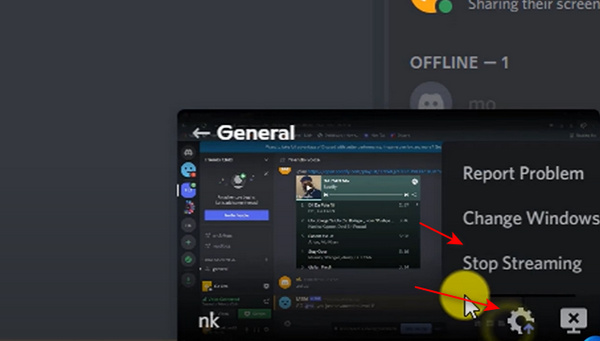
Krok 4. Kliknij ikonę Zatrzymaj transmisję przycisk służący do zatrzymania udostępniania ekranu w serwisie Discord.
Udostępnij ekran na Discordzie na urządzeniu mobilnym
Krok 1. Otwórz Discorda na telefonie komórkowym. Dołącz do dowolnego serwera. Musisz dołączyć do kanału głosowego. Niezależnie od tego, czy na kanale jest ktoś obecny, możesz kliknąć Dołącz do Voice przycisk, aby przejść dalej.
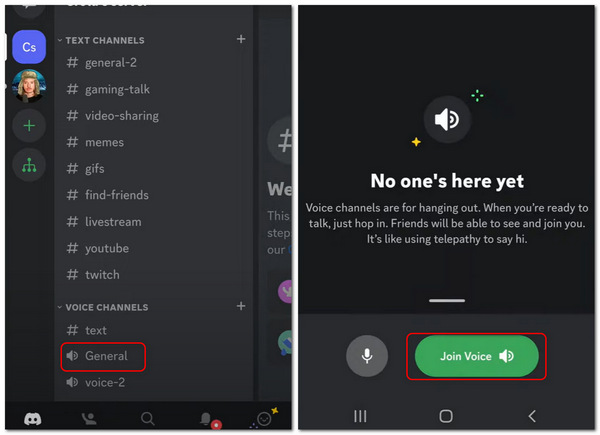
Krok 2. Po nawiązaniu połączenia głosowego naciśnij Udostępnij ekran przycisk w panelu sterowania połączeniami. W ten sposób z powodzeniem udostępnisz swój ekran w Discordzie na urządzeniu mobilnym.
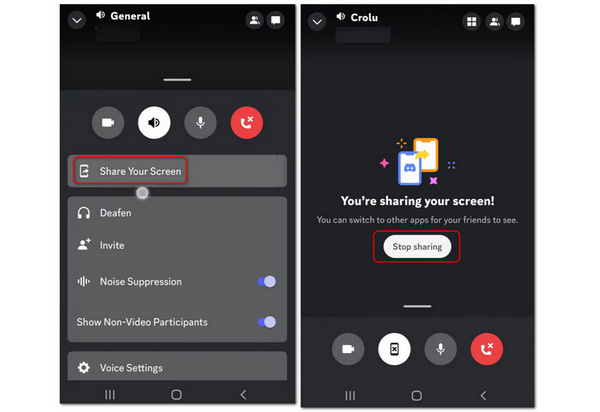
Krok 3. Aby zatrzymać udostępnianie ekranu, dotknij Przestań udostępniać przycisk.
Część 2: Jak udostępnić ekran Netflix na Discordzie
Funkcja udostępniania ekranu na Discordzie pozwala udostępniać ekran, dzięki czemu Ty i Twoi znajomi lub rodzina możecie oglądać te same filmy lub programy telewizyjne i wspólnie omawiać ekscytujące fabuły. Udostępniaj filmy z Netflixa na Discordzie. Niektórzy użytkownicy próbują oglądać programy Netflix razem, korzystając z tej funkcji. Należy jednak pamiętać, że Netflix korzysta z DRM, więc podczas udostępniania ekranu może pojawić się czarny ekran. Niektóre przeglądarki (takie jak Google Chrome) mogą blokować nagrywanie wideo. Jeśli chcesz spróbować, oto kroki.
Przewodnik krok po kroku
Krok 1. Otwórz Discorda i dołącz do kanału głosowego.
Krok 2. Otwórz Netflix w swojej przeglądarce.
Krok 3. Kliknij „Udostępnij ekran” na Discordzie.
Krok 4. Wybierz okno przeglądarki Chrome.
Krok 5. Rozpocznij udostępnianie ekranu.
Część 3: Łatwe udostępnianie ekranu telefonu na Discordzie na komputerze
Discord nie obsługuje bezpośredniego udostępniania ekranu urządzenia mobilnego na kanale głosowym na komputerze. Jak udostępnić ekran telefonu w Discordzie na komputerze? Istnieje prosta metoda udostępniania ekranu telefonu w Discordzie na komputerze. Może być potrzebne narzędzie do kopiowania ekranu, takie jak: Lustro telefonu Apeaksoft.
Ten program umożliwia udostępnianie ekranu telefonu na komputerze bez opóźnień. Nie wymaga wielu warunków – tylko komputer i telefon. Możesz bezprzewodowo połączyć telefon z komputerem, a następnie udostępnić ekran telefonu na Discordzie na komputerze. Udostępniany ekran można ustawić na maksymalną rozdzielczość 4K i 60 kl./s, co zapewnia przyjemną rozrywkę dla Ciebie i Twoich znajomych, pozwalając im oglądać każdy ruch i obraz na telefonie.

Pobrano przez ponad 1,000,000 już nam zaufało
- Udostępnij ekran telefonu na komputerze stacjonarnym Discord w rozdzielczości 4K.
- Umożliwia bezprzewodowe udostępnianie ekranu telefonu na pulpicie w aplikacji Discord.
- Automatycznie udostępniaj ekran i głos z telefonu na komputerze.
- Oferuj funkcję nagrywania podczas udostępniania ekranu telefonu na komputerze.
Bezpieczne pobieranie

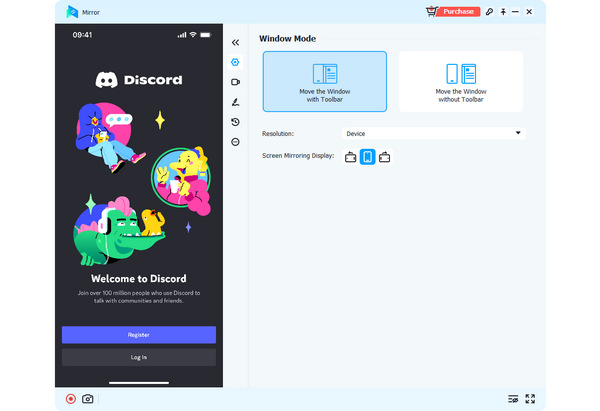
Krok 1. Pobierz Lustro telefonu Apeaksoft za darmo i uruchom go. Umieść telefon z systemem iOS lub Android blisko komputera. Możesz kliknąć Bezprzewodowe lustro przycisk umożliwiający udostępnienie ekranu na pulpicie Discord.

Krok 2. Jeśli korzystasz z Androida, jako warunek wstępny musisz zainstalować FoneLab Mirror na swoim telefonie. Następnie możesz łatwo udostępnić ekran w 3 trybach: Wykryć, Kod PIN, Kod QR. W przypadku użytkowników systemu iOS wystarczy skorzystać z wbudowanej funkcji tworzenia kopii lustrzanych w telefonie iPhone.

Krok 3. Jeśli wybierzesz Lustro USB, będzie to również bardzo proste. Ten program automatycznie zainstaluje mały sterownik do tworzenia kopii lustrzanych. Następnie możesz użyć kabla USB, aby szybko udostępnić ekran telefonu na komputerze w Discord. Zobaczysz zdublowany ekran na swoim komputerze.
Część 4: Rozwiązywanie problemów z niedziałającym udostępnianiem ekranu w Discordzie
Jeśli nie możesz udostępnić ekranu na Discordzie, nie panikuj. W tej sekcji znajdziesz podsumowanie typowych problemów, takich jak czarny ekran, brak dźwięku czy opóźnienia, wraz z ich rozwiązaniami.
| Kwestia | Spowodować | Fix |
| Czarny ekran | • Treści chronione mechanizmem DRM (np. Netflix lub serwisy streamingowe) • Lub konflikty przyspieszenia sprzętowego w przeglądarce lub Discordzie | • Wyłącz przyspieszenie sprzętowe w ustawieniach Discorda i swojej przeglądarce, a następnie uruchom ponownie Discorda. • Spróbuj udostępnić inne okno zamiast pełnego ekranu. |
| Brak dźwięku | Nieprawidłowe ustawienia dźwięku | • Włączać Udostępnij dźwięk systemowy podczas uruchamiania udostępniania ekranu. • Sprawdź ustawienia dźwięku w systemie. • Upewnij się, że Discord ma uprawnienia do korzystania z mikrofonu i dźwięku. |
| Opóźnienie lub niska jakość udostępniania ekranu | • Problem z internetem • Nieprawidłowe ustawienia przesyłania strumieniowego • Wydajność systemu | • Przejdź na stabilniejsze połączenie internetowe • Niższa jakość strumieniowania (720p lub 30 kl./s) • Zamknij aplikacje działające w tle |
| Przycisk udostępniania ekranu nie jest wyświetlany | • Nie w kanale głosowym • Nieaktualne aplikacje | • Najpierw dołącz do kanału głosowego • Aktualizacja Discorda |
| Udostępnianie ekranu nie uruchamia się | Brak uprawnień | • Uruchom Discorda jako administrator • Włączać Uprawnienia do nagrywania ekranu na komputerze Mac |
Część 5: Najczęściej zadawane pytania dotyczące funkcji Udostępnianie ekranu na Discordzie
Dlaczego nie mogę dołączyć do serwera, aby rozpocząć udostępnianie ekranu na Discordzie?
Discord może być trudny w użyciu, ponieważ jest to wyjątkowa platforma społecznościowa do rozmów. Możesz obejrzeć niektóre instrukcje obsługi lub porady dotyczące Discord dla komputerów Mac/Windows/mobile.
Czy udostępnianie ekranu Netflix na Discordzie jest legalne?
Ze względu na ochronę DRM (zarządzanie prawami cyfrowymi) Netflix może wyłączyć funkcję udostępniania ekranu i wyświetlić czarny ekran. Udostępnianie treści chronionych prawem autorskim może naruszać warunki korzystania z usługi Netflix. Niniejszy przewodnik ma charakter wyłącznie edukacyjny.
Czy mogę nagrać mojego Discorda, gdy udostępniam na nim ekran?
Tak, możesz. Na dowolnym serwerze Discord możesz odblokować funkcje udostępniania ekranu i nagrywania. Jeśli niektóre funkcje nagrywania okażą się zawodne, możesz skorzystać z pulpitu lub… Rejestratory ekranu Chrome aby nagrać udostępniony ekran na Discordzie.
Wniosek
Nauczyłeś się jak udostępnić ekran na Discordzie Na komputerze i urządzeniu mobilnym. Możesz się lepiej bawić na Discordzie. A jeśli chcesz udostępnić ekran swojego telefonu na Discordzie na komputerze, Lustro telefonu Apeaksoft to twój najlepszy wybór. Zawsze oferujemy Ci najlepsze wskazówki i rozwiązania.
 Lustro telefonu Apeaksoft
 Kopiuj dane z iPhone'a/Androida na komputer, aby nagrywać obraz i dźwięk.
Bezpieczne pobieranie
Powiązane artykuły




