


Udostępnianie ekranu w aplikacji Microsoft Teams dla systemów Windows, Mac, przeglądarek i urządzeń mobilnych

Microsoft Teams pozwala użytkownikom dołączać do czatów, prowadzić spotkania oraz udostępniać pliki i aplikacje. Podczas spotkania online z innymi użytkownikami może być konieczne udostępnienie ekranu pulpitu w Teams, aby przeprowadzić samouczek lub demonstrację. Jeśli jesteś początkującym, korzystanie z tego produktu może być trudne. Bez obaw! Ten post będzie wyświetlany. jak udostępnić ekran w aplikacji Teams łatwo na systemach Windows, Mac, w przeglądarce, na telefonie iPhone i Android.
TREŚĆ STRONY:
- Część 1: Dostosuj ustawienia przed udostępnieniem ekranu w aplikacji Teams
- Część 2: Jak udostępniać ekran w aplikacji Teams w systemie Windows
- Część 3: Jak udostępniać ekran w aplikacji Teams na komputerze Mac
- Część 4: Jak udostępniać ekran w aplikacji Teams na urządzeniach z systemem Android/iPhone
- Część 5: Jak udostępniać ekran podczas spotkania w aplikacji Teams w przeglądarce
- Część 6: Jak udostępniać ekran w czacie Microsoft Teams
- Dodatkowa wskazówka: udostępnianie ekranu telefonu w aplikacji Teams na komputerze stacjonarnym
- Część 7: Często zadawane pytania dotyczące udostępniania ekranu w aplikacji Teams
Część 1: Dostosuj ustawienia przed udostępnieniem ekranu w aplikacji Teams
W spotkaniu aplikacji Teams są prezenterzy i uczestnicy. Prezenterzy mogą bezpośrednio udostępniać ekran w aplikacji Microsoft Teams, jeśli wiedzą, jak to zrobić. Uczestnicy nie mogą jednak bezpośrednio udostępniać swoich ekranów, ponieważ nie mają możliwości prowadzenia prezentacji. Jeśli więc jesteś gospodarzem spotkania i chcesz, aby inni uczestnicy udostępniali swoje ekrany w aplikacji Teams, musisz zadbać o odpowiednie ustawienie.
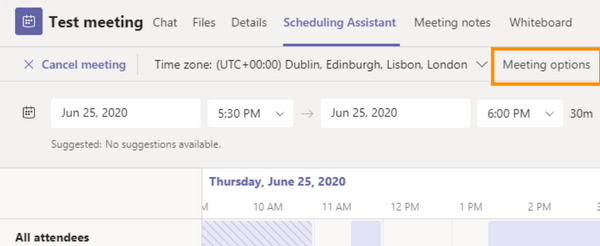
Krok 1. Otwórz Teams i kliknij Kalendarz przycisk. Kliknij Asystent planowania przycisk, a następnie Opcje spotkań przycisk.
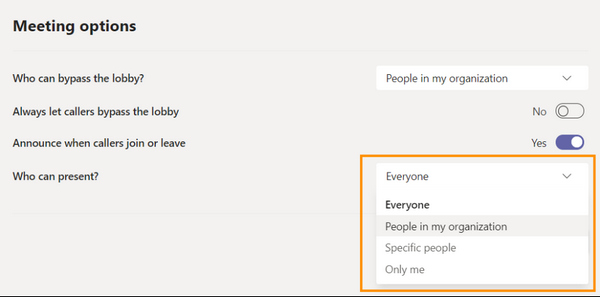
Krok 2. Zlokalizuj Kto może zaprezentować? opcję, kliknij przycisk rozwijany po prawej stronie, a następnie kliknij Wszyscy. W ten sposób inni uczestnicy mogą również udostępniać swoje ekrany podczas spotkania w aplikacji Teams, jeśli dasz im szansę.
Część 2: Jak udostępniać ekran w aplikacji Teams w systemie Windows
Po dostosowaniu niektórych ustawień możesz rozpocząć spotkanie lub dołączyć do niego, aby udostępnić ekran swojego pulpitu w aplikacji Teams. W tej sekcji dowiesz się, jak udostępniać ekran w usłudze Microsoft Teams w systemie Windows.
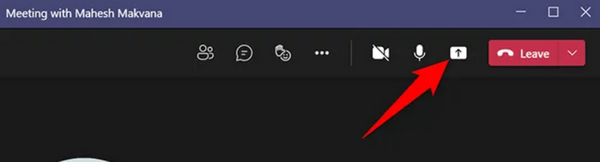
Krok 1. Wprowadź spotkanie, a następnie kliknij przycisk Udostępnij treść w prawym górnym rogu pokoju konferencyjnego.
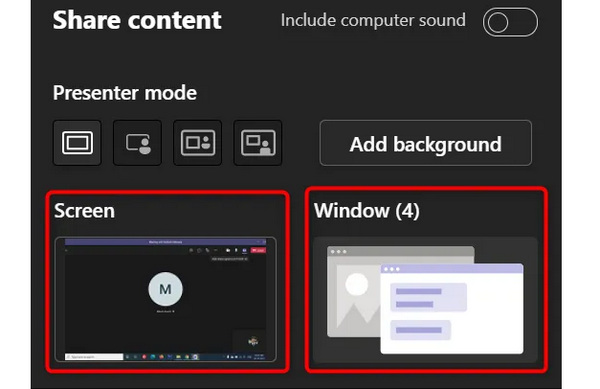
Krok 2. Udostępniaj treści pojawi się menu. Możesz kliknąć Ekran przycisk, aby udostępnić cały ekran w aplikacji Teams. Aby udostępnić pojedyncze okno programu. Możesz kliknąć okno przycisk, aby wybrać żądane okno.
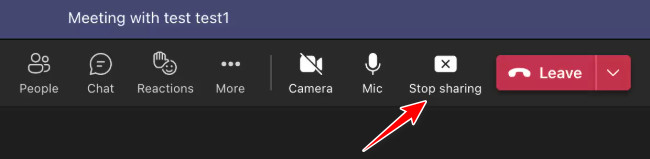
Krok 3. Teraz zacząłeś udostępniać ekran w aplikacji Teams. Jeśli chcesz zakończyć udostępnianie, po prostu kliknij Przestań udostępniać przycisk. Jeśli chcesz, aby inni uczestnicy udostępniali swoje ekrany, kliknij przycisk Daj kontrolę przycisk.
Część 3: Jak udostępniać ekran w aplikacji Teams na komputerze Mac
Udostępnianie ekranu na komputerze Mac jest nieco bardziej skomplikowane niż w systemie Windows, ale generalnie są podobne. Zobacz poniższe kroki, aby dowiedzieć się, jak udostępniać ekran w aplikacji Microsoft Teams na komputerze Mac:
Krok 1. Przed rozpoczęciem należy przejść do logo Apple w lewym górnym rogu i wybrać Preferencje systemowe.
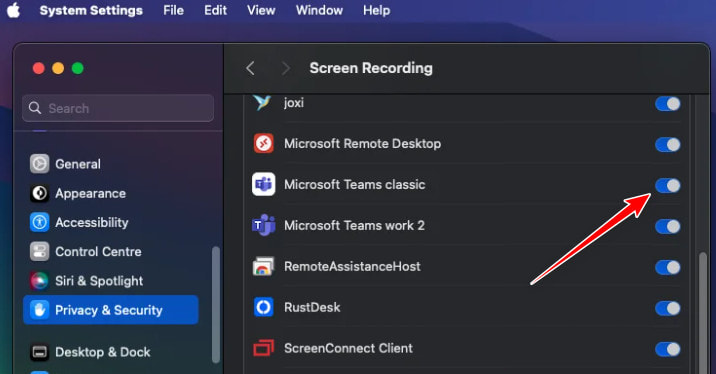
Krok 2. Kliknij Prywatność i bezpieczeństwoi znajdź Nagrywanie ekranu opcja. Włącz nagrywanie ekranu dla Teams.
Krok 3. Aby rozpocząć lub zatrzymać udostępnianie ekranu w aplikacji Teams, wykonaj te same kroki, które opisano powyżej.
Część 4: Jak udostępniać ekran w aplikacji Teams na urządzeniach z systemem Android/iPhone
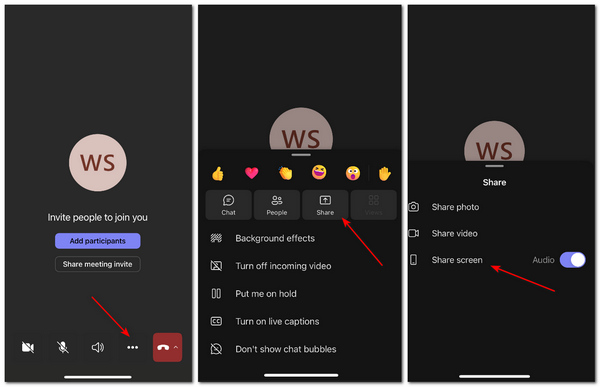
Niezależnie od tego, czy korzystasz z iPhone'a, czy telefonu z Androidem, udostępnianie ekranu telefonu w aplikacji Teams jest takie samo. Możesz także zezwolić każdemu uczestnikowi na prawo do prezentacji w aplikacji mobilnej Microsoft Teams.
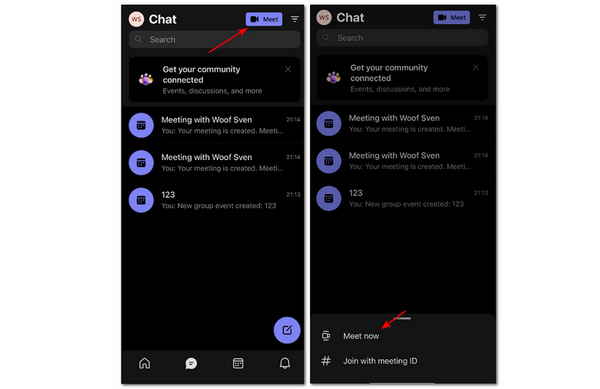
Krok 1. Otwórz Microsoft Teams na swoim telefonie komórkowym. Stuknij w Czat or Kalendarz przycisk. Następnie dotknij Poznaj nasz przycisk w prawym górnym rogu. Stuknij w Spotkajmy się teraz jako gospodarz, aby rozpocząć spotkanie.
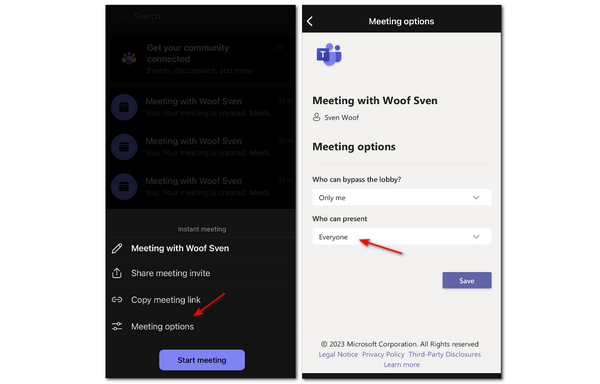
Krok 2. Możesz dotknąć Opcje spotkań , a następnie naciśnij przycisk rozwijany w Kto może zaprezentować sekcja do wyboru wszyscy. Następnie każdy uczestnik może z łatwością udostępnić ekran podczas spotkania w aplikacji Teams.
Krok 3. Wróć i dotknij Rozpocznij spotkanie przycisk. Następnie w pokoju konferencyjnym dotknij Więcej przycisk, a następnie Udziały przycisk. Na koniec dotknij Udostępnij ekran przycisk. W ten sposób pomyślnie udostępniłeś ekran swojego telefonu w aplikacji Teams.
Część 5: Jak udostępniać ekran podczas spotkania w aplikacji Teams w przeglądarce
Możesz również udostępniać ekran w Microsoft Teams bez instalowania aplikacji komputerowej. W tej sekcji przeprowadzimy Cię krok po kroku przez proces udostępniania ekranu w Teams za pomocą popularnych przeglądarek, takich jak Chrome.
Krok 1. Zaloguj się na swoje konto Microsoft w przeglądarce i rozpocznij spotkanie.
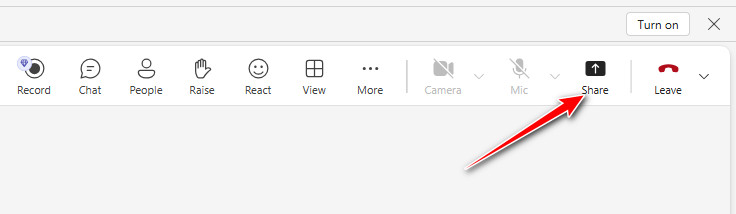
Krok 2. Kliknij ikonę Udziały przycisk w prawym górnym rogu.
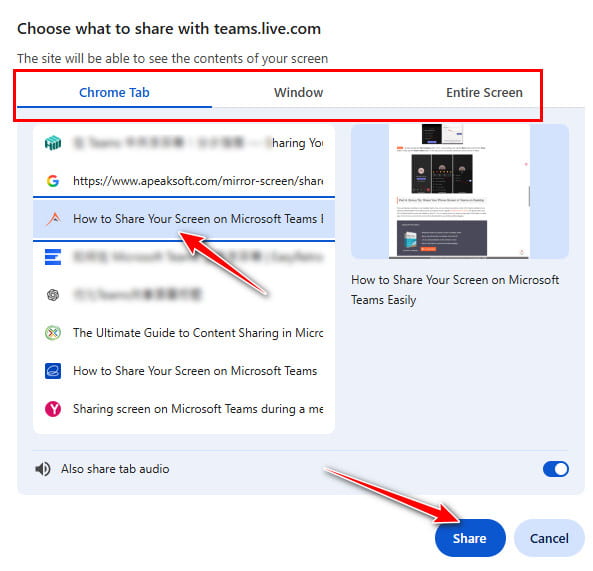
Krok 3. Wybierz okno docelowe, które chcesz udostępnić. Kliknij Udziały.
Krok 4. Kliknij ikonę Przestań udostępniać przycisk u góry, aby zatrzymać udostępnianie w aplikacji Teams.
Część 6: Jak udostępniać ekran w czacie Microsoft Teams
Możesz również udostępniać ekran aplikacji Teams podczas korzystania z czatu Microsoft Teams. Wykonaj poniższe kroki, aby udostępnić ekran w czacie Microsoft Teams:
Krok 1. Otwórz okno czatu w aplikacji Teams.
Krok 2. Kliknij przycisk udostępniania w prawym górnym rogu.
Krok 3. Wybierz ekran, który chcesz udostępnić.
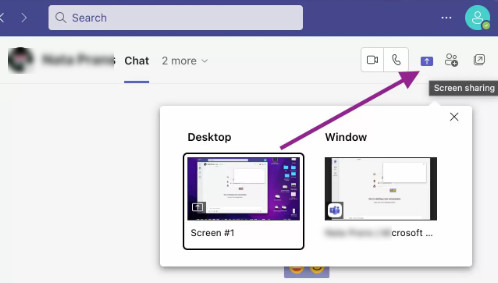
Krok 4. Kliknij Przestań się prezentować jeśli chcesz zatrzymać udostępnianie ekranu w czacie Teams.
Dodatkowa wskazówka: udostępnianie ekranu telefonu w aplikacji Teams na komputerze stacjonarnym
Jeśli prowadzisz spotkanie w aplikacji Teams na komputerze, jak możesz udostępnić ekran telefonu, aby przeprowadzić samouczek lub demonstrację? Najlepszym sposobem jest zduplikowanie ekranu telefonu na komputerze za pomocą profesjonalnych narzędzi, takich jak: Lustro telefonu Apeaksoft.
Umożliwia szybkie i stabilne udostępnianie ekranu telefonu z systemem iOS lub Android na komputerze. Możesz łatwo wyświetlić ekran telefonu za pomocą kabla USB lub aplikacji mobilnych. Każdy ruch na ekranie telefonu zostanie przeniesiony na pulpit bez opóźnień.

Pobrano przez ponad 1,000,000 już nam zaufało
- Bezprzewodowo udostępniaj ekran swojego telefonu w aplikacji Teams na komputerze.
- Wykonaj kopię lustrzaną swojego telefonu w rozdzielczości maksymalnie 4K.
- Umożliwia dodawanie adnotacji na ekranie lustrzanym.
- Odzwierciedlaj każdy ruch w telefonie bez opóźnień.
Bezpieczne pobieranie

Część 7: Często zadawane pytania dotyczące udostępniania ekranu w aplikacji Teams
Czy mogę użyć innego rejestratora ekranu na iPhonie, aby przenieść ekran w aplikacji Teams?
Nie, nie możesz. W rzeczywistości wiele aplikacji na iOS, których używasz do nagrywania lub tworzenia kopii lustrzanej ekranu, korzysta z wbudowanej nagrywarki lub kopii lustrzanej w iPhonie, która nie jest tak elastyczna jak nagrywanie lub lustrzany ekran Androida do komputera lub innych urządzeń.
Dlaczego nie ma dźwięku, gdy udostępniam ekran w aplikacji Teams?
Powinieneś sprawdzić, czy wyłączyłeś mikrofon lub dźwięk systemowy. Innym możliwym powodem jest to, że gospodarz zapomniał wyłączyć niemy cecha wobec innych uczestników.
Czy mogę korzystać z aplikacji Teams online?
Tak, możesz. Microsoft oferuje wersję online aplikacji Teams. Aby korzystać z usługi Teams online, nie musisz pobierać klienta. Jedną drobną wadą jest to, że zespoły online mogą utracić niektóre funkcje w zależności od używanej przeglądarki. Jednak nadal możesz udostępnij swój ekran online w drużynach.
Wniosek
Nauczyłeś się jak udostępnić swój ekran w Microsoft Teams na komputerze i telefonie komórkowym. Jeśli chcesz udostępnić ekran telefonu w aplikacji Teams na komputerze stacjonarnym, to Lustro telefonu Apeaksoft musi być najlepszym wyborem. Mamy nadzieję, że możesz lepiej radzić sobie na spotkaniach w aplikacji Teams, korzystając ze wszystkich metod opisanych w tym artykule.
 Lustro telefonu Apeaksoft
 Kopiuj dane z iPhone'a/Androida na komputer, aby nagrywać obraz i dźwięk.
Bezpieczne pobieranie
Powiązane artykuły




