

Jak skutecznie naprawić problem z niedziałającym udostępnianiem ekranu w Zoomie

„Chcę udostępnić ekran podczas dołączania do spotkania na Zoomie, ale to nie działa. Jak to naprawić?” Udostępnianie ekranu Zoom nie działa? Jako jedna z najpopularniejszych usług spotkań online, Zoom pozwala użytkownikom tworzyć spotkania lub uczestniczyć w nich zdalnie na komputerze lub urządzeniu mobilnym. Udostępnianie ekranu to jedna z podstawowych funkcji. Nieprawidłowe działanie funkcji udostępniania ekranu może powodować niedogodności i frustrację. Tutaj znajdziesz sprawdzone rozwiązania.
TREŚĆ STRONY:
Część 1: Jak działa funkcja udostępniania ekranu w Zoomie
Umiejętność udostępniania ekranu w Zoomie jest obecnie niezbędna w cyfrowym świecie. Umożliwia ona udostępnianie całego ekranu lub tylko jednej aplikacji, wyświetlanie slajdów i rysunków lub tablicy, a także udostępnianie plików z Dysku Google lub OneDrive.
Jak korzystać z funkcji Zoom Share Screen na komputerze
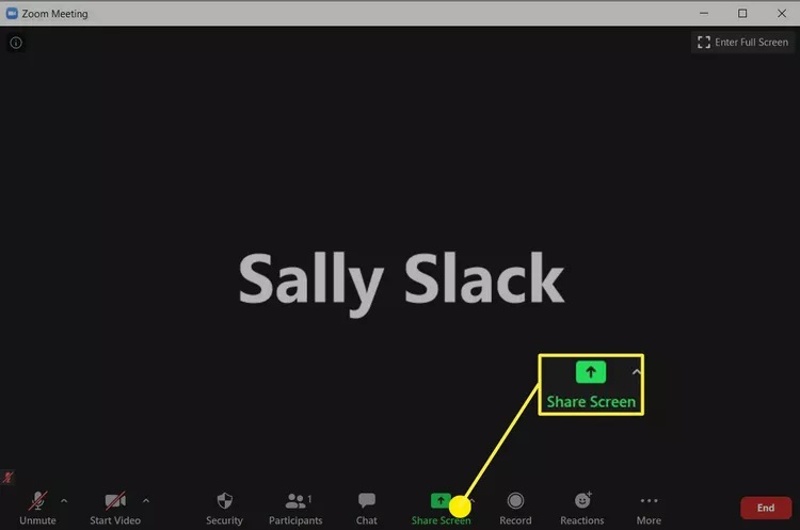
Krok 1. Rozpocznij lub dołącz do spotkania Zoom na swoim komputerze.
Krok 2. Kliknij Udostępnij ekran przycisk na dole.
Porady: Jeżeli jesteś uczestnikiem, poproś gospodarza o zezwolenie na udostępnianie ekranu. Zaawansowane opcje udostępniania.
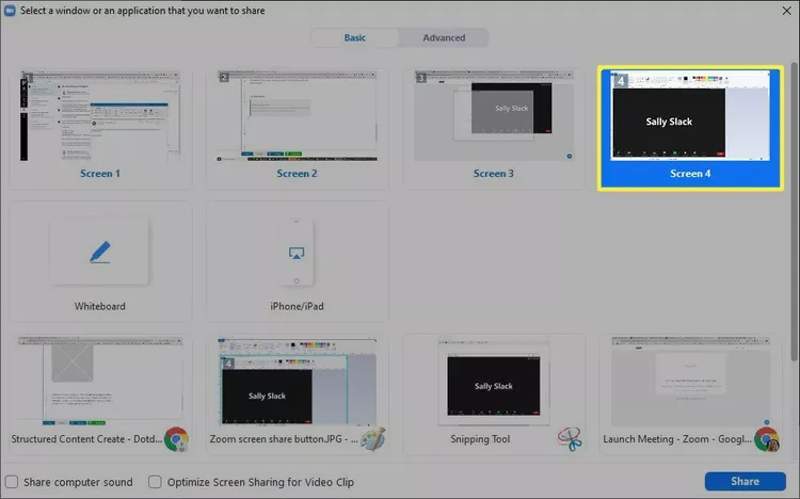
Krok 3. Wybierz Basic, Zaawansowanylub Akta kartę i wybierz, czym chcesz się podzielić, np. Stacjonarny, Animacja, Część ekranu, Wideo, itp.
Krok 4. Aby udostępnić dźwięk, zaznacz Udostępnij dźwięk z komputera, Kliknij Udziały przycisk, aby rozpocząć udostępnianie ekranu Zoom.
Jak udostępnić ekran Zoom na urządzeniu mobilnym
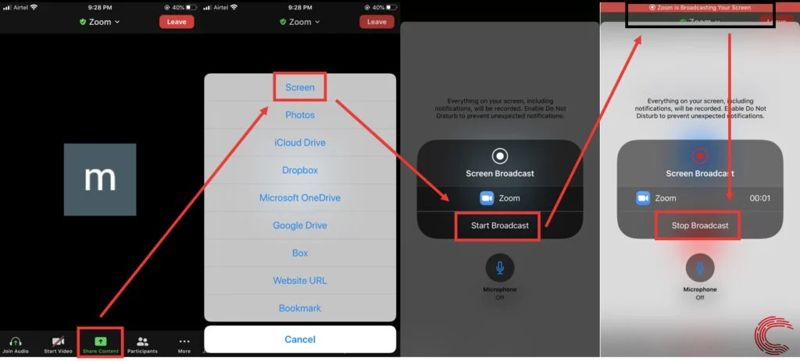
Krok 1. Otwórz aplikację Zoom na swoim urządzeniu mobilnym i utwórz spotkanie lub dołącz do niego.
Krok 2. Stuknij w Udziały przycisk na dole.
Krok 3. Dodaj Ekran w wyskakującym oknie dialogowym.
Krok 4. Następnie dotknij Rozpocznij transmisję przycisk, aby rozpocząć udostępnianie ekranu Zoom.
Część 2: Dlaczego funkcja udostępniania ekranu w Zoomie nie działa
Funkcja udostępniania ekranu w Zoomie jest przydatna i pozwala łatwo wyświetlić wszystko na ekranie innym uczestnikom. Kilka czynników może powodować, że udostępnianie ekranu w Zoomie nie działa. Główne przyczyny to:
1. Nie mam uprawnień do udostępniania ekranu.
2. Ustawienia rozdzielczości wyświetlania są nieprawidłowe.
3. Twoje połączenie internetowe nie jest stabilne.
4. Coś jest nie tak na Zoomie.
5. Błędy oprogramowania.
Część 3: Naprawa niedziałającego ekranu udostępniania w Zoomie
Rozwiązanie 1: Włącz funkcję Udostępnij ekran w aplikacji Zoom
Jeśli przypadkowo wyłączysz udostępnianie ekranu w Zoomie, udostępnianie ekranu w Zoomie na Macu nie będzie działać. Ponadto uczestnicy muszą uzyskać zgodę gospodarza przed udostępnieniem swoich ekranów w Zoomie. Dlatego musisz włączyć udostępnianie ekranu w Zoomie.
Krok 1. Zaloguj się do serwisu Zoom.
Krok 2. Iść do Ustawienia na pasku bocznym i wprowadź Spotkanie patka.
Krok 3. Lokalizować Na spotkaniu (podstawowe) i włącz Udostępnianie ekranu.
Krok 4. Aby zezwolić uczestnikom na udostępnianie ekranu, kliknij Strzałka przycisk obok Udostępnij ekran w Zoomie.
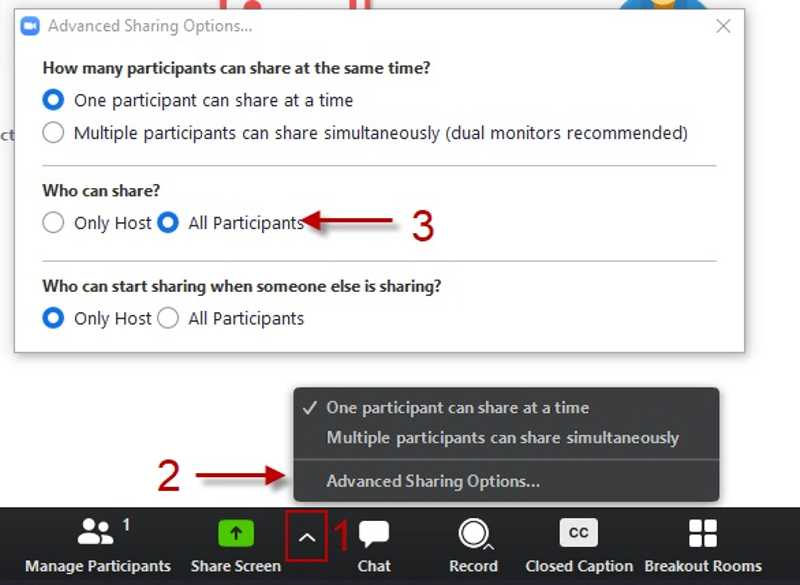
Krok 5. Dodaj Zaawansowane opcje udostępniania.
Krok 6. Następnie wybierz Wszyscy uczestnicy dla Kto może udostępniać?.
Rozwiązanie 2: Zezwól aplikacji Zoom na korzystanie z Twojego dźwięku
Niektórzy użytkownicy narzekają, że dźwięk podczas udostępniania ekranu nie działa w Zoomie. Jeśli zapomniałeś włączyć opcji udostępniania dźwięku, udostępnianie ekranu jest wyciszone. Oto kroki, aby rozwiązać ten problem i włączyć dźwięk wysokiej jakości:
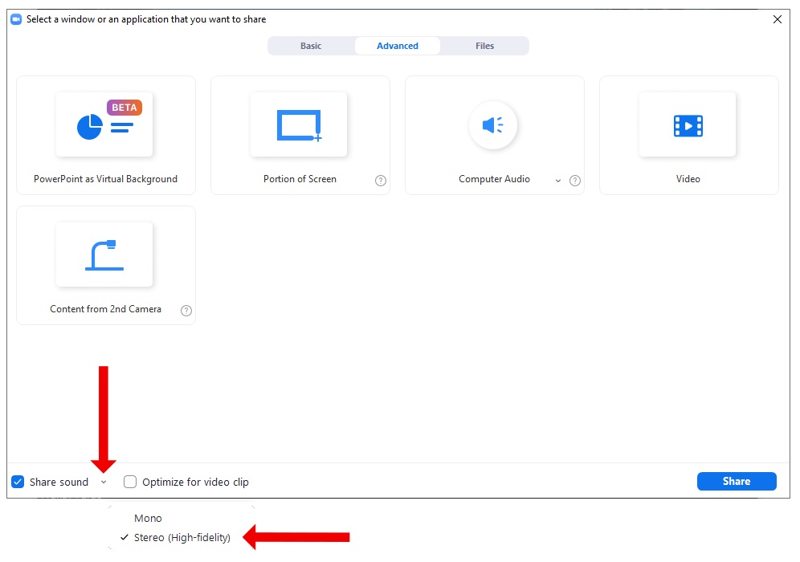
Krok 1. Po wybraniu treści, którą chcesz udostępnić, znajdź lewy dolny róg.
Krok 2. Zaznacz pole wyboru dla Udostępnij dźwięk.
Krok 3. Kliknij Strzałka przycisk i wybierz odpowiednią jakość. Wybierz Stereofoniczny jeśli chcesz udostępniać dźwięk o wyższej jakości.
Rozwiązanie 3: Zmniejszenie rozdzielczości wyświetlacza
Funkcja udostępniania ekranu w Zoomie może nie działać na ekranach o wysokiej rozdzielczości, takich jak 4K lub 5K. Zoom wymaga dużej ilości zasobów do udostępniania ekranu na ekranach o wysokiej rozdzielczości. Na szczęście system Windows umożliwia zmniejszenie rozdzielczości.
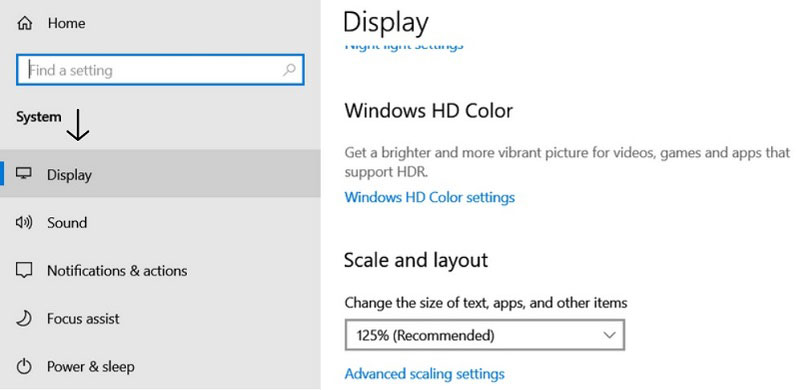
Krok 1. Kliknij prawym przyciskiem myszy Rozpocznij menu i wybierz Ustawienia.
Krok 2. Iść do Konfiguracja na pasku bocznym i wybierz Wyświetlacz.
Krok 3. Znajdź Rozdzielczość wyświetlacza pod Skala i układ
Krok 4. Wybierz niższą rozdzielczość. Następnie spróbuj ponownie udostępnić ekran.
Rozwiązanie 4: Włącz przyspieszenie sprzętowe
Zoom to usługa spotkań w chmurze. Oznacza to, że potrzebujesz stabilnego połączenia internetowego, w tym do udostępniania ekranu. Co więcej, warto włączyć akcelerację sprzętową, aby rozwiązać problem z udostępnianiem ekranu w Zoom.
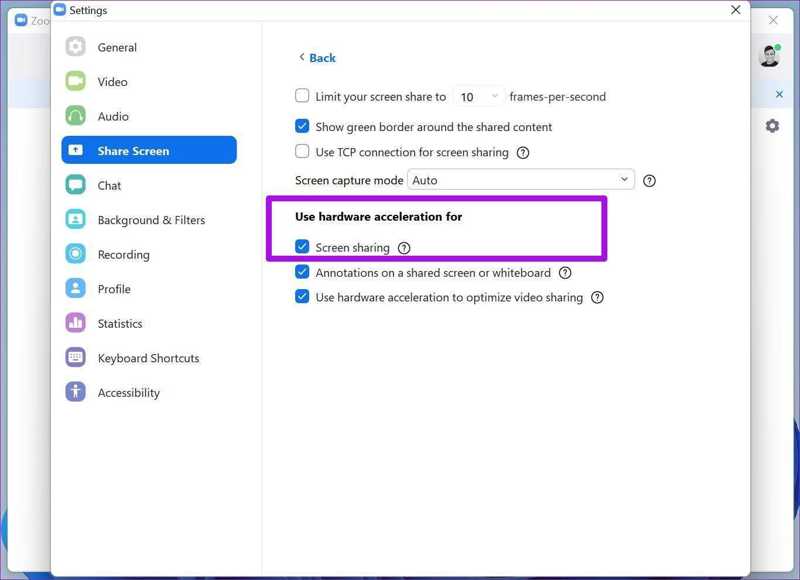
Krok 1. Idź do Ustawienia ekranu w Zoomie.
Krok 2. Wybierz Udostępnij ekran i kliknij Zaawansowany.
Krok 3. Sprawdź Udostępnianie ekranu dla Użyj przyspieszenia sprzętowego dla.
Rozwiązanie 5: Zaktualizuj aplikację Zoom
Jeśli Zoom AirPlay nie działa, musisz zaktualizować aplikację lub zainstalować ją ponownie. To może naprawić błędy oprogramowania spowodowane nieaktualną aplikacją lub zbyt dużą ilością danych w pamięci podręcznej. Oto kroki aktualizacji aplikacji Zoom.
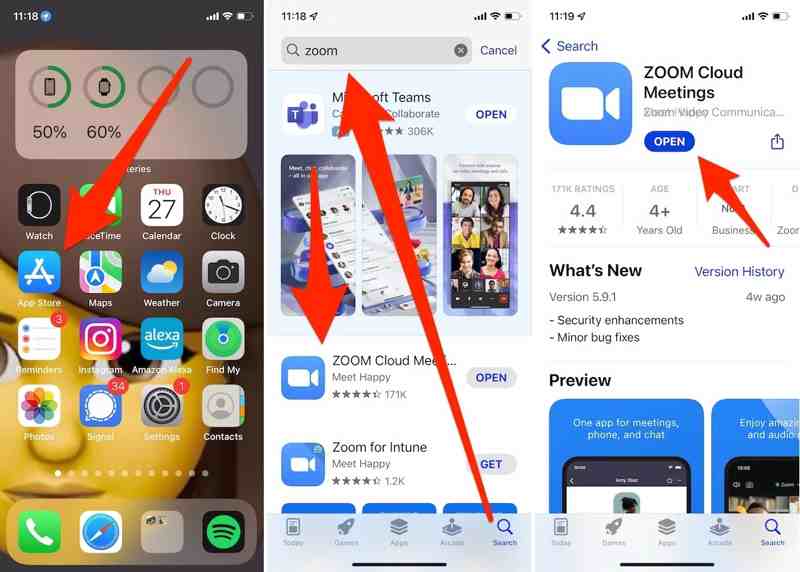
Krok 1. Otwórz App Store lub Play Store.
Krok 2. Znajdź aplikację Zoom i sprawdź, czy jest aktualna.
Krok 3. Jeśli jest nowa wersja, dotknij Aktualizacja.
Krok 4. Spróbuj udostępnić ekran w Zoomie. Jeśli nadal nie działa, odinstaluj aplikację z urządzenia. Następnie zainstaluj ją ponownie.
Inne dokumenty
Dodatkowa wskazówka: najlepsze oprogramowanie do dublowania telefonu

Jeśli chcesz udostępnić ekran swojego iPhone'a lub urządzenia z systemem Android komputerowi, Lustro telefonu Apeaksoft to najlepsza opcja. Przyjazny dla użytkownika design pozwala bez problemu udostępniać ekran telefonu, nawet początkującym.
Najlepszy sposób udostępniania ekranu telefonu na komputerze
- Udostępnij ekran telefonu lub iPhone'a podczas spotkania w aplikacji Zoom.
- Wysyłaj dźwięk podczas udostępniania ekranu.
- Obsługa wielu źródeł udostępniania ekranu.
- Kompatybilny z szeroką gamą urządzeń z systemami iOS i Android.
Bezpieczne pobieranie

Podsumowanie
Ten artykuł Ci pomoże naprawa udostępniania ekranu Zoom, które nie działa Z powodu różnych problemów. Skorzystaj z naszych rozwiązań, aby udostępnić ekran podczas dołączenia do spotkania na Zoomie. Ponadto polecamy najlepsze narzędzie do udostępniania telefonu – Apeaksoft Phone Mirror. Jest nie tylko łatwe w użyciu, ale oferuje również wiele przydatnych narzędzi.
Powiązane artykuły
Masz trudności z odtworzeniem ekranu na telewizorze Samsung? Przeczytaj ten artykuł i poznaj sposoby udostępniania ekranu na telewizorze.
Chcesz wiedzieć, które urządzenie połączyć z Twoim gadżetem? Rozróżnijmy AirPlay i DLNA, aby pomóc Ci przesyłać ekran telefonu na komputer.
Chcesz oglądać wyświetlacz swojego telefonu na większym ekranie? Wtedy nie stanowi to już problemu. W tym artykule przedstawiono Belkin Miracast jako najlepsze rozwiązanie.
Zastanawiasz się, jakim urządzeniem podłączyć swoje urządzenia do telewizora? Porównajmy Miracast i Chromecast, aby pomóc Ci podjąć świadomą decyzję.



