




Instrukcja obsługi
- Wprowadzenie
- Zainstaluj i zarejestruj się
- Przesyłaj między iPhonem a komputerem
- Przesyłaj między iPhone'em a Androidem
- Przesyłaj między komputerem a systemem Android
- Menedżer zdjęć
- Menedżer muzyki
- Menedżer filmów
- Menedżer kontaktów
- Menedżer wiadomości
- Kopia zapasowa kontaktów
- Przywracanie kontaktów
- Ringtone Maker
- Konwerter HEIC
Spróbuj teraz!
Wprowadzenie
Dziękujemy za wybranie Apeaksoft MobieTrans. Dzięki temu potężnemu narzędziu do przesyłania danych z łatwością przeniesiesz różne dane między urządzeniami iOS, telefonami z Androidem i komputerem. Niezależnie od tego, czy są to zdjęcia, muzyka, filmy, kontakty czy SMS-y, dzięki niemu przesyłanie i zarządzanie danymi stanie się łatwiejsze bez iTunes.
Co więcej, możesz tworzyć kopie zapasowe i przywracać kontakty jednym kliknięciem, tworzyć dzwonki z ulubioną muzyką i konwertować pliki HEIC do innych formatów. Oto szczegóły dotyczące korzystania z aplikacji. Sprawdźmy to.

Zainstaluj i zarejestruj się
Zainstalować
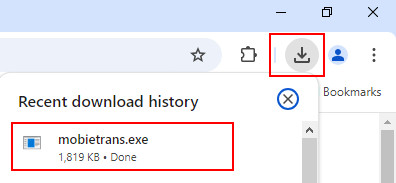
Krok 1. Można pobrać Apeaksoft MobieTrans klikając przycisk:
Krok 2. Kliknij plik i zezwól na następującą instalację.
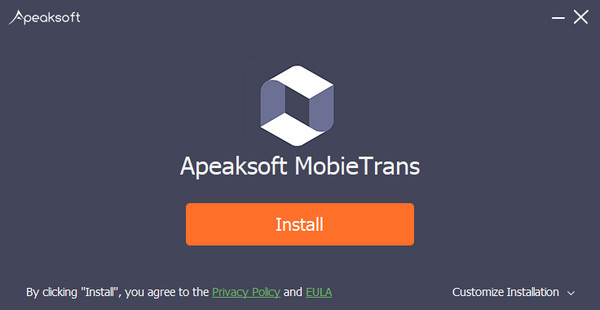
Krok 3. Naciśnij przycisk Zainstalować i poczekaj chwilę. Instalacja wkrótce się zakończy.
Zarejestruj się
Gdy po raz pierwszy otworzysz to oprogramowanie, pojawi się okno rejestru. Wprowadź swój adres e-mail i kod rejestracyjny.
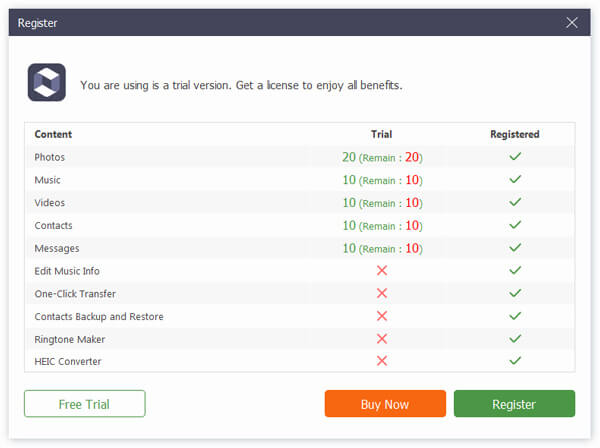
W przypadku użytkowników zakupionych, prosimy o wypełnienie adresu e-mail i kodu rejestracyjnego. Adres e-mail to adres e-mail, którego użyłeś podczas zakupu programu, kod rejestracyjny znajduje się w potwierdzeniu e-mail po pomyślnym zakupie programu. Zalecamy skopiowanie kodu rejestracyjnego z poczty, aby upewnić się, że nie ma spacji ani złych liter.
Dla użytkowników, którzy nie dokonali zakupu, kliknij Order Later i możesz bezpłatnie wypróbować program przez 30 dni. Jeśli jesteś zadowolony i chcesz dokonać zakupu, kliknij Purchase, a zostaniesz przekierowany na stronę zakupu.
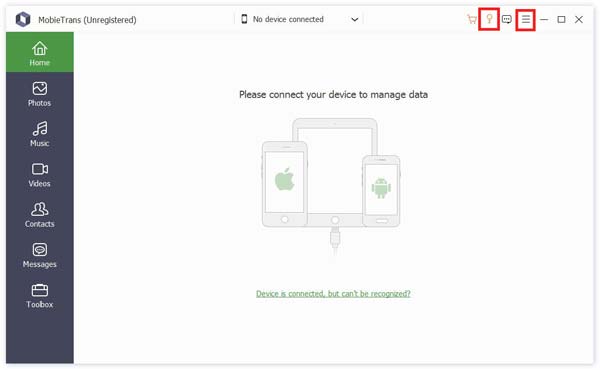
Możesz także kliknąć przycisk klucza w prawym górnym rogu interfejsu, aby otworzyć okno rejestru.
To samo, co kliknięcie przycisku menu, aby znaleźć Zarejestruj się opcja.
Uwaga: Po pomyślnym zakupie kod rejestracyjny zostanie wysłany na Twój adres e-mail, w którym wypełniłeś formularz zamówienia.
Adres e-mail: Adres e-mail, na który wypełniasz formularz zamówienia.
Kod rejestracyjny: Ciąg znaków oznaczonych jako klucz aktywacyjny, kod licencji lub KEYCODE (S) w liście potwierdzenia zamówienia otrzymanym po pomyślnym zakupie.
Przesyłaj między iOS a komputerem
Jako profesor transferu i zarządzania danymi pomiędzy urządzeniami iOS, telefonami z Androidem i komputerami, możesz używać go do przesyłania zdjęć, muzyki, filmów, kontaktów i wiadomości.
W tym miejscu chcielibyśmy pokazać, na przykład, jak przesyłać zdjęcia.
Krok 1. Otwórz oprogramowanie i podłącz urządzenie z systemem iOS do komputera. Następnie kliknij opcję Zdjęcie na pasku po lewej stronie.
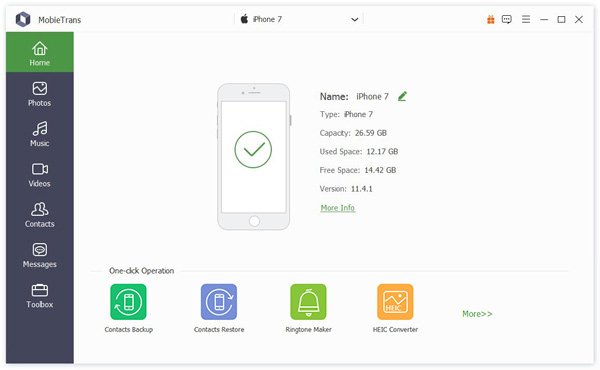
Krok 2. Następnie możesz zobaczyć zdjęcia w różnych folderach na swoich urządzeniach. Stuknij docelowe zdjęcia.
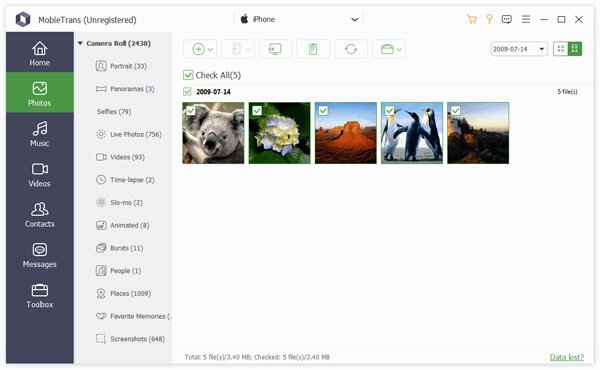
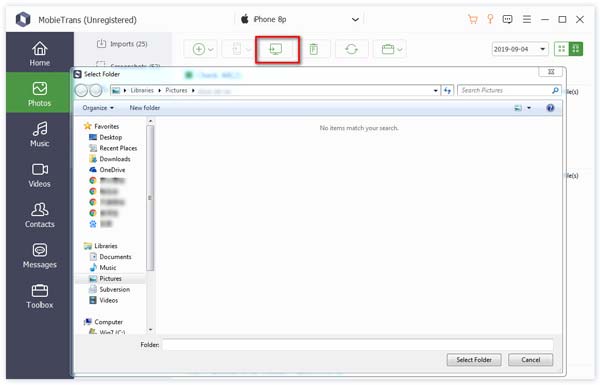
Krok 3. Kliknij przycisk PC na środku interfejsu. Pojawi się okno, w którym możesz ustawić ścieżkę zapisu zdjęć.
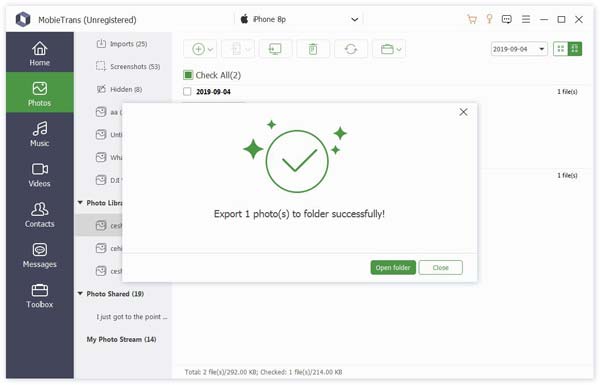
Krok 4. Po kilku sekundach zobaczysz okno z informacją o powodzeniu. Możesz kliknąć Otwórz folder aby sprawdzić swoje zdjęcia.
Transfer między urządzeniami iOS i Android
Dzięki swojej wewnętrznej, potężnej funkcji transferu, przełamuje bariery między urządzeniami iOS i Android. Ułatwia transmisję danych między urządzeniami iOS i Android.
Może również przesyłać dane z jednego urządzenia z systemem iOS na drugie urządzenie z systemem iOS lub z jednego urządzenia z systemem Android na drugie.
Tutaj po prostu pokazujemy, jak przesyłać dane między urządzeniami iOS i Android.
Krok 1. Otwórz oprogramowanie i podłącz urządzenie iOS i urządzenie Android do komputera. Następnie kliknij opcję Photo na pasku po lewej stronie.
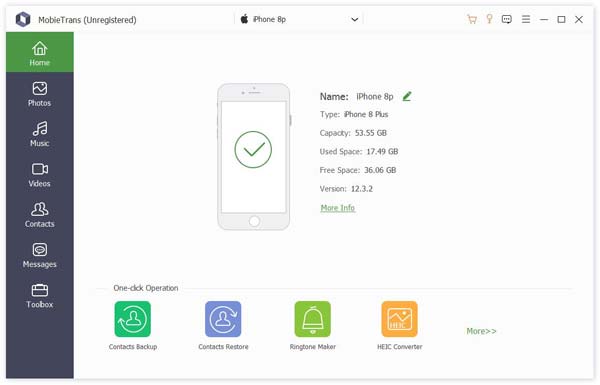
Krok 2. Następnie możesz zobaczyć zdjęcia w różnych folderach na swoich urządzeniach. Wybierz zdjęcia docelowe.
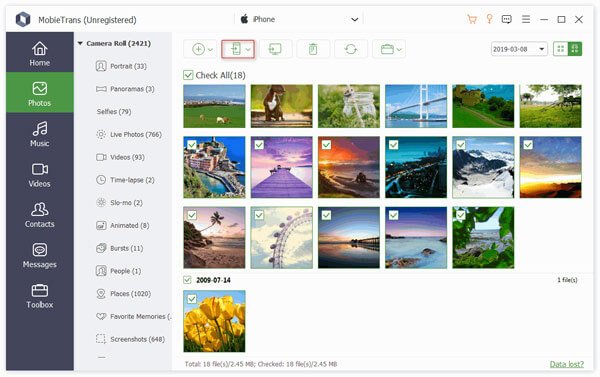
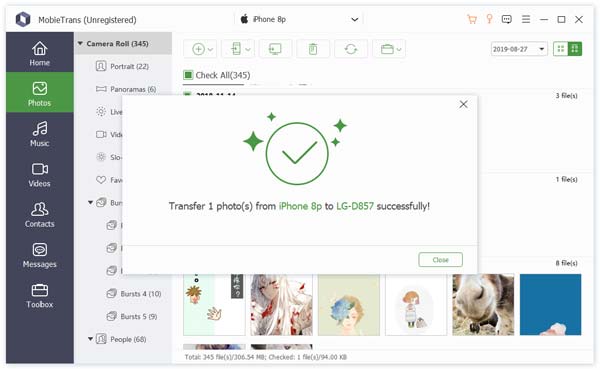
Krok 3. Kliknij przycisk zdjęcia i wybierz urządzenie docelowe, na które chcesz przesłać zdjęcia.
Po kilku sekundach zobaczysz okno pomyślne.
Przesyłaj między komputerem a systemem Android
Krok 1. Otwórz oprogramowanie i podłącz urządzenie z Androidem do komputera. Następnie kliknij opcję Photo na pasku po lewej stronie.
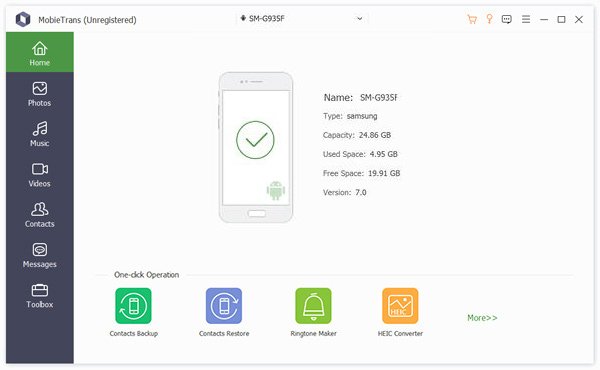
Krok 2. Wybierz zdjęcia, które chcesz przenieść i kliknij przycisk PC u góry, aby je przenieść.
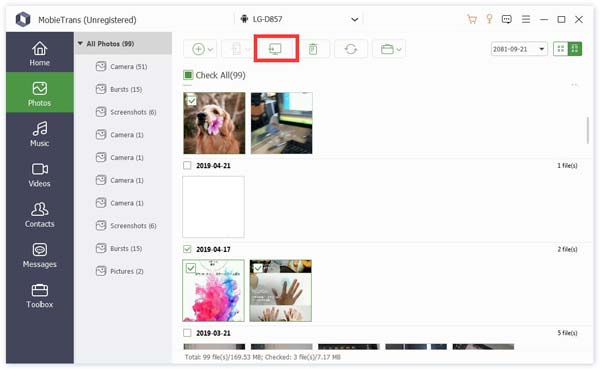
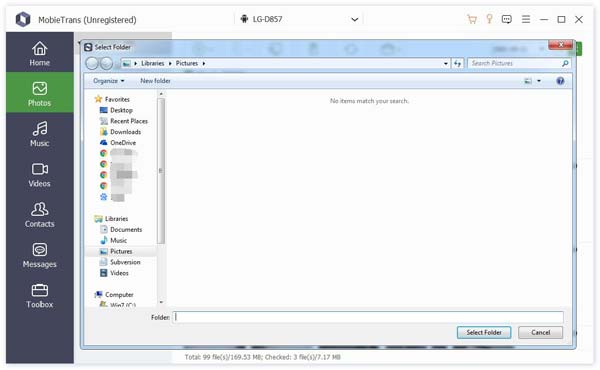
Następnie pojawi się okno, w którym możesz ustawić ścieżkę zapisu swoich zdjęć.
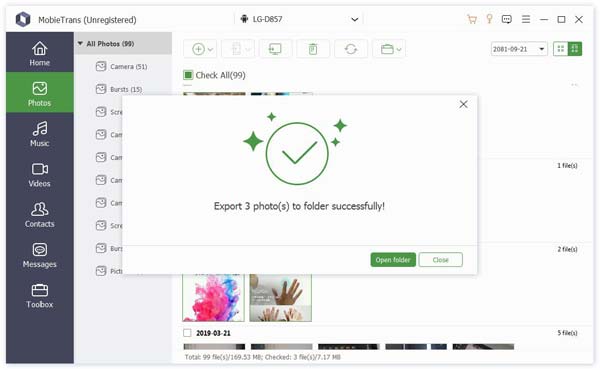
Krok 3. Po kilku sekundach zobaczysz okno z informacją o powodzeniu. Możesz kliknąć Otwórz folder aby sprawdzić swoje zdjęcia.
Menedżer zdjęć
Dodaj zdjęcia z komputera do urządzeń.
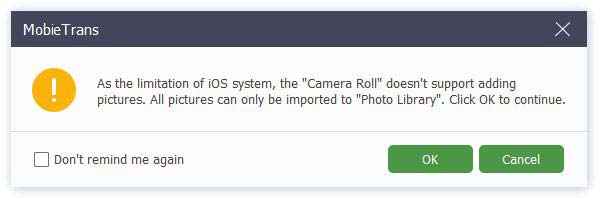
Na początku powinieneś wiedzieć, że Rolka z aparatu nie obsługuje dodawania zdjęć z powodu ograniczeń systemu iOS. Możesz więc dodawać zdjęcia tylko do biblioteki zdjęć.
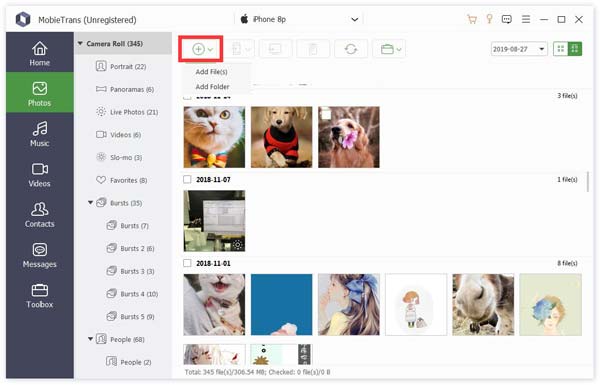
Krok 1. Kliknij opcję zdjęcia. Kliknij przycisk „Dodaj” w lewym górnym rogu, aby wybrać. Dodaj pliki or Dodaj folder.
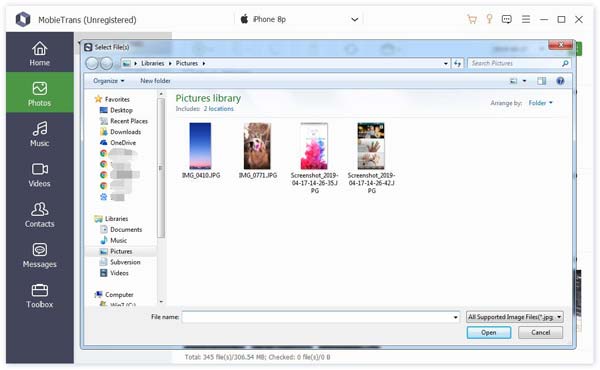
Krok 2. Następnie pojawi się okno ścieżki. Wystarczy znaleźć zdjęcia na komputerze. I kliknąć Otwarte aby rozpocząć przesyłanie.
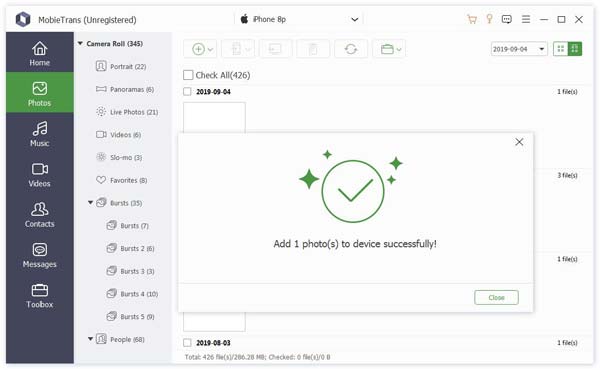
Krok 3. Po kilku sekundach na Twoim urządzeniu będą widoczne zdjęcia docelowe.
Usuń zdjęcia z urządzeń
Krok 1. W opcjach zdjęć wybierz zdjęcie, którego nie chcesz.
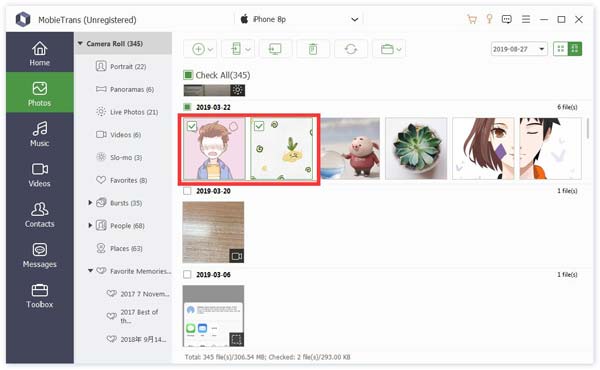
Krok 2. Kliknij przycisk „Kosz” na środku górnego paska. Możesz też kliknąć zdjęcie prawym przyciskiem myszy, aby je znaleźć. Usunięcia opcja.
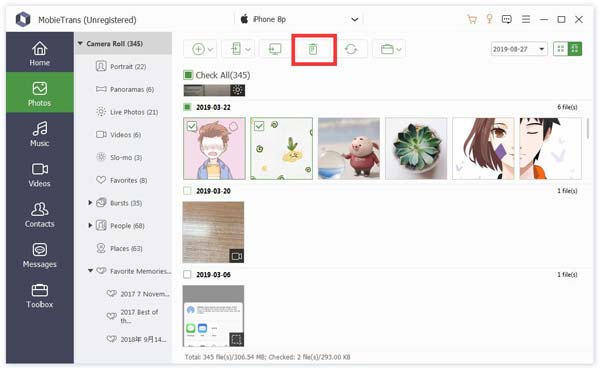
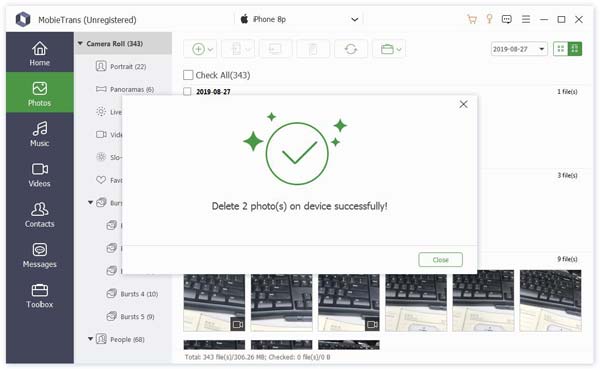
Krok 3. Kliknij Tak w oknie pop-up. Usunie zdjęcia w ciągu kilku sekund.
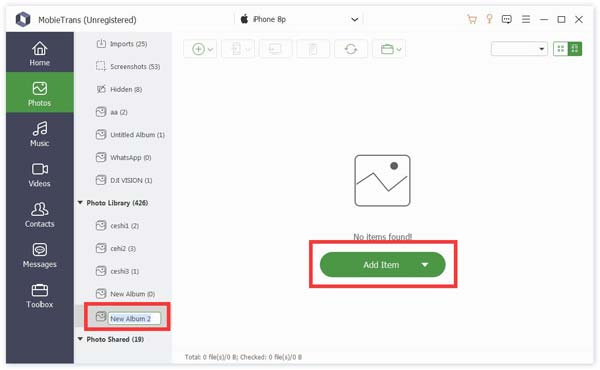
Utwórz nowy album
Krok 1. Aby utworzyć nowy album na swoim urządzeniu. Oto dwa sposoby dla Ciebie.
Najpierw możesz kliknąć przycisk portfolio u góry i wybrać Utwórz album.
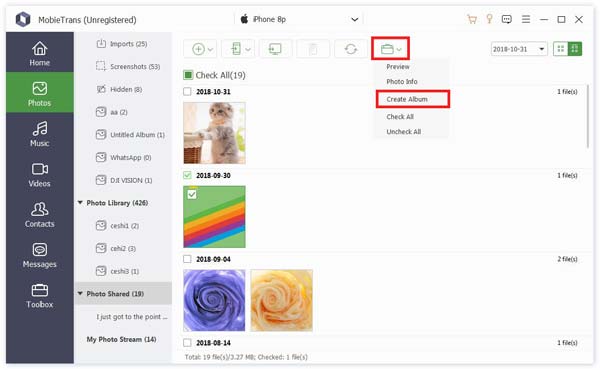
Po drugie, możesz kliknąć prawym przyciskiem myszy obszar listy zdjęć. Wybierz Utwórz album.
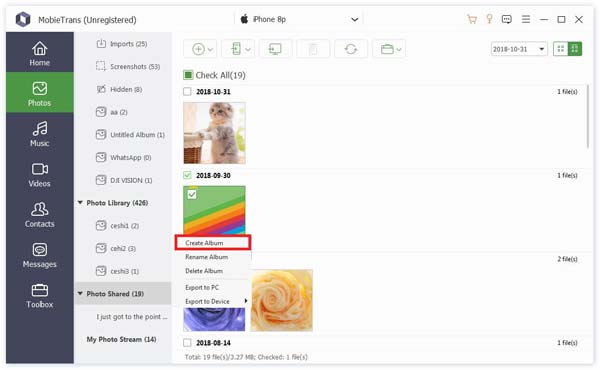
Krok 2. Następnie musisz nazwać nowy album i dodać do niego zdjęcie.
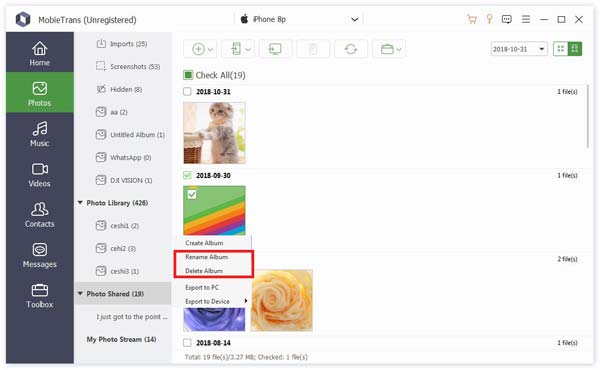
Jak widać zdjęcie kroku 1. Tu są Zmień nazwę albumu oraz Usuń album opcje na pasku menu prawym przyciskiem myszy.
Eksportuj zdjęcia
Krok 1. Wybierz opcję zdjęcia. Wybierz docelowe zdjęcia.
Jeśli chcesz wyeksportować cały folder ze zdjęciami, wystarczy kliknąć album prawym przyciskiem myszy. Znajdziesz tam również opcje eksportu.
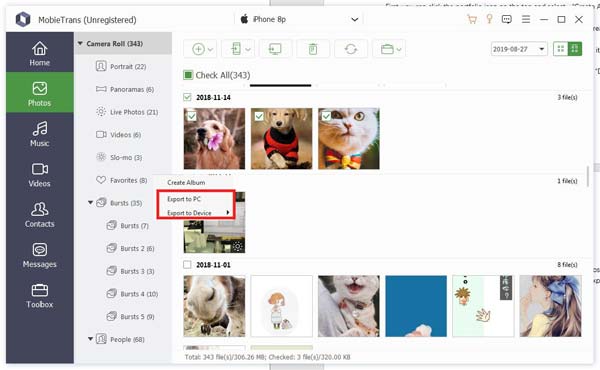
Krok 2. Następnie możesz kliknąć przycisk telefonu lub komputera, aby wyeksportować zdjęcia do innego telefonu lub komputera.
Przy okazji możesz też kliknąć prawym przyciskiem myszy na zdjęcia docelowe i wybrać Eksportuj do komputera or Eksportuj do urządzenia.
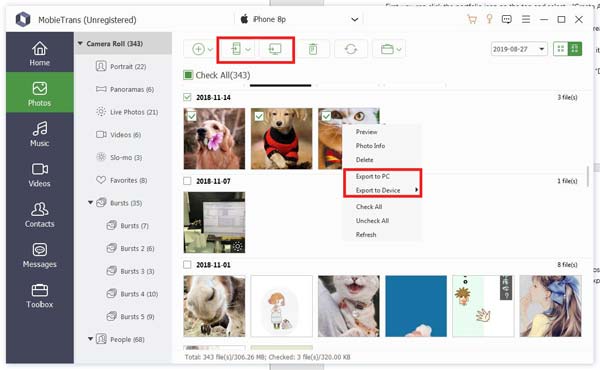
Krok 3. Jeśli chcesz eksportować zdjęcia do komputera, nadal musisz ustawić ścieżkę do nich.
Krok 4. Po kilku sekundach zobaczysz okno z informacją o powodzeniu. Możesz kliknąć Otwórz folder aby sprawdzić swoje zdjęcia.
Podgląd i informacje
Kliknij prawym przyciskiem myszy zdjęcie, które chcesz zobaczyć. Najpierw zobaczysz opcję Podgląd. Kliknij to.
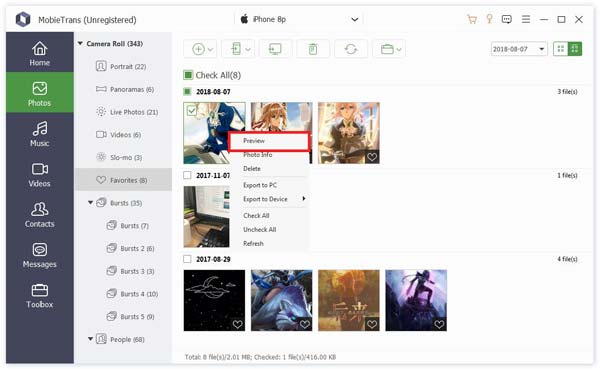
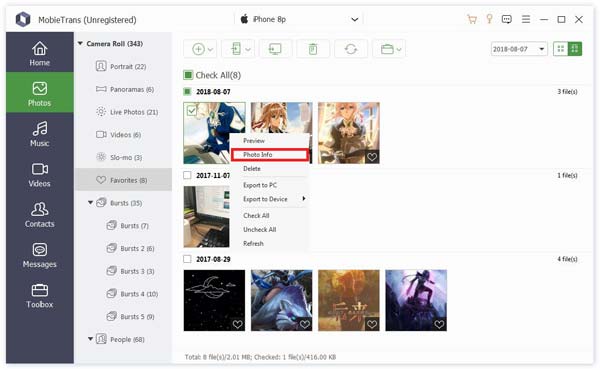
Na tej samej liście możesz również zobaczyć Informacje o zdjęciu aby zobaczyć informacje na ten temat.
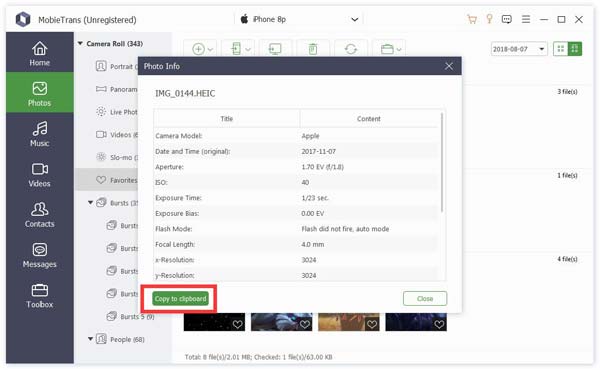
W oknie informacyjnym możesz kliknąć Skopiuj do schowka aby zapisać lub udostępnić informacje poprzez kopiowanie.
Menedżer muzyki
Dodaj muzykę z komputera do urządzeń
Krok 1. Dotknij opcji muzyki. Kliknij przycisk „Dodaj” w lewym górnym rogu, aby wybrać. Dodaj pliki or Dodaj folder.
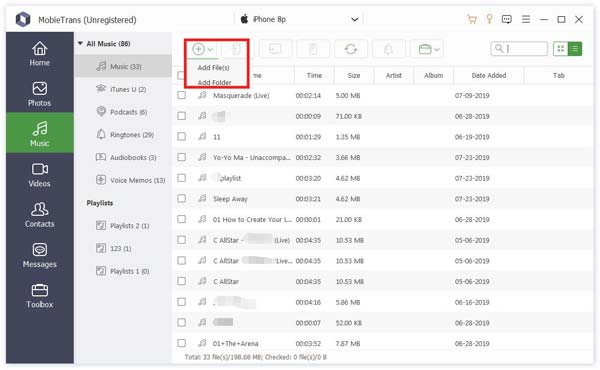
Krok 2. Następnie pojawi się okno ścieżki. Wystarczy znaleźć swoją muzykę na komputerze. I kliknąć Otwarte aby rozpocząć przesyłanie.
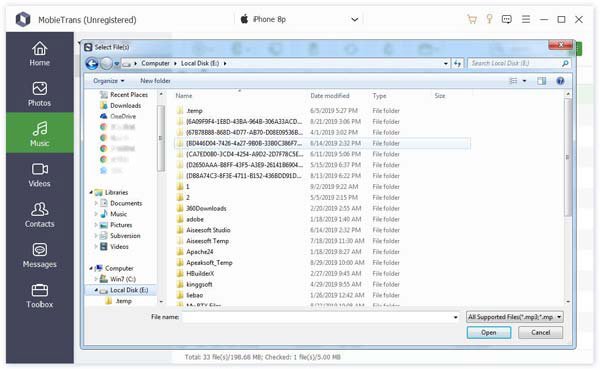
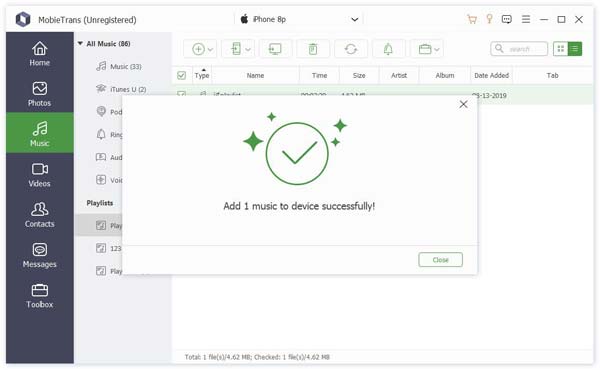
Krok 3. Po kilku sekundach na Twoim urządzeniu pojawi się utwór docelowy.
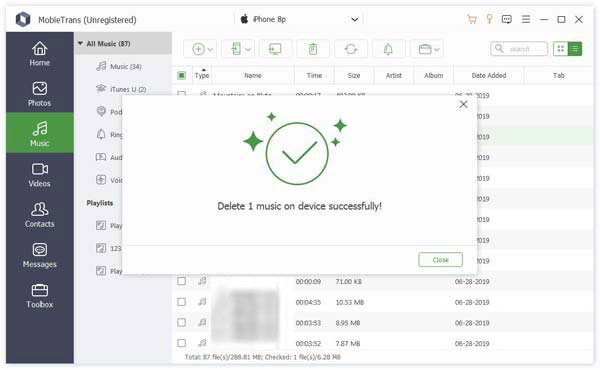
Usuń muzykę z urządzeń
Krok 1. W opcjach muzyki wybierz muzykę, której nie chcesz.
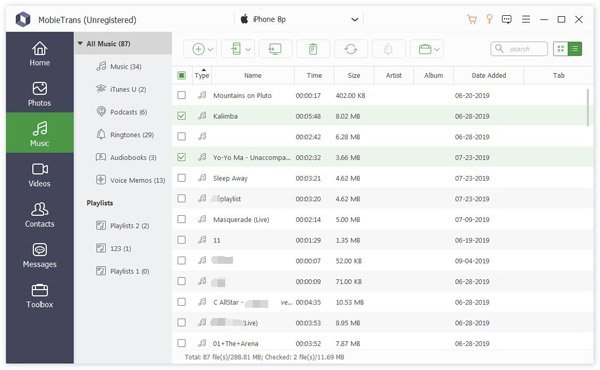
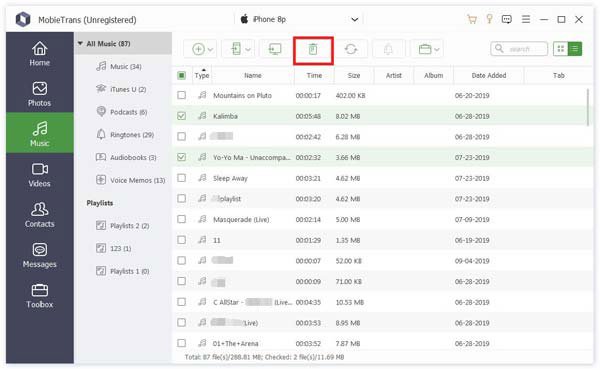
Krok 2. Kliknij przycisk „Kosz” na środku górnego paska. Możesz też kliknąć prawym przyciskiem myszy na utworze, aby go znaleźć. Usunięcia opcja.
Krok 3. Kliknij Tak w oknie pop-up. Usunie zdjęcia w ciągu kilku sekund.
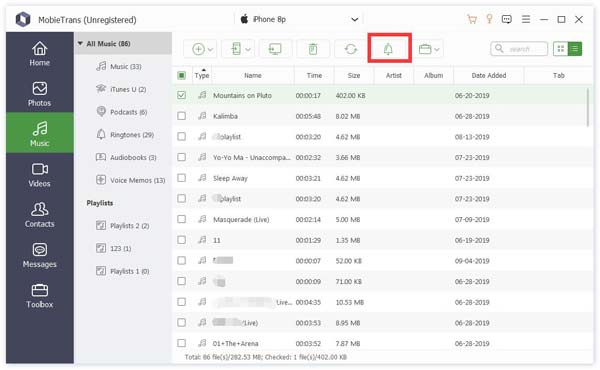
Zrób dzwonek
Krok 1. Wybierz utwór, którego chcesz użyć. Następnie kliknij przycisk dzwonka.
Krok 2. W poniższym oknie podręcznym musisz wykonać następujące czynności:
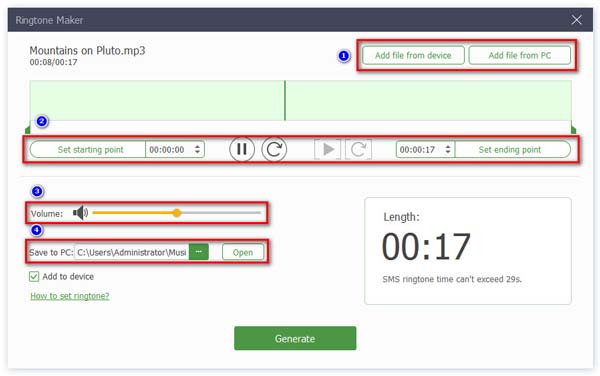
1. Upewnij się, że plik jest prawidłowy. Jeśli nie, możesz wybrać inny.
2. Ustaw punkt początkowy i końcowy. Możesz też kliknąć przycisk „Odtwórz”, aby odsłuchać.
3. Dostosuj głośność dzwonka.
4. Ustaw ścieżkę zapisu na komputerze.
Następnie kliknij Wygeneruj . Zostanie ukończony za kilka sekund.
Utwórz nową listę odtwarzania
Krok 1. Aby utworzyć nową playlistę na swoim urządzeniu. Oto dwa sposoby dla Ciebie.
Najpierw możesz kliknąć przycisk portfolio u góry i wybrać Stwórz playlistę.
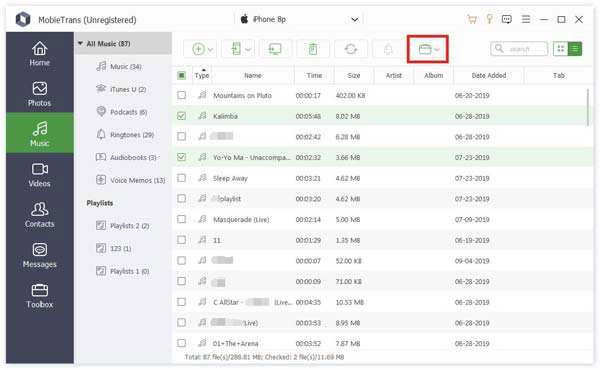
Po drugie, możesz kliknąć prawym przyciskiem myszy obszar listy muzyki. Wybierz Stwórz playlistę.
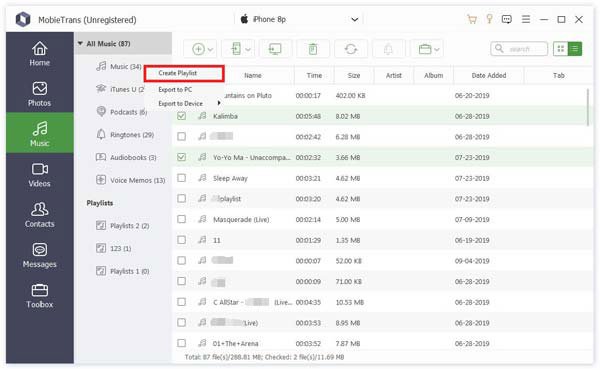
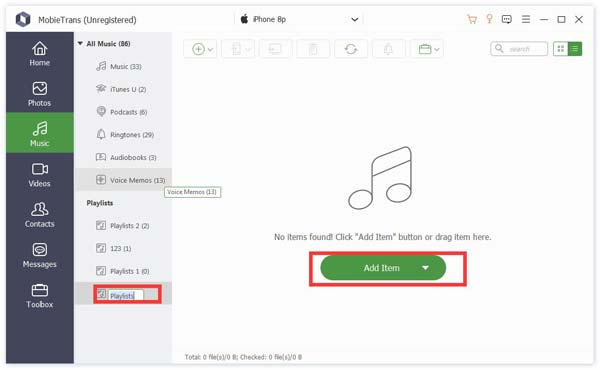
Krok 2. Następnie musisz nazwać nowy album i dodać do niego muzykę.
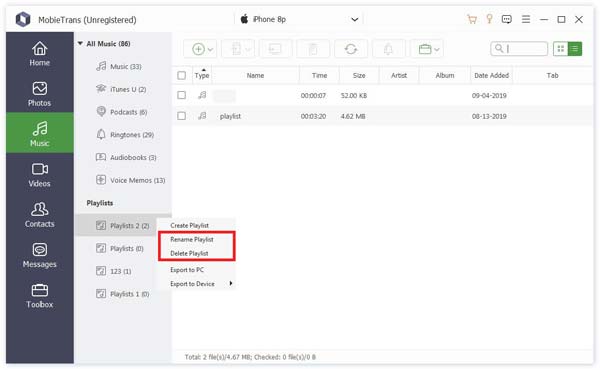
Jak widać zdjęcie kroku 1. Tu są Zmień nazwę listy odtwarzania oraz Usuń listę odtwarzania opcje na pasku menu prawym przyciskiem myszy.
Eksportuj muzykę
Krok 1. Wybierz opcję muzyki. Wybierz docelową muzykę.
Jeśli chcesz wyeksportować całą playlistę, wystarczy kliknąć album prawym przyciskiem myszy. Znajdziesz tam również opcje eksportu.
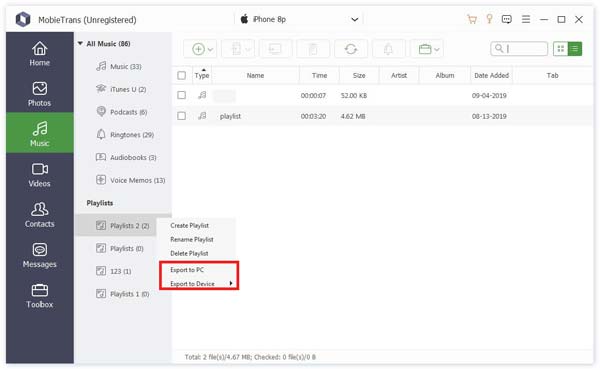
Krok 2. Następnie możesz kliknąć przycisk telefonu lub komputera, aby wyeksportować muzykę do innego telefonu lub komputera.
Przy okazji możesz też kliknąć prawym przyciskiem myszy na docelową muzykę i wybrać Eksportuj do komputera or Eksportuj do urządzenia.
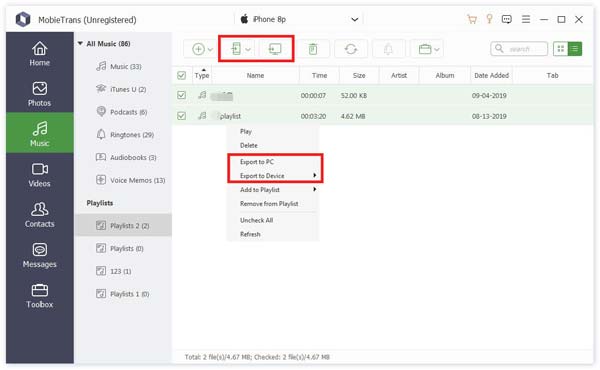
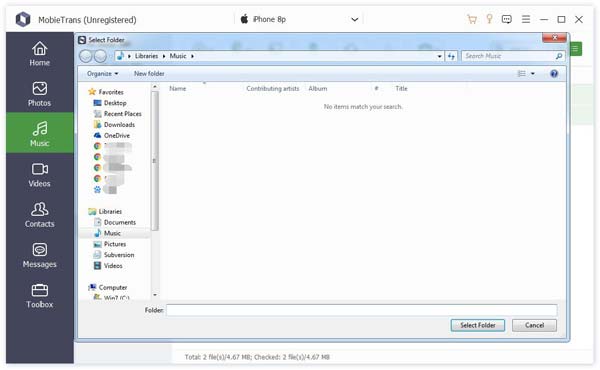
Krok 3. Jeśli chcesz eksportować na komputer, nadal musisz ustawić ścieżkę do muzyki.
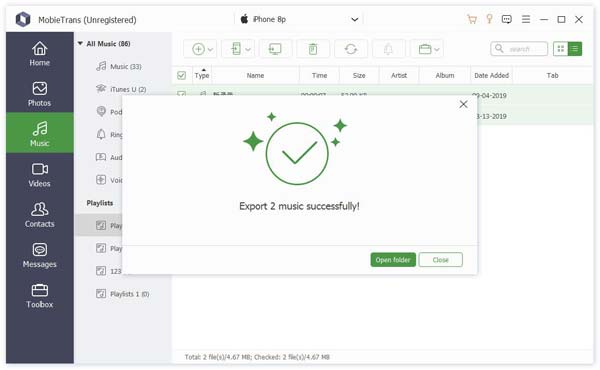
Krok 4. Po kilku sekundach zobaczysz okno z informacją o powodzeniu. Możesz kliknąć Otwórz folder sprawdzić swoją muzykę.
Odtwarzaj i edytuj informacje o muzyce
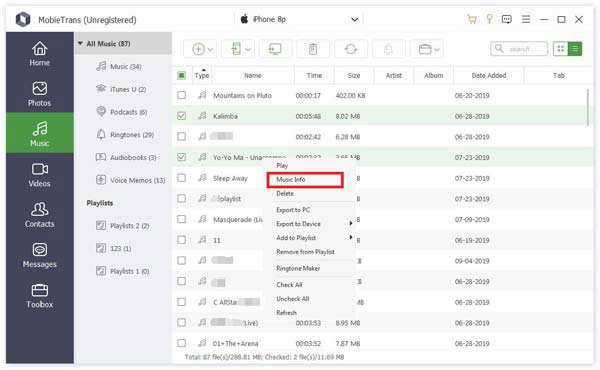
Kliknij prawym przyciskiem myszy zdjęcie, które chcesz zobaczyć. Najpierw zobaczysz opcję Play. Kliknij to.
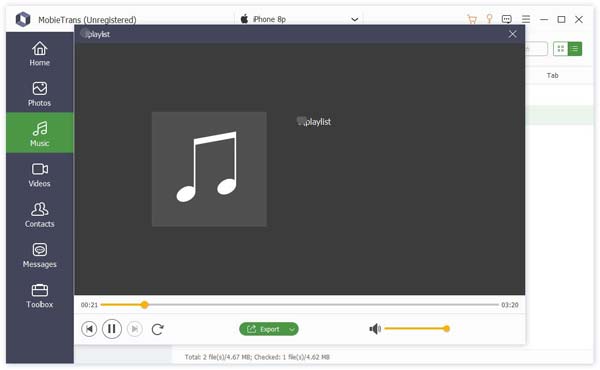
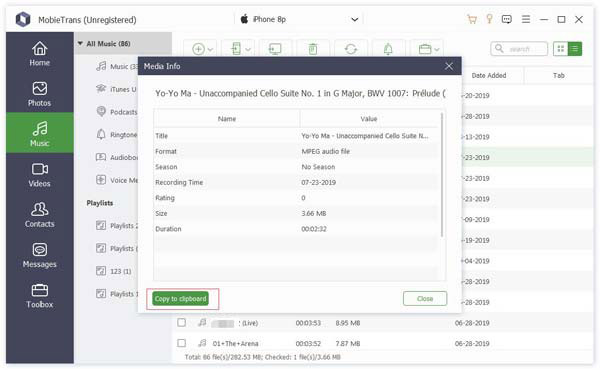
Na tej samej liście możesz również zobaczyć Informacje o muzyce aby zobaczyć informacje na ten temat.
W oknie informacyjnym możesz kliknąć Skopiuj do schowka aby zapisać lub udostępnić informacje poprzez kopiowanie.
Menedżer filmów
Dodaj filmy z komputera do urządzeń.
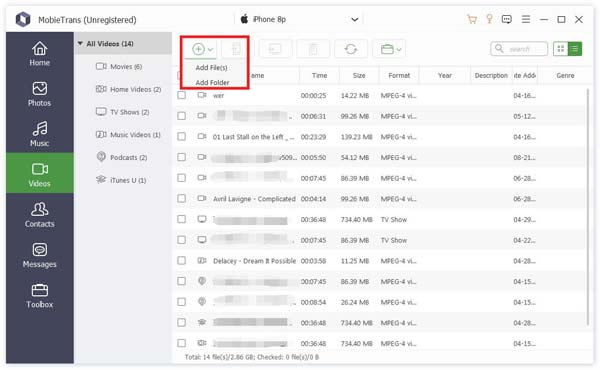
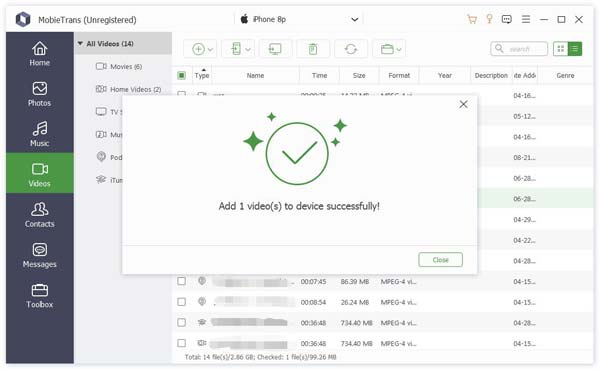
Krok 1. Kliknij opcję wideo. Kliknij przycisk „Dodaj” w lewym górnym rogu, aby wybrać. Dodaj pliki or Dodaj folder.
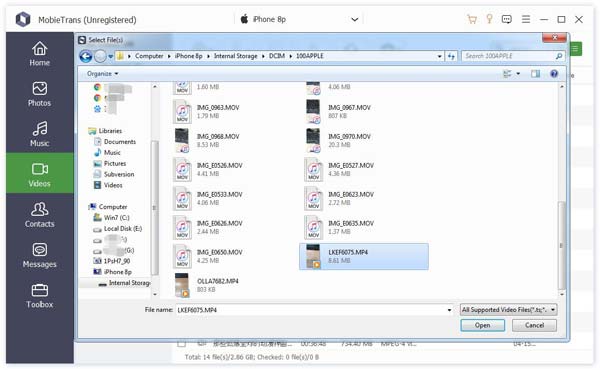
Krok 2. Następnie pojawi się okno ścieżki. Wystarczy znaleźć swoje filmy na komputerze. I kliknąć Otwarte aby rozpocząć przesyłanie.
Krok 3. Po kilku sekundach na Twoim urządzeniu pojawią się filmy docelowe.
Usuń filmy z urządzeń
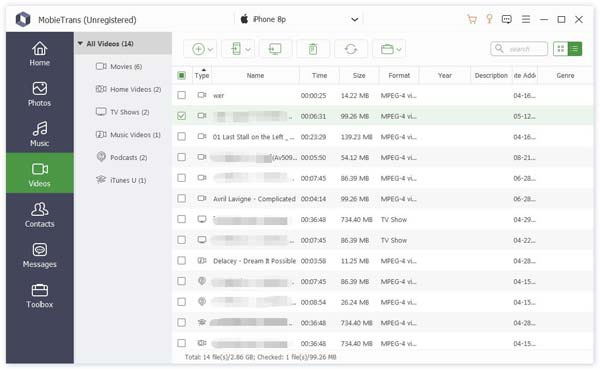
Krok 1. W opcjach wideo wybierz film, którego nie chcesz.
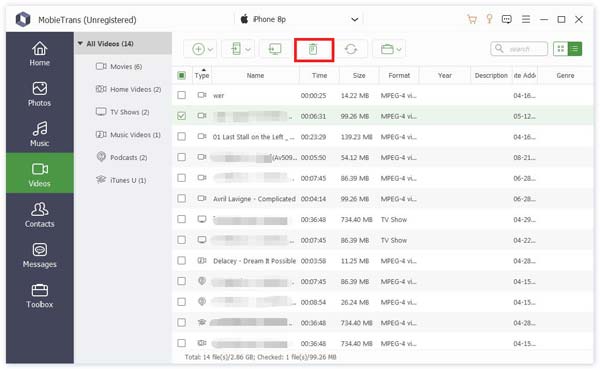
Krok 2. Kliknij przycisk „Kosz” na środku górnego paska. Możesz też kliknąć prawym przyciskiem myszy na filmie, aby go znaleźć. Usunięcia opcja.
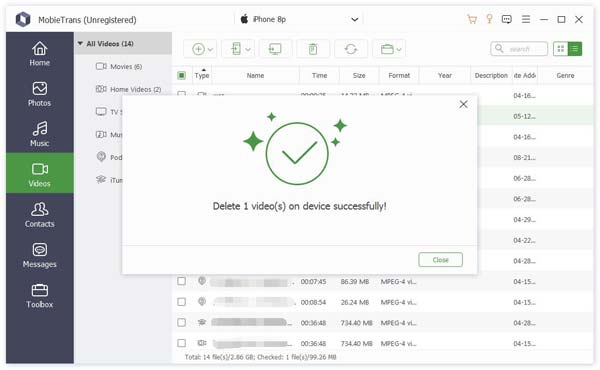
Krok 3. Kliknij Tak w oknie pop-up. Spowoduje to usunięcie filmu w ciągu kilku sekund.
Eksportuj filmy
Krok 1. Wybierz opcję wideo. Wybierz docelowe filmy wideo.
Jeśli chcesz wyeksportować cały folder z filmami, wystarczy kliknąć go prawym przyciskiem myszy. Znajdziesz tam również opcje eksportu.
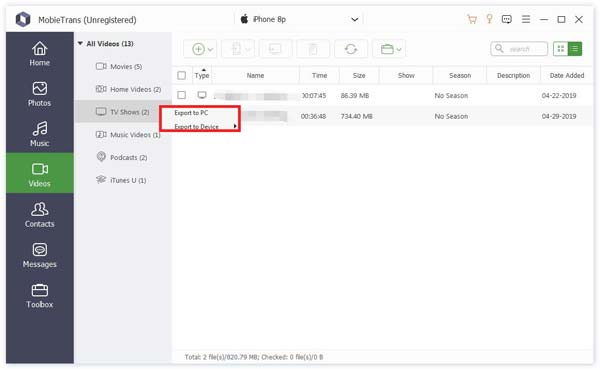
Krok 2. Następnie możesz kliknąć przycisk telefonu lub komputera, aby wyeksportować filmy do innego telefonu lub komputera.
Przy okazji możesz też kliknąć prawym przyciskiem myszy na filmach docelowych i wybrać Eksportuj do komputera or Eksportuj do urządzenia.
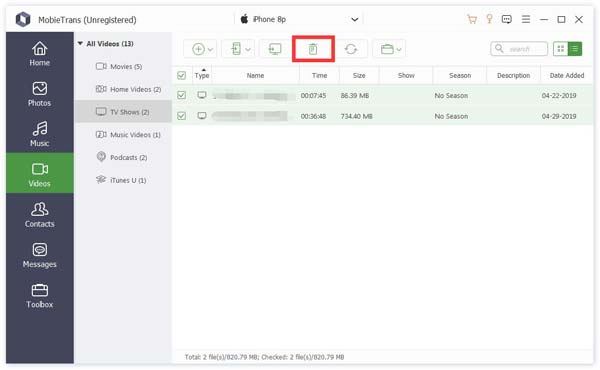
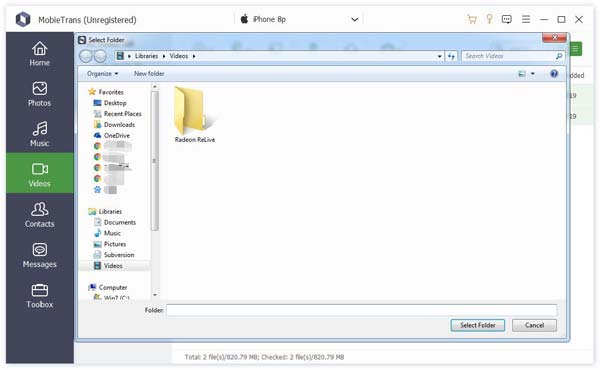
Krok 3. Jeśli chcesz eksportować do komputera, nadal musisz ustawić ścieżkę do filmów.
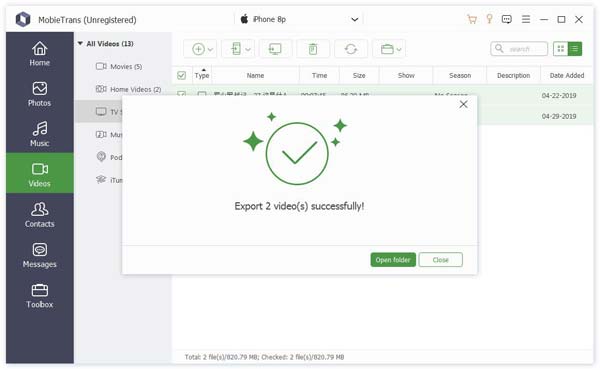
Krok 4. Po kilku sekundach zobaczysz okno z informacją o powodzeniu. Możesz kliknąć Otwórz folder aby sprawdzić swój film.
Odtwarzaj filmy
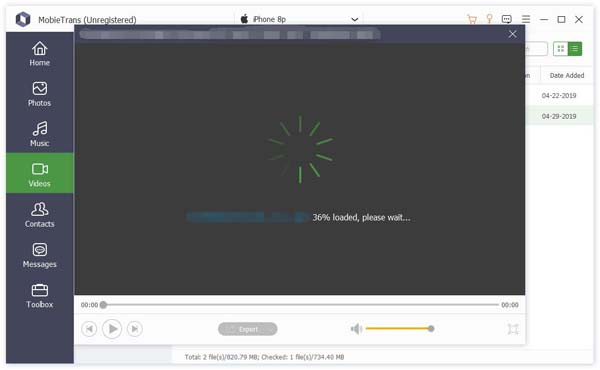
Kliknij prawym przyciskiem wideo, które chcesz zobaczyć. Najpierw zobaczysz opcję Podgląd. Kliknij to.
Menedżer kontaktów
Dodaj kontakty do urządzeń
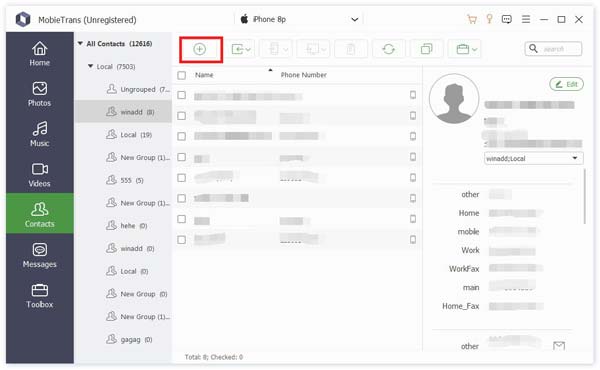
Krok 1. Wybierz opcję kontaktów po lewej stronie i kliknij przycisk plus u góry.
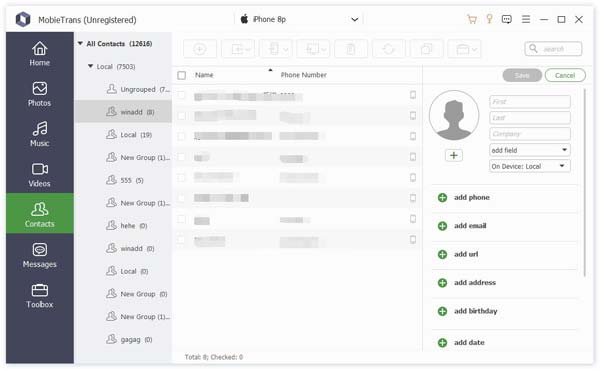
Krok 2. Następnie wyświetli Ci się lista informacji po prawej stronie nowego kontaktu. Musisz wprowadzić informacje.
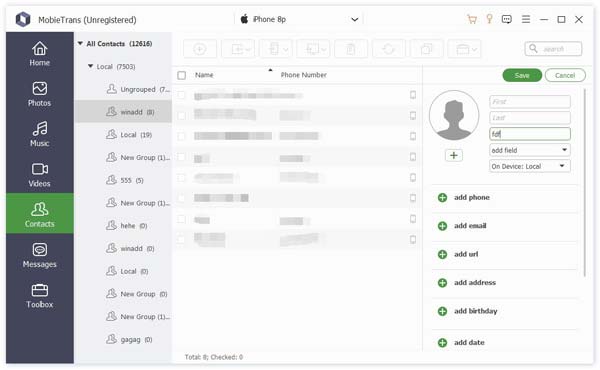
Krok 3. Kliknij Zapisz na górze listy, aby dokończyć tworzenie nowego kontaktu.
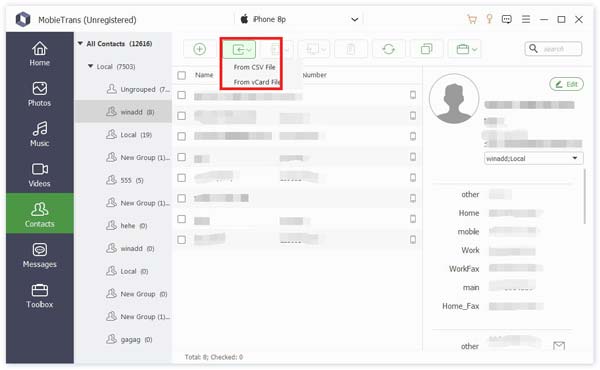
Przy okazji, możesz również dodać nowe kontakty z pliku CSV lub vCard. Kliknij drugi przycisk od lewej i wybierz pliki, które chcesz dodać.
Usuń kontakty z urządzeń
Krok 1. W opcjach kontaktów wybierz kontakty, których nie chcesz widzieć.
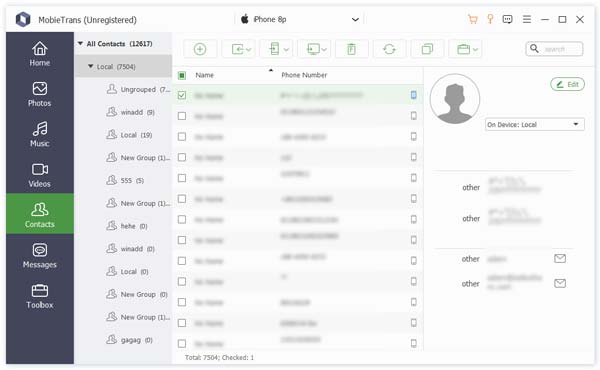
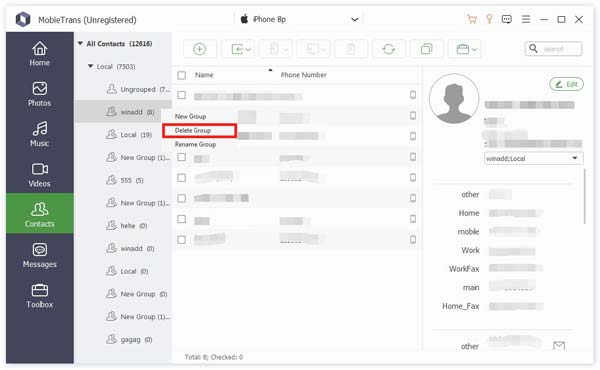
Jeśli chcesz usunąć całą grupę kontaktów, wystarczy kliknąć ją prawym przyciskiem myszy. Znajdziesz tam również opcje usuwania.
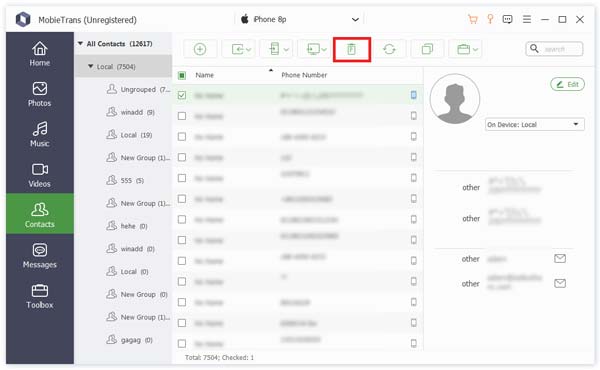
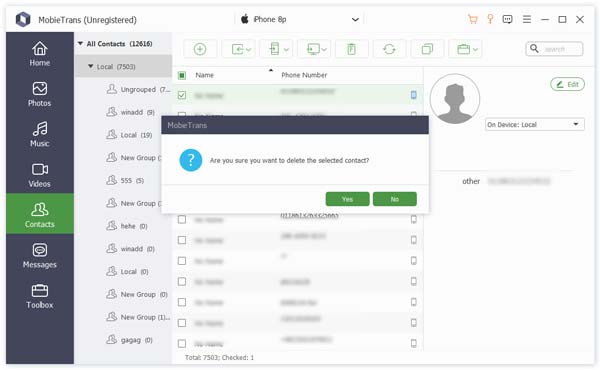
Krok 2. Kliknij przycisk „Kosz” na środku górnego paska. Możesz też kliknąć prawym przyciskiem myszy na filmie, aby go znaleźć. Usunięcia opcja.
Krok 3. Kliknij Tak w oknie pop-up. Usunie zdjęcia w ciągu kilku sekund.
Eksport kontaktów
Krok 1. Stuknij opcję kontaktów. Wybierz kontakt docelowy.
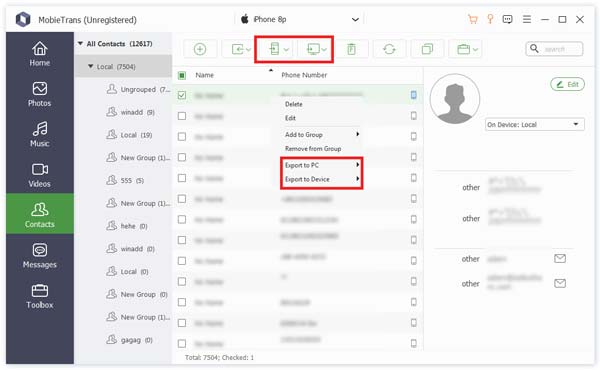
Krok 2. Następnie możesz kliknąć przycisk telefonu lub komputera, aby wyeksportować kontakty do innego telefonu lub komputera.
Przy okazji możesz też kliknąć prawym przyciskiem myszy na filmach docelowych i wybrać Eksportuj do komputera or Eksportuj do urządzenia.
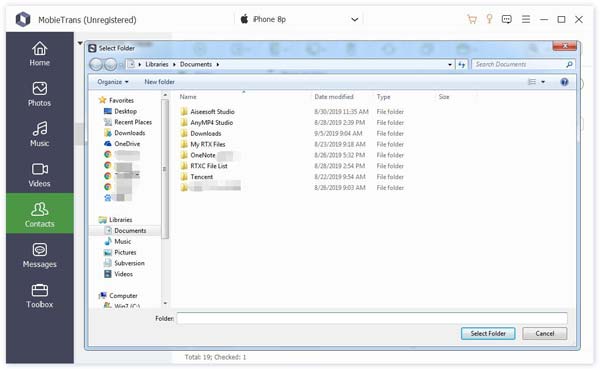
Krok 3. Jeśli chcesz eksportować do komputera, nadal musisz ustawić ścieżkę do filmów.
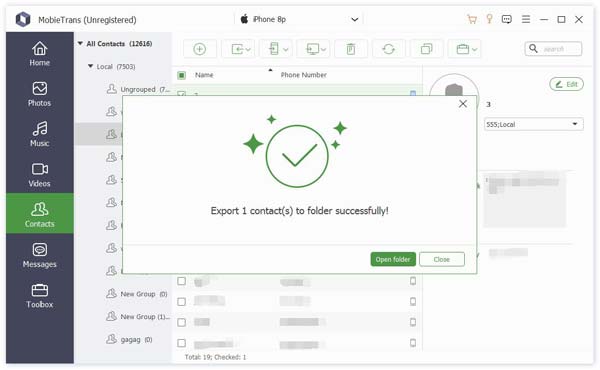
Krok 4. Po kilku sekundach zobaczysz okno z informacją o powodzeniu. Możesz kliknąć Otwórz folder aby sprawdzić swoje kontakty.
Znajdź zduplikowane kontakty
Krok 1. Kliknij opcję kontaktów. Kliknij przycisk z podwójnym kwadratem u góry.
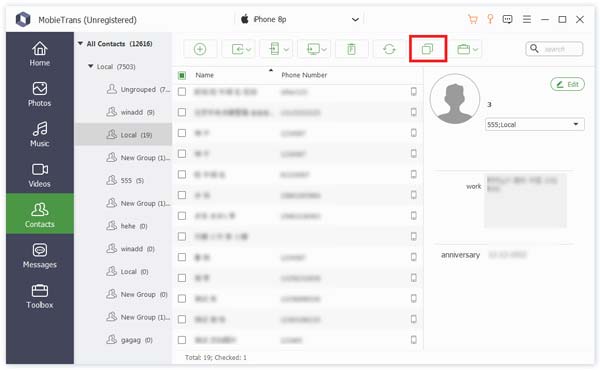
Krok 2. Po kilku sekundach znajdzie zduplikowane kontakty.
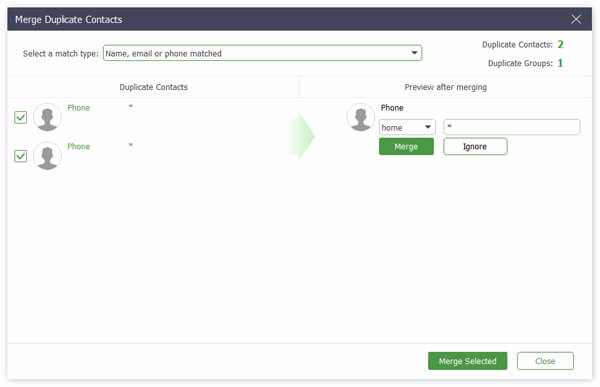
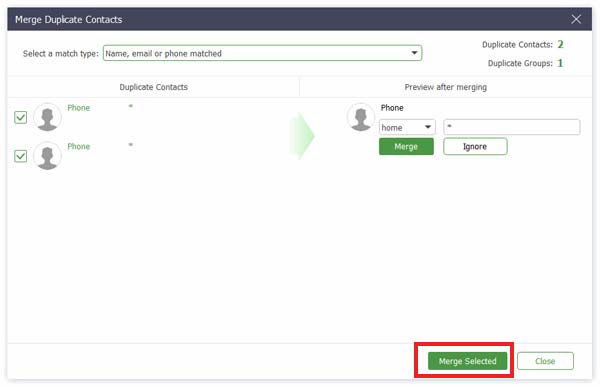
Krok 3. Stuknij kontakty, które chcesz scalić, i kliknij Scal wybrane połączyć zduplikowane. Następnie zrobi to w kilka sekund.
Utwórz i zmień nazwę grupy
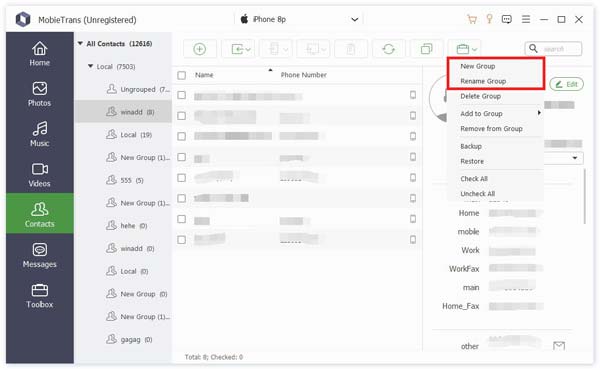
Kliknij prawym przyciskiem myszy w obszarze lewego paska. Opcje usuwania i zmiany nazwy można znaleźć na pasku menu.
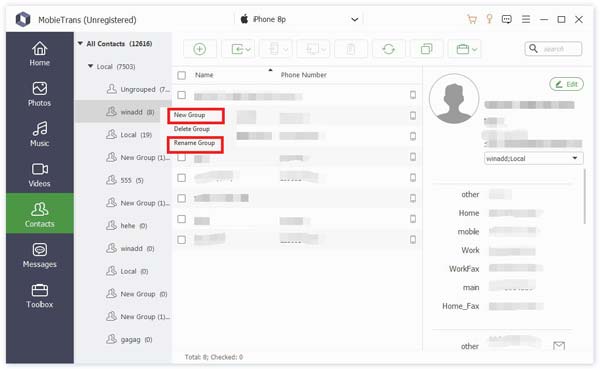
Opcje te znajdziesz również po kliknięciu przycisku portfolio u góry.
Dodaj i usuń kontakty w grupach
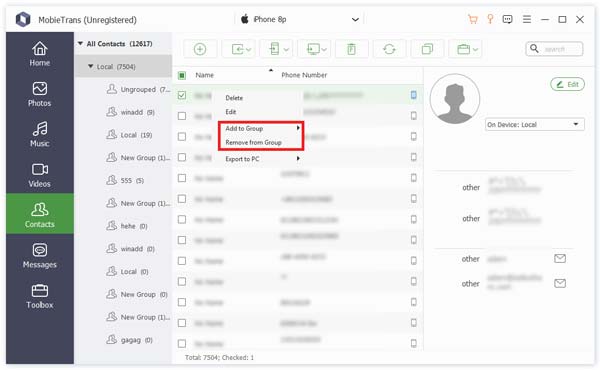
Krok 1. Stuknij opcję kontaktów. Wybierz kontakt docelowy.
Krok 2. Kliknij kontakt prawym przyciskiem myszy i zobaczysz Dodaj do grupy oraz Usuń z grupy. Wybierz ten, który chcesz.
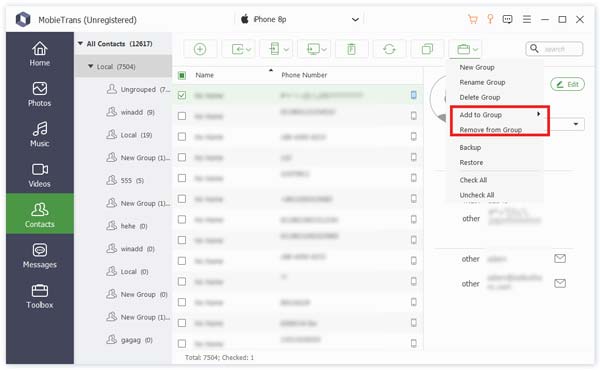
Operacje te możesz również wykonać klikając przycisk portfolio u góry.
Edytuj informacje o kontaktach
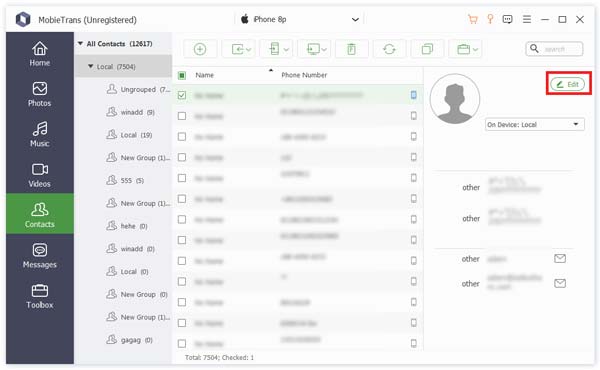
Klikając Edytuj w prawym górnym rogu możesz edytować dane kontaktu docelowego.
Menedżer wiadomości
Eksportuj wiadomość na komputer
Krok 1. Stuknij wiadomości, które chcesz wyeksportować.
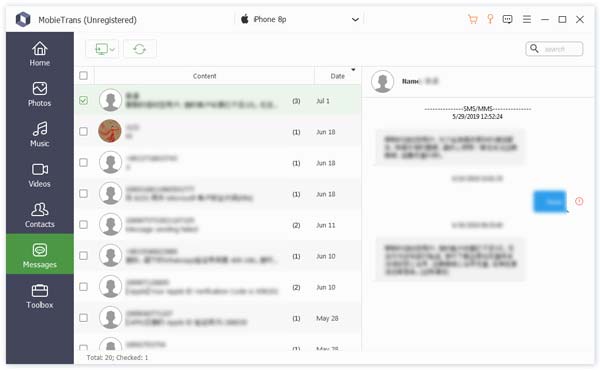
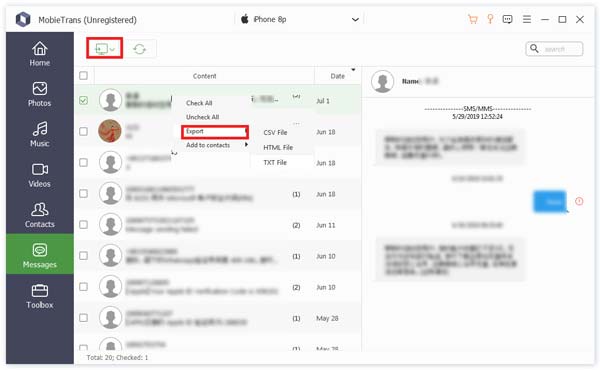
Krok 2. Kliknij przycisk PC u góry lub kliknij prawym przyciskiem myszy, aby znaleźć opcję eksportu. Możesz wybrać Plik CSV, plik HTML i plik TXT.
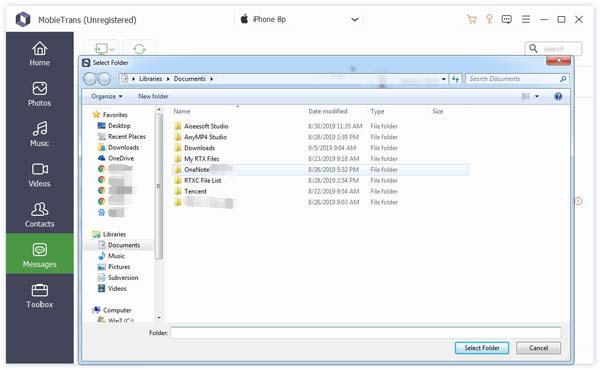
Krok 3. Następnie musisz ustawić ścieżkę zapisu dla swoich wiadomości.
Po kilku sekundach zostanie zakończone.
Kopia zapasowa kontaktów
Krok 1. Kliknij Kopia zapasowa kontaktów w podłączonym interfejsie lub interfejsie przybornika.
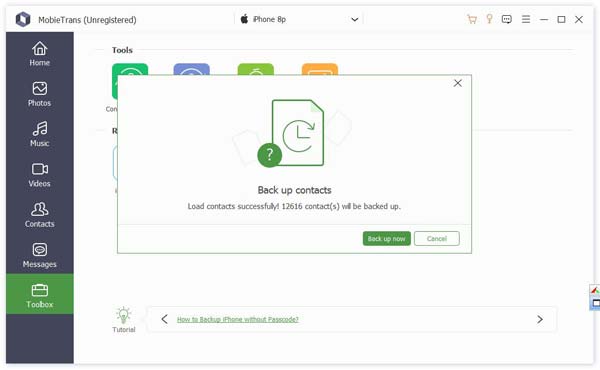
Nawiasem mówiąc, możesz je również znaleźć, klikając przycisk portfolio u góry interfejsu opcji kontaktów.
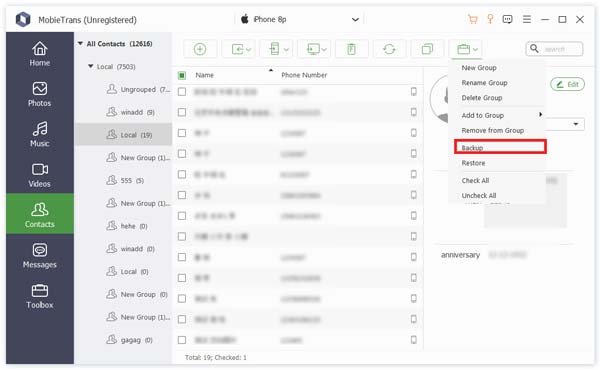
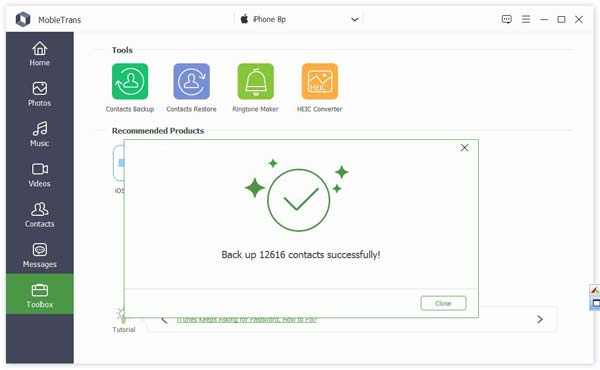
Krok 2. Kliknij Utwórz kopię zapasową teraz a kopię zapasową otrzymasz w ciągu kilku sekund.
Przywracanie kontaktów
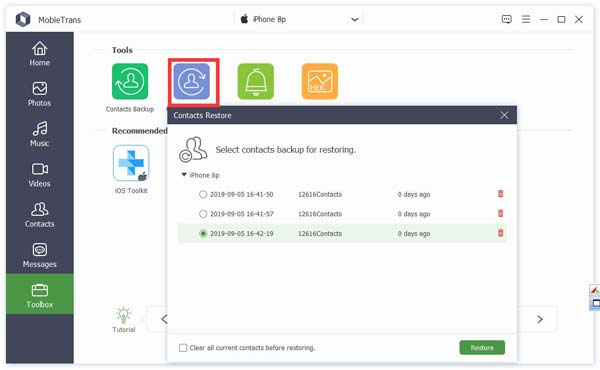
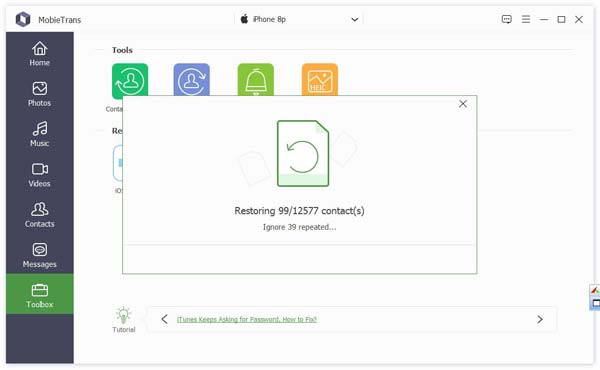
Przed przywróceniem kontaktów upewnij się, że istnieje kopia zapasowa kontaktów.
Krok 1. Kliknij Przywracanie kontaktów w podłączonym interfejsie lub interfejsie przybornika.
Nawiasem mówiąc, możesz je również znaleźć, klikając przycisk portfolio u góry interfejsu opcji kontaktów.
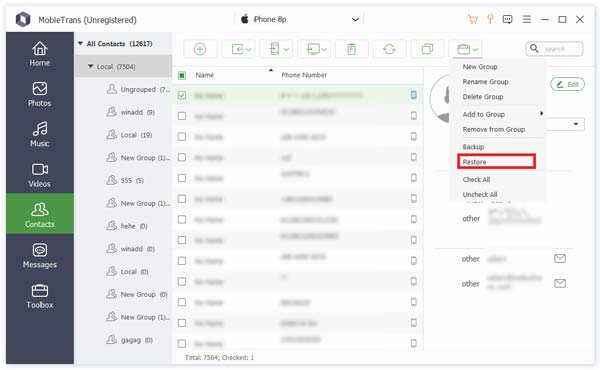
Krok 2. Kliknij Przywracać a swoje kontakty otrzymasz w ciągu kilku sekund.
Ringtone Maker
Krok 1. Kliknij Ringtone Maker w podłączonym interfejsie lub interfejsie przybornika. I wybierz źródło muzyki.
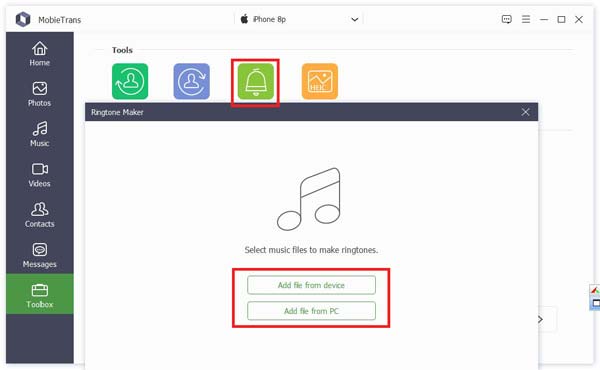
Krok 2. W poniższym oknie podręcznym musisz wykonać następujące czynności:
1. Upewnij się, że plik jest prawidłowy. Jeśli nie, możesz wybrać inny.
2. Ustaw punkt początkowy i końcowy. Możesz też kliknąć przycisk „Odtwórz”, aby odsłuchać.
3. Dostosuj głośność dzwonka.
4. Ustaw ścieżkę zapisu na komputerze.
Następnie kliknij Wygeneruj . Zostanie ukończony za kilka sekund.
Konwerter HEIC
Krok 1. Kliknij Konwerter HEIC w podłączonym interfejsie lub interfejsie przybornika. I wybierz źródło obrazu.
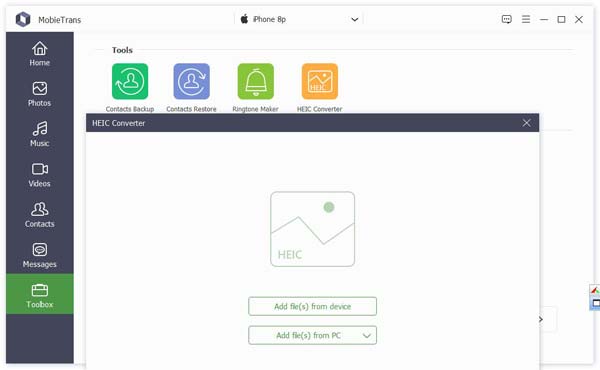
Krok 2. W poniższym oknie podręcznym musisz wykonać następujące czynności:
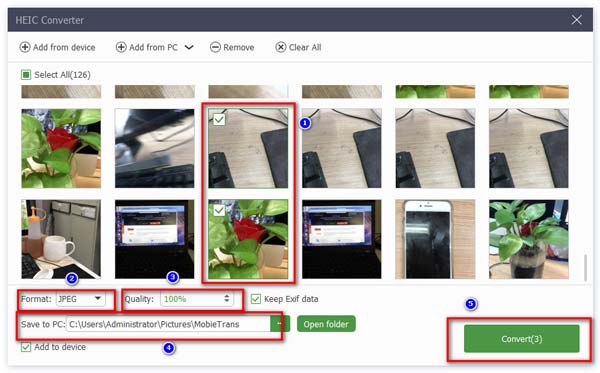
1. Wybierz obrazy do przekonwertowania.
2. Wybierz format docelowy, JPEG lub PNG.
3. Ustaw jakość obrazu.
4. Ustaw ścieżkę zapisu obrazu.
5. kliknij konwertować zacząć.
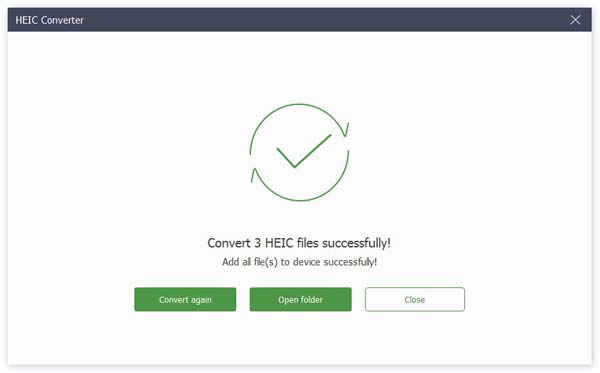
Po kilku sekundach będzie to zrobione.
 Tak
Tak Dziękujemy! Twoja opinia wiele dla nas znaczy!
