


[Przetestowane i zrecenzowane] 5 najlepszych rejestratorów głosu dla systemu Windows

Większość ludzi obwinia mikrofon za to, że nagranie brzmi źle, ale oprogramowanie może zdziałać tyle samo. Jeśli chcesz czystego dźwięku bez konieczności grzebania w mnóstwie ustawień, dobry Dyktafon z systemem Windows może wiele ułatwić.
TREŚĆ STRONY:
Część 1. Jak nagrywać głos za pomocą wbudowanego rejestratora dźwięku
Do podstawowych notatek głosowych, wywiadów czy spotkań nie trzeba instalować żadnych dodatkowych aplikacji – system Windows ma już wbudowane narzędzie. Jedynym drobnym haczykiem jest to, że Microsoft zmienił nazwę aplikacji w ostatnich aktualizacjach systemu:
Okna 10: Preinstalowany pod nazwą Rejestrator głosu (często nazywany Rejestratorem głosu systemu Windows).
Okna 11: Całkowicie odnowiony, z nowym wyglądem i oficjalną zmianą nazwy na Rejestrator dźwięku.
Niezależnie od tego, czy korzystasz z klasycznego dyktafonu w systemie Windows 10, czy z zaktualizowanego dyktafonu w systemie Windows 11, ogólny proces jest bardzo podobny. Oto jak przechwycić dźwięk za pomocą dyktafonu:
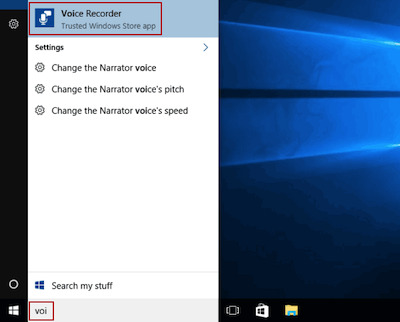
Krok 1. Naciśnij klawisz Windows, wpisz Rejestrator dźwięku (lub Dyktafon (jeśli używasz systemu Windows 10) i uruchom aplikację.
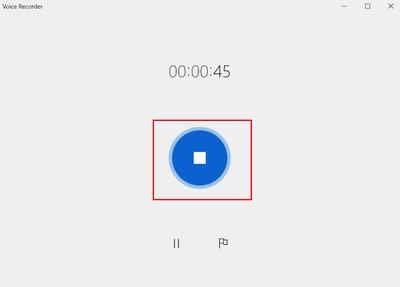
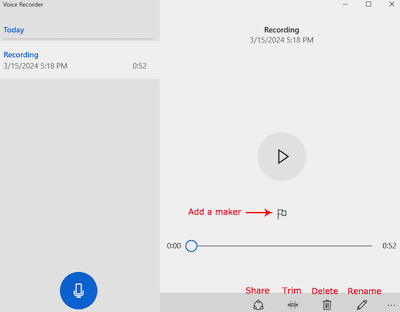
Krok 2. Kliknij okrąg Rekord Naciśnij przycisk i mów. Jeśli nagrywasz długi wykład lub rozmowę, możesz kliknąć ikonę znacznika na osi czasu, aby oznaczyć kluczowe momenty i nie musieć później przewijać całej ścieżki.
Krok 3. Kliknij ikonę Stop Po zakończeniu kliknij przycisk. Nowy plik pojawi się w lewym panelu, gdzie możesz go odtworzyć, usunąć niewygodne pauzy na początku lub na końcu albo kliknąć klip prawym przyciskiem myszy, aby otworzyć folder zapisu na komputerze.
Część 2. Najlepsze rejestratory głosu dla systemu Windows
Wbudowany dyktafon w systemie Windows sprawdza się doskonale, jeśli chcesz tylko szybko nagrać notatkę głosową. Jednak szybko zawodzi, gdy chcesz zrobić więcej. Nie potrafi wyciąć szumów tła i nie pozwala na nagrywanie dźwięku z komputera i mikrofonu.
Aby pomóc Ci znaleźć najlepszy rejestrator głosu dla systemu Windows, poświęciliśmy tydzień na testowanie pięciu popularnych narzędzi w różnych konfiguracjach.
Przetestowaliśmy każdy program na nowoczesnych platformach i budżetowych maszynach roboczych, aby sprawdzić, jak sprawdzają się w różnych warunkach rzeczywistych:
- Komputery testowe: Dell XPS 15, Lenovo ThinkPad T14, komputer stacjonarny HP Pavilion, laptop Microsoft Surface Go
- Mikrofony i sprzęt audio: Wbudowane mikrofony Realtek do laptopów, mikrofon pojemnościowy Blue Yeti USB, mikrofon do podcastów Shure MV7, bezprzewodowy zestaw słuchawkowy Jabra Evolve 65
| Oprogramowanie | Najlepsze dla: | Łatwość użycia | Jakość dźwięku | Cena |
| Apeaksoft Screen Recorder | Czyste komentarze głosowe i redukcja szumów mikrofonu jednym kliknięciem | Bardzo łatwe | ★★★★★ (5/5) | 14.95 USD miesięcznie / 55.92 USD dożywotnio / 75.00 USD za edycję główną dożywotnio |
| Śmiałość | Podcasting wielotorowy i szczegółowe cięcie przebiegów falowych | Umiarkowany | ★★★★★ (5/5) | Darmowy |
| WavePad | Szybkie przycinanie głosu i usuwanie ciszy | Łatwo | ★★★★☆ (4/5) | 2.77 USD za miesięczną edycję główną / 29.99 USD za edycję standardową / 49.99 USD za edycję główną |
| Adobe Audition | Naprawa wokalu i profesjonalny mastering audio | Zaawansowany | ★★★★★ (5/5) | $ 22.99 miesięcznie |
| Złota Fala | Szybkie przetwarzanie wsadowe na starszych lub tańszych komputerach | Umiarkowany | ★★★★☆ (4/5) | 19 USD rocznie / 59 USD na całe życie |
Apeaksoft Screen Recorder
Nie daj się zwieść nazwie. Apeaksoft Screen Recorder posiada specjalny tryb Rejestratora dźwięku, dzięki czemu jest niezawodnym i łatwym w obsłudze rejestratorem głosu dla systemu Windows.

Pobrano przez ponad 1,000,000 już nam zaufało
- Nagrywa Twój głos z zewnętrznego mikrofonu, dźwięku z Twojego komputera lub z obu źródeł.
- Usuwa szumy tła i buczenie wentylatora jednym kliknięciem.
- Zawiera szybki trymer umożliwiający usunięcie ciszy przed zapisaniem nagrania.
- Zapisuje pliki audio w formatach MP3, WAV, M4A i innych popularnych formatach.
- Bardzo przejrzysty układ, z którego może skorzystać każdy, bez konieczności korzystania z samouczków.

- Bardzo łatwy w użyciu.
- Wbudowany filtr szumów oczyszcza głos w czasie rzeczywistym.
- Pozwala przetestować dźwięk mikrofonu przed rozpoczęciem nagrywania.
- Łatwy eksport do formatów MP3 i WAV.
- Bezpłatny okres próbny ma limit czasowy eksportu.
- Nie jest przeznaczony do tworzenia muzyki.
Bonus: Jak łatwo nagrywać głos w systemie Windows
Krok 1. Otwórz najnowszą wersję na swoim komputerze. Na głównym pulpicie kliknij Rejestrator dźwięku patka.
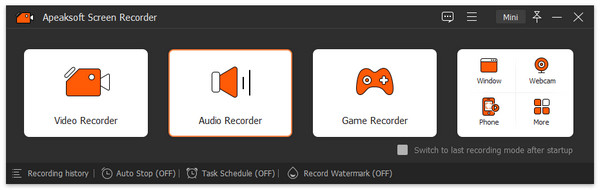
Krok 2. Włącz Mikrofon aby uchwycić Twój głos i dostosować suwak głośności. (Zachowaj Dźwięk systemu (wyłączone jeśli chcesz używać tylko głosu).

Krok 3. Kliknij dużą pomarańczę REC Naciśnij przycisk po prawej stronie, aby zacząć mówić. Podczas nagrywania możesz w dowolnym momencie wstrzymać nagrywanie lub dostosować głośność za pomocą pływającego paska.
Krok 4. Kliknij czerwony kwadrat Stop aby zakończyć nagrywanie.
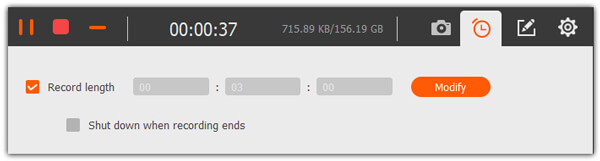
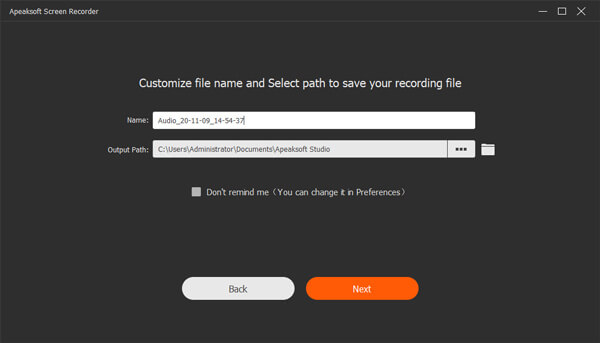
Krok 5. Posłuchaj utworu w oknie podglądu, przesuń suwaki początku i końca, aby usunąć błędy, i kliknij Gotowe aby zapisać plik na swoim komputerze.
Śmiałość
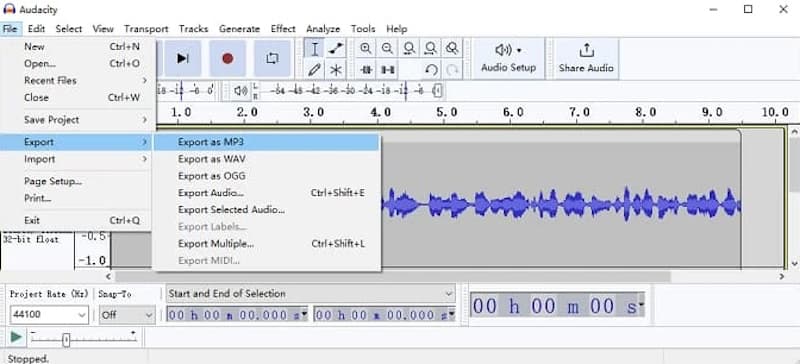
Jeśli szukasz darmowego oprogramowania do nagrywania głosu dla systemu Windows, Audacity to najlepszy wybór. Istnieje od ponad 20 lat i jest darmowy. Jeśli chcesz nagrać podcast, jest to świetne rozwiązanie, ponieważ umożliwia nagrywanie głosu i muzyki w tle oraz umieszczanie ich na osobnych ścieżkach.
Kluczowe funkcje
- W 100% za darmo, bez ograniczeń czasowych i znaków wodnych.
- Umożliwia nagrywanie i nakładanie wielu ścieżek jednocześnie.
- Zawiera wbudowane narzędzie do usuwania szumu tła z pomieszczenia.
- Umożliwia wycinanie, kopiowanie, wklejanie i przenoszenie klipów audio w dowolne miejsce.
- Działa dobrze z niemal każdym mikrofonem i zestawem słuchawkowym USB.
- Całkowicie za darmo, ze wszystkimi odblokowanymi funkcjami.
- Doskonałe wielotorowe nagrywanie podcastów.
- Mnóstwo bezpłatnej pomocy i poradników online.
- Ekran wygląda staro i jest zapełniony małymi przyciskami.
- Po nagraniu należy ręcznie usunąć szum.
WavePad
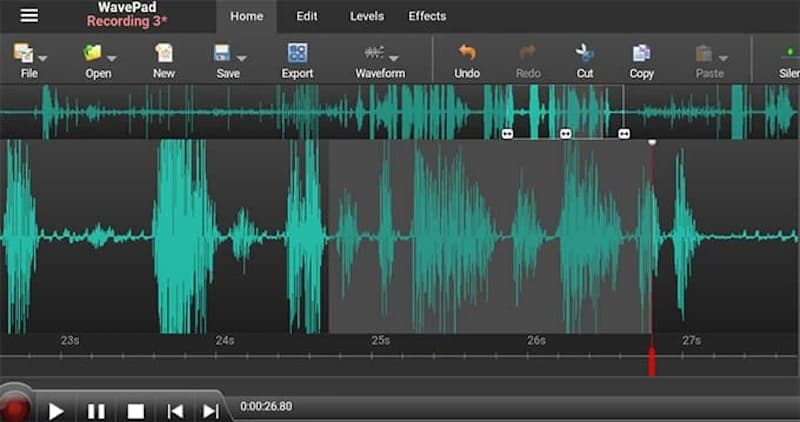
WavePad to wszechstronny rejestrator głosu dla systemu Windows, który plasuje się pomiędzy prostym narzędziem głosowym a pełnym edytorem studyjnym.
Kluczowe funkcje
- Wyświetla dźwięk jako fale wizualne, dzięki czemu możesz wycinać błędne fragmenty za pomocą myszy.
- Narzędzie Auto-Trim automatycznie usuwa przerwy w wypowiedziach.
- Zawiera wbudowaną bibliotekę bezpłatnych efektów dźwiękowych i klipów muzycznych.
- Umożliwia dodawanie zakładek wzdłuż osi czasu pliku audio w celu oznaczenia kluczowych momentów.
- Możliwość naprawy dźwięku, redukcji szumów i usuwania trzasków
- Prosty układ, bardzo krótka krzywa nauki dla początkujących.
- Działa płynnie, bez zacięć, na standardowych laptopach domowych.
- Stworzone głównie do nagrywania jednego utworu na raz, a nie do miksowania muzyki.
- Potrzebuję wtyczki wspomagającej ścieżki audio.
- W wersji bezpłatnej często pojawiają się okna pop-up z prośbą o zakup pełnej wersji.
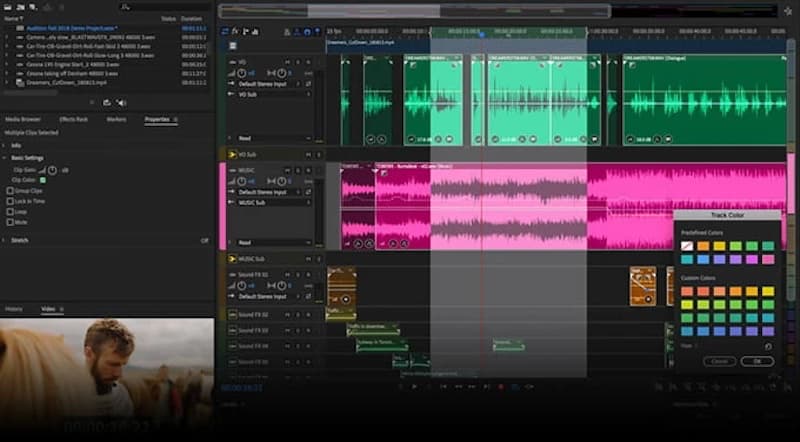
Adobe Audition
Wiele osób nie wie, że można nie tylko używać Adobe do zmiany rozmiaru obrazu ale także do nagrywania dźwięku. Wielu prezenterów radiowych, podcasterów i aktorów głosowych, którzy wymagają dźwięku studyjnego, lubi korzystać z Adobe Audition jako swojego ulubionego rejestratora głosu w systemie Windows.
Kluczowe funkcje
- Usuń niepożądane dźwięki za pomocą wizualnej mapy dźwięków.
- Nałóż głos i muzykę w tle na wiele ścieżek.
- Monitoruj poziomy głośności dźwięku gotowego do podcastu.
- Dostosuj długość klipu bez zmiany oryginalnej wysokości głosu.
- Narzędzie będące standardem branżowym, któremu ufają profesjonalne studia nagraniowe.
- Idealny wybór dla twórców wideo, którzy już korzystają z oprogramowania Adobe.
- Przejrzysta przestrzeń robocza, którą można podzielić na dwa monitory.
- Wymaga ciągłej, miesięcznej płatności, bez możliwości jednorazowego zakupu.
- Bardzo trudny układ, którego opanowanie zajmuje początkującemu sporo czasu.
Złota Fala
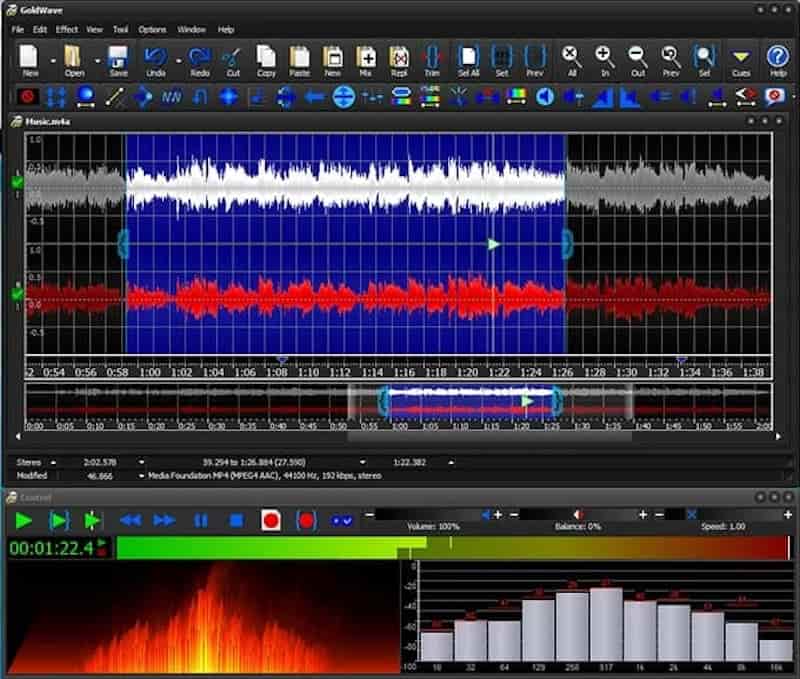
GoldWave to lekki program do nagrywania głosu dla systemu Windows, który wciąż cieszy się popularnością, ponieważ szybko się uruchamia i nie spowalnia komputera. Działa świetnie, niezależnie od tego, czy masz starszy komputer stacjonarny, czy tani laptop.
Kluczowe funkcje
- Narzędzie wsadowe umożliwia edycję i zmianę formatów setek plików na raz.
- Znaczniki cue umożliwiają podzielenie godzinnego nagrania na osobne ścieżki.
- Umożliwia ustawienie niestandardowych skrótów klawiaturowych, dzięki którym można szybko edytować treści bez użycia myszy.
- Nie zużywa dużej ilości zasobów systemowych, nawet gdy jest używany na starszym komputerze.
- Zapłać raz za licencję dożywotnią i otrzymuj regularnie aktualizacje.
- Pracuj z dużymi plikami bez ciągłych zawieszeń i spowolnień.
- Interfejs użytkownika jest stary.
- Brak wielotorowej osi czasu.
Część 3. Wskazówki dotyczące nagrywania głosu w systemie Windows
Nawet z najlepszym dyktafonem dla systemu Windows, zła akustyka pomieszczenia lub niewłaściwe ustawienia mogą zepsuć dźwięk. Oto kilka szybkich wskazówek, jak uzyskać czysty i wyraźny dźwięk za każdym razem:
Podczas nagrywania należy używać słuchawek: Zawsze podłączaj parę. Dzięki temu dźwięk z komputera lub muzyka w tle nie będą przedostawać się do mikrofonu i tworzyć irytujących pętli echa.
Zachowaj odpowiednią odległość od mikrofonu: Umieść mikrofon w odległości około 4-6 cm od ust. Lekko przechyl go na bok.
Wybierz miękki pokój: Unikaj pustych pomieszczeń z gołymi ścianami i kafelkową podłogą, które powodują echo Twojego głosu. Nagrywaj w pokoju z zasłonami, dywanami lub miękkimi meblami, które pochłaniają odbijające się dźwięki.
Sprawdź głośność mikrofonu w systemie Windows: Kliknij prawym przyciskiem myszy przycisk głośnika na pasku zadań systemu Windows, otwórz Ustawienia dźwięku i ustaw poziom sygnału wejściowego mikrofonu na około 75–80%. Ustawienie na 100% może powodować ostry, trzeszący dźwięk.
Wniosek
Dobro dyktafon do komputera Powinien być łatwy w obsłudze i zapewniać czysty dźwięk. Jeśli szukasz czegoś prostego z wieloma możliwościami nagrywania, Apeaksoft Screen Recorder Jest to dobry wybór.

Powiązane artykuły




