

Szczegółowa odpowiedź na pytanie: Jeśli FaceTime powiadamia o nagrywaniu ekranu

FaceTime to preinstalowana aplikacja do wideorozmów opracowana przez Apple, umożliwiająca dwóm lub więcej użytkownikom widzenie się i rozmowę w czasie rzeczywistym. Apple dba o prywatność i prostotę korzystania z FaceTime. Wyobraź sobie, że śmiejesz się ze znajomym przez FaceTime i nagle przychodzi Ci do głowy myśl: co, jeśli to nagrywa? Według naszych badań takie wątpliwości nie są rzadkie. Ten artykuł odpowiada na pytanie: FaceTime powiadamia o nagrywaniu ekranu na iPhonie lub Macu.
TREŚĆ STRONY:
Część 1: Czy FaceTime powiadamia o nagrywaniu ekranu?
Czy Apple powiadamia, gdy nagrywasz ekran FaceTime? Nie, FaceTime nie powiadamia użytkowników, gdy ktoś nagrywa rozmowę wideo, co zmniejsza bezpieczeństwo prywatnych rozmów. Gdy ktoś nagrywa FaceTime na iPhonie, iPadzie lub komputerze Mac, nie pojawia się żadne wyskakujące okienko, nie ma dźwięku ani powiadomienia.
Apple zaprojektowało aplikację FaceTime w ten sposób z kilku powodów, m.in.: brak elementów sterujących nagrywaniem, wbudowana funkcja nagrywania ekranu nie raportuje aktywności do aplikacji, brak przerywania rozmów itp.
Część 2: Jak rozpoznać, że ktoś nagrywa rozmowę FaceTime
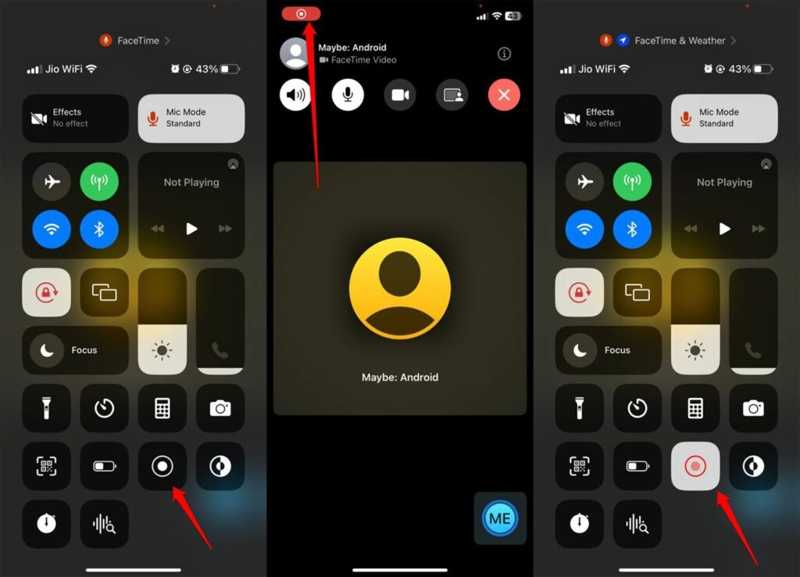
Nawet jeśli FaceTime nie powiadomi Cię o nagrywaniu ekranu, możesz dowiedzieć się, jak to zrobić, postępując zgodnie z kilkoma wskazówkami. Technicznie rzecz biorąc, nie ma jednej, pewnej metody. Naucz się tych wskazówek, aby zachować prywatność i pewność siebie podczas rozmowy.
Znak 1: Kropka nagrywania
Podczas nagrywania ekranu w FaceTime, niezależnie od tego, czy korzystasz z wbudowanej funkcji nagrywania ekranu, czy z aplikacji innej firmy, na ekranie pojawi się czerwona kropka nagrywania. Jeśli widzisz wskaźnik nagrywania na ekranie znajomego, oznacza to, że nagrywa on Twoją rozmowę wideo. Możesz poprosić znajomego o udostępnienie ekranu telefonu przez FaceTime podczas rozmowy.
Znak 2: Opóźnienie
Jednym z ważnych symboli jest opóźnienie. Podczas połączeń w FaceTime korzysta się z wielu źródeł. Jeśli ktoś włączy nagrywanie ekranu w FaceTime, obraz może nagle się opóźnić z powodu zacinania się lub nagrzewania urządzenia.
Znak 3: Podejrzany dźwięk lub działanie
Do nagrywanie FaceTime Na iPhonie lub Macu osoba dzwoniąca musi przejść do Centrum sterowania i uzyskać dostęp do funkcji nagrywania ekranu. Podczas połączenia z FaceTime możesz usłyszeć podejrzany dźwięk kliknięcia lub zauważyć nietypowe działania.
Znak 4: Nietypowa prośba
Kolejną wskazówką, która może wskazywać, że ktoś nagrywa ekran FaceTime, są nietypowe prośby lub zachowania podczas rozmowy. Jeśli napotkasz takie problemy, istnieje prawdopodobieństwo, że dzwoniący próbuje nagrać Twoją rozmowę FaceTime w określonym celu.
Część 3: Jak chronić swoją prywatność w FaceTime
Jeśli wolisz utrzymywać kontakt ze znajomymi i rodziną przez FaceTime, możesz chronić swoją prywatność, stosując się do kilku wskazówek. Dzielimy się praktycznymi wskazówkami i trikami, które pomogą Ci zachować bezpieczeństwo podczas połączeń przez FaceTime:
- 1.Dzwoń tylko do zaufanych osób.
- 2.Nie pokazuj prywatnych informacji w polu widzenia kamery.
- 3.Korzystając z FaceTime, pytaj bezpośrednio znajomych i rodzinę.
- 4.Użyj innej aplikacji, która powiadamia o nagrywaniu ekranu rozmów, np. Zoom.
Inne dokumenty
Część 4: Najlepszy sposób na nagrywanie FaceTime bez opóźnień
Jeśli chcesz nagrywać rozmowy FaceTime bez powiadamiania innych, Apeaksoft Screen Recorder To dobra opcja. Pozwala nagrywać rozmowy wideo na iPhonie lub iPadzie z komputerem. Dzięki temu rozmowa nie zostanie przerwana. Co więcej, intuicyjny interfejs upraszcza przepływ pracy.

Pobrano przez ponad 1,000,000 już nam zaufało
- Nagrywaj płynnie rozmowy FaceTime na swoim iPhonie.
- Zapisz rozmowy FaceTime w filmach HD.
- Obsługa różnych formatów wideo.
- Nie powiadamiaj innych o nagrywaniu ekranu.
- Oferuj funkcje bonusowe, takie jak możliwość tworzenia zaplanowanych nagrań.

Jak nagrywać FaceTime na iPhonie bez opóźnień
Krok 1. Zainstaluj rejestrator FaceTime
Uruchom oprogramowanie FaceTime Recorder po zainstalowaniu go na komputerze. Jest ono dostępne w systemach Windows 11/10/8/7/XP/Vista oraz Mac OS X 10.13 i nowszych. Wybierz Rejestrator telefonu na której: Rejestrator iOSNastępnie postępuj zgodnie z instrukcjami wyświetlanymi na ekranie, aby wyświetlić ekran swojego iPhone'a.

Krok 2. Nagraj FaceTime
Ustaw rozdzielczość i treść nagrania, np. Głośnik telefonuRozpocznij połączenie w aplikacji FaceTime na swoim iPhonie i kliknij Rekord przycisk, aby rozpocząć nagrywanie rozmowy.
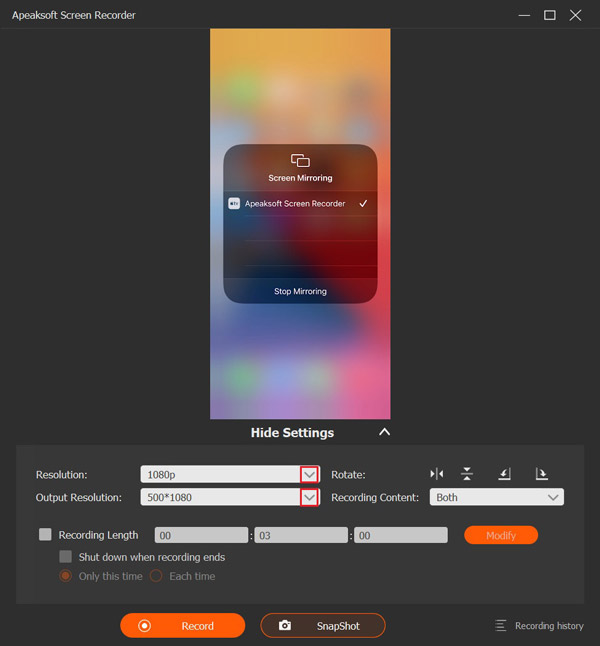
Krok 3. Zapisz nagranie rozmowy
Po zakończeniu połączenia kliknij Stop Kliknij przycisk w oknie, aby zapisać nagranie rozmowy na dysku twardym. W trakcie nagrywania możesz tymczasowo zatrzymać nagrywanie, naciskając Pauza przycisk. Aby obejrzeć nagranie, kliknij Historia nagrywania i otwórz najnowszy film.

Porady: Jeśli chcesz zmienić format wideo lub folder wyjściowy, kliknij menu Ustawienia w głównym interfejsie i przejdź do Wydajność kartę w oknie dialogowym Preferencje.
Wniosek
W tym artykule udzielono odpowiedzi na pytanie, czy FaceTime powiadamia o nagrywaniu ekranu Na iPhonie, iPadzie lub Macu. Teraz powinieneś poznać odpowiedź i odpowiednią wiedzę. Jeśli podejrzewasz, że inni nagrywają ekran Twoich rozmów FaceTime, postępuj zgodnie z naszymi wskazówkami, aby powiedzieć prawdę. Jeśli chcesz dyskretnie zapisać rozmowę FaceTime, Apeaksoft Screen Recorder jest doskonałą opcją dla zwykłych ludzi.
Powiązane artykuły




