


Jak pobierać filmy z Twittera: najlepsze sposoby i przewodnik krok po kroku

Pobieranie filmów z Twittera prześladuje nas od lat. Chociaż natywna funkcja pobierania została ostatecznie dodana w 2023 roku, jest ona dostępna tylko w wersji Premium. Czy możemy zrobić tylko tyle, żeby zapłacić za kolejną subskrypcję i zapisać filmy, które nam się podobają? Na szczęście tak nie jest. W tym artykule krok po kroku pokażę Ci 5 sposobów na… pobierz filmy z Twittera bez płacenia Muskowi. Wybierz tę, która najbardziej Ci odpowiada.
TREŚĆ STRONY:
- Twitter nie pozwala mi zapisywać filmów. Dlaczego?
- Szybki rzut oka: Którą drogę mam wypróbować?
- Część 1: Zapisywanie filmów z Twittera za pomocą rozszerzeń przeglądarki
- Część 2: Pobieranie filmów z Twittera online ze strony internetowej
- Część 3: Jak pobrać film z Twittera za pomocą Discorda
- Część 4: Pobieranie filmów z Twittera za pomocą wiersza poleceń
- Część 5: Ostateczne rozwiązanie: nagrywanie ekranu
Twitter nie pozwala mi zapisywać filmów. Dlaczego?
Generalnie, to ich strategia komercyjna. Twitter chce utrzymać użytkowników w aplikacji, aby zapewnić im maksymalne zaangażowanie, ale łatwe pobieranie przerywa przeglądanie, a tym samym skraca czas spędzany na platformie. Na razie tylko użytkownicy Premium mogą pobierać filmy z Twittera.
Ale to nie znaczy, że po wykupieniu subskrypcji unikniemy wszelkich problemów. Filmów w wiadomościach prywatnych i strumieniach, a także filmów z wyłączoną opcją pobierania, nie da się zapisać, niezależnie od tego, czy jesteś zwykłym użytkownikiem, czy użytkownikiem Premium.
Wszystko to prowadzi do nieustannego rozwoju zewnętrznych programów do zapisywania filmów z Twittera. Występują one w najróżniejszych formach: w postaci rozszerzeń, stron internetowych, oprogramowania i nie tylko. Po zebraniu i przetestowaniu różnych metod, pokażę Wam krótkie porównanie 5 rekomendowanych sposobów zapisywania filmów z Twittera, zanim przejdę do omówienia każdej z nich.
Uwaga: Cokolwiek robisz z filmami, zachowaj prawo autorskie Pamiętaj. Musisz zrozumieć, że zapisanie filmu nie oznacza, że jesteś jego właścicielem. Najlepiej wykorzystywać filmy wyłącznie do celów osobistych – lepiej nie używać ich w celach komercyjnych ani w innych sytuacjach, w których prawdopodobnie nie masz na to pozwolenia.
Szybki rzut oka: Którą drogę mam wypróbować?
| Metody | Wygodna Subskrypcja | Łatwość użycia | Stabilność | urządzenia |
| Apeaksoft Screen Recorder | Przechwycić obraz | ☆☆☆☆☆ | ☆☆☆☆☆ | Windows/Mac |
| Nagrywanie ekranu na urządzeniu mobilnym | Przechwycić obraz | </s> | ☆☆☆☆☆ | iPhone / Android |
| Zbiory mediów | Przycisk pobierania w przeglądarce | ☆☆☆☆☆ | ☆☆☆☆ | Dowolne urządzenie z Chrome/Edge/Firefox |
| ssstwitter | Wklej link | </s> | ☆☆☆☆ | Dowolne urządzenie z Chrome/Edge/Firefox |
| BetterTwitFix | Wklej link | ☆☆☆☆ | ☆☆☆☆☆ | Dowolne urządzenie z Discordem |
| galeria-dl | Wiersze poleceń | ☆☆ | ☆☆☆☆☆ | Windows / Mac / Linux |
Część 1: Zapisywanie filmów z Twittera za pomocą rozszerzenia przeglądarki
Zbiory mediów to jedno z najlepszych rozszerzeń do pobierania filmów z Twittera. Po zainstalowaniu dodaje przycisk pobierania na stronach z filmami na Twitterze. Jest kompatybilne z przeglądarkami Google Chrome, Microsoft Edge i Mozilla Firefox.
Krok 1. Szukaj Zbiory mediów w sklepie Chrome Web Store lub dodatkach Edge.
Jeśli jednak używasz przeglądarki Firefox, musisz się trochę bardziej postarać: przejdź do serwisu GitHub, aby pobrać najnowszą wersję TwitterMediaHarvest i .xpi plik z zasobów, aby zainstalować rozszerzenie.
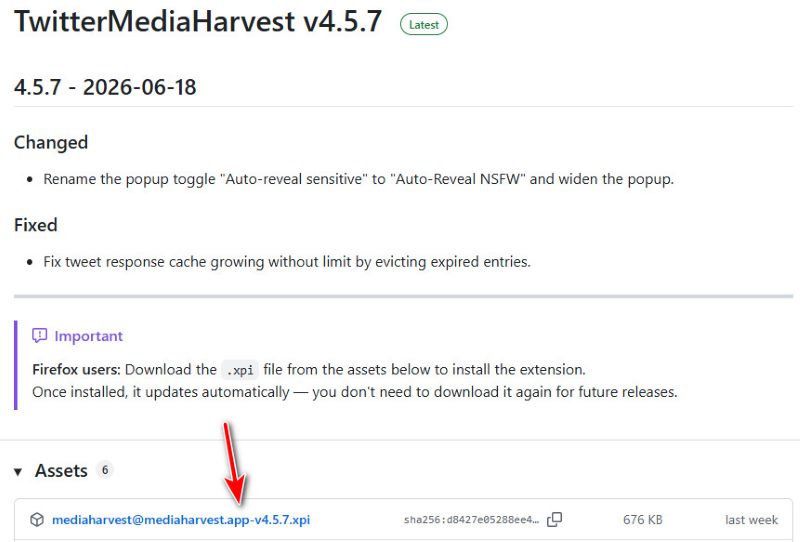
Krok 2. Zainstaluj i uruchom rozszerzenie. Teraz, gdy odtworzysz film na Twitterze, zobaczysz Pobierz przycisk w prawym dolnym rogu posta. Kliknij i zapisz.
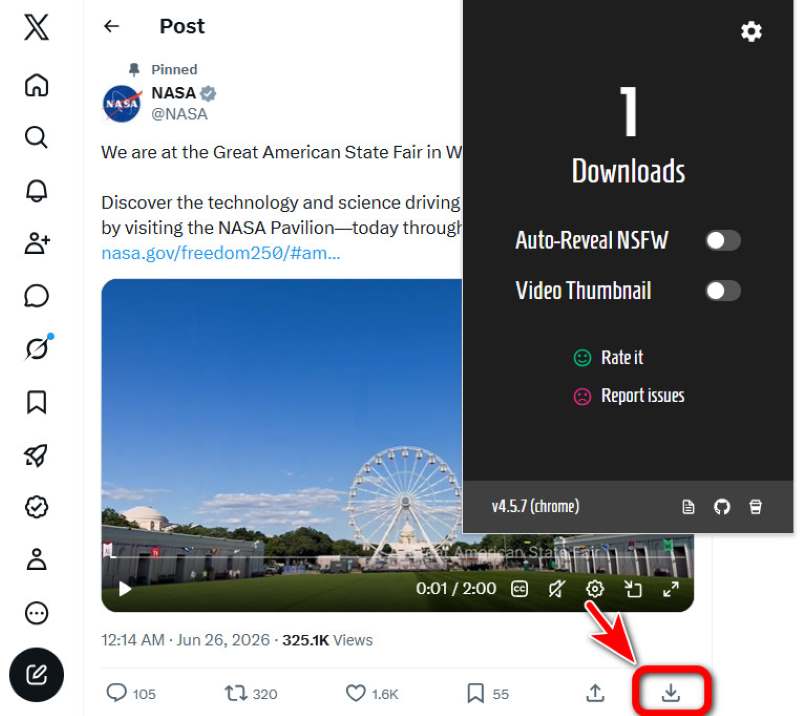
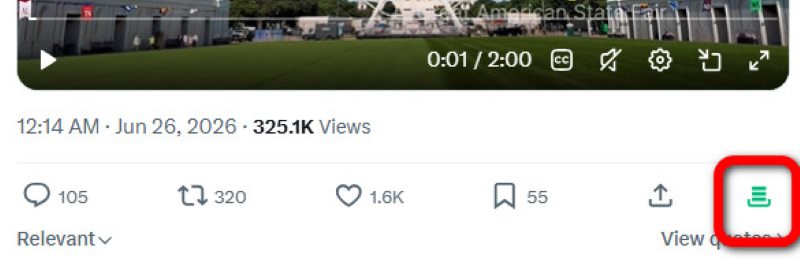
Krok 3. Przycisk pobierania zmieni kolor na zielony po zakończeniu pobierania. Film zostanie domyślnie zapisany w nowym folderze o nazwie twitter-media-harvest w miejscu zapisu Twojej przeglądarki.
Porady: Przeglądarki domyślnie zapisują pliki w tych lokalizacjach. W razie potrzeby zmień lokalizację zapisu.
• Okna: C:\Użytkownicy\ \Pliki do pobrania
• Mac: /Użytkownicy/ /Pobieranie
• iPhone/Android: Aby je znaleźć, przejdź do aplikacji Pliki → Pobrane
Część 2: Pobieranie filmów z Twittera online ze strony internetowej
Istnieje mnóstwo stron internetowych do pobierania filmów z Twittera, ale wiele z nich nie działa z tajemniczych powodów (przynajmniej dla mnie). Ta, ssstwitter.com, jest najstabilniejszą i najbardziej płynnie działającą stroną internetową ze wszystkich.
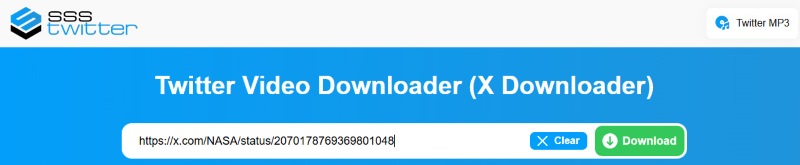
Krok 1. Skopiuj link do docelowego wpisu wideo. Otwórz ssstwitter.com i wklej go w polu tekstowym na środku. Następnie kliknij Pobierz.
Krok 2. Wybierz rozdzielczość filmu. Aby pobrać filmy z Twittera w jakości HD, musisz obejrzeć reklamę. Pozostałe trzy opcje po prostu rozpoczynają pobieranie.
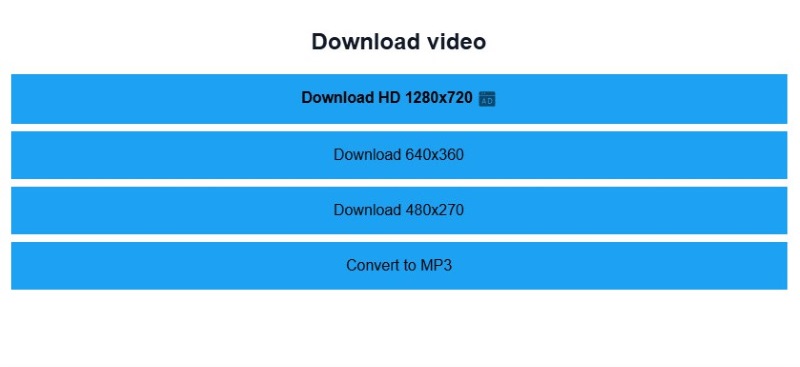
Krok 3. Teraz możesz sprawdzić pobrany film w folderze zapisu swojej przeglądarki.
Część 3: Jak pobierać filmy z Twittera za pomocą Discorda
To sprytne obejście problemu polegające na użyciu BetterTwitFix, program typu open source, który pierwotnie został zaprojektowany w celu wysyłaj odtwarzalne filmy na Discordzie Z Twittera. Sztuczka polega na tym, że ten program może pobrać plik wideo bezpośrednio z Twittera, a Discord może go otworzyć w przeglądarce. Dlatego łączymy siły – używamy BetterTwitFix, aby pobrać plik wideo z Twittera i otworzyć go na Discordzie. Następnie można go po prostu pobrać z przeglądarki.
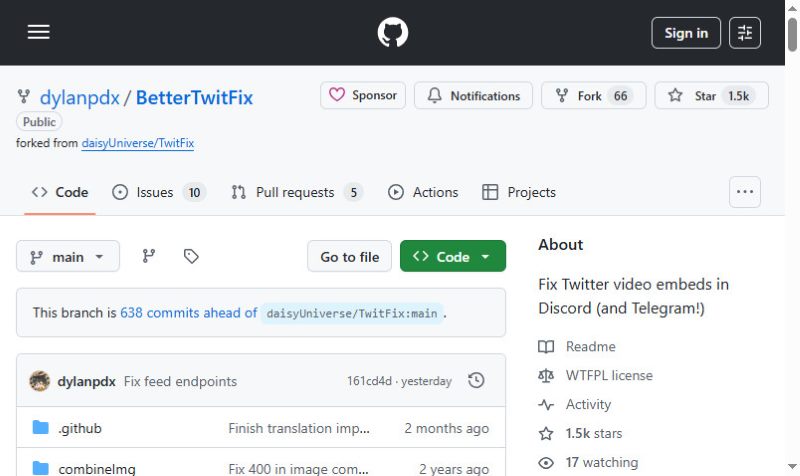
Krok 1. Skopiuj link do filmu na Twitterze i zastąp x.com przez vxtwitter.com or fixvx.comNa przykład, jeśli mój oryginalny link to https://x.com/NASA/status/207020555885913703, a po wymianie wygląda to tak: https://fixvx.com/NASA/status/207020555885913703.
Krok 2. Dodaj .mp4 do końca linku. To tak, jakby BetterTwitFix miał mi dać „film, a nie stronę”. Teraz mój link wygląda tak: https://fixvx.com/NASA/status/207020555885913703.mp4.
Krok 3. Wyślij ten link komuś na Discordzie. Następnie kliknij wysłany link, aby film otworzył się w Twojej przeglądarce. Kliknij trzy kropki w prawym dolnym rogu i wybierz Pobierz. Pobierzesz film z Twittera w formacie MP4.

Część 4: Pobieranie filmu z Twittera za pomocą wiersza poleceń
Galeria-dl to narzędzie wiersza poleceń o otwartym kodzie źródłowym, które pomaga pobierać wysokiej jakości multimedia z wielu platform, w tym z Twittera. Wystarczy podać link, a ono automatycznie je pobierze. Jest całkowicie przejrzyste i wolne od reklam, a szczególnie przydatne w przypadku pobierania masowego, z czym wiele narzędzi sobie nie radzi.
Jeśli posiadasz już sporą wiedzę na temat wiersza poleceń, gallery-dl jest dla Ciebie idealny. Ale jeśli nie, nadal możesz sobie z tym poradzić, postępując zgodnie z moimi instrukcjami w systemie Windows.
Krok 1. Pobierz .exe plik z gallery-dl.com.
Krok 2. Naciśnij przycisk Windows + R otworzyć Uruchom dialog i wpisz cmd aby otworzyć Wiersz polecenia.
Krok 3. Wpisz to do okna: cd /d "[docelowa lokalizacja zapisu]"i naciśnij Wchodzę.
Krok 4. Następnie skopiuj link do tweeta i wpisz polecenie takie jak to: gallery-dl.exe "[link]"Weźmy na przykład mój link do filmu: gallery-dl.exe „https://x.com/NASA/status/207020555885913703”. Naciśnij Wchodzę to go uruchomić.
Teraz udało Ci się pomyślnie pobrać film do lokalizacji docelowej.
Porady: Jeśli masz problemy z systemem operacyjnym innym niż Windows, poradnik znajdziesz na stronie głównej gallery-dl.com.
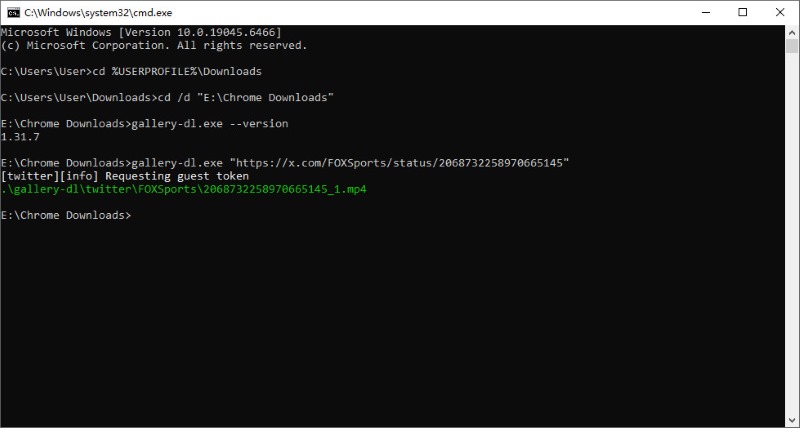
Aby pobrać partię filmów na raz, wprowadź polecenia takie jak te: Krok 4:
- Media jednego użytkownika: gallery-dl.exe --cookies-from-browser chrome "https://x.com/username/media"
- Cała oś czasu: gallery-dl.exe --cookies-from-browser chrome "https://x.com/username"
- Wiele kont: Utwórz plik tekstowy accounts.txt, wpisując jeden adres URL w każdym wierszu, a następnie uruchom: gallery-dl.exe --cookies-from-browser chrome -i accounts.txt
Część 5. Ostateczne rozwiązanie: nagrywanie ekranu
Funkcje zapisywania filmów na Twitterze mogą działać nieprawidłowo na wiele sposobów. Aktualizacja z Twittera może spowodować awarię wielu rozszerzeń. Strony internetowe czasami działają nieprawidłowo i nie wiemy dlaczego. Twórcy mogą w każdej chwili usunąć tweety lub ustawić je jako prywatne – odśwież stronę, a film zniknie.
Ale zawsze masz uniwersalne rozwiązanie awaryjne: nagrywanie ekranu. To nigdy Cię nie zawiedzie. Dopóki wideo da się odtworzyć na ekranie, będzie świetnie. Nie otrzymasz oryginalnego pliku wideo, ale możesz mieć jego eleganckie nagranie w przyzwoitej jakości.
Jak nagrywać ekran w systemie Windows/Mac
Użyj jednego z najlepsze rejestratory ekranu aby uchwycić docelowy film w jakości HD – Apeaksoft Screen RecorderPozwala dostosować zakres nagrania tak, aby idealnie pasował do filmu na Twitterze. Możesz również przyciąć i wykadrować film bezpośrednio po zakończeniu nagrywania, aby uzyskać dokładnie taki obraz, jakiego oczekujesz.

Pobrano przez ponad 1,000,000 już nam zaufało
- Nagrywaj ekran i filmy w różnych formatach.
- Nagrywaj dźwięk z systemu/mikrofonu w wysokiej jakości.
- Nagrywaj gry, ekran telefonu, kamerę internetową i rób zrzuty ekranu z łatwością.
- Nagrywaj w pełnym ekranie lub w dostosowanym rozmiarze ekranu.
- Zaplanuj automatyczne uruchamianie i zatrzymywanie nagrań.

Krok 1. Pobierz i zainstaluj oprogramowanie odpowiednie dla Twojego systemu operacyjnego.
Krok 2. Otwórz stronę internetową Twittera i zatrzymaj na początku swój film na Twitterze.
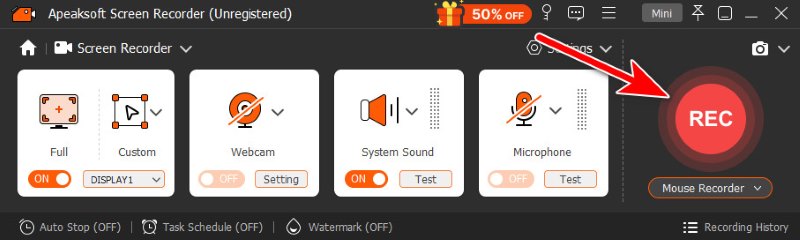
Krok 3. Uruchom Apeaksoft Screen Recorder. Kliknij warunki indywidualne i wybierz zakres swojego filmu.
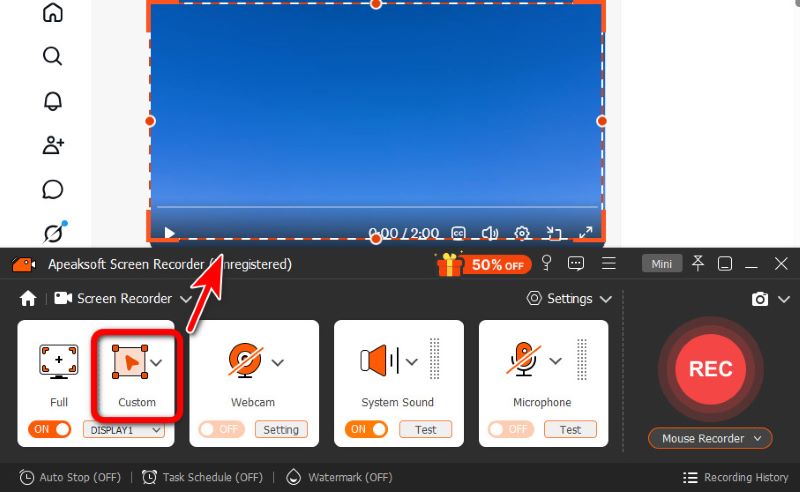
Krok 4. Najpierw kliknij REC W Apeaksoft. Zobaczysz 3-sekundowe odliczanie przed rozpoczęciem nagrywania. Przygotuj się. Gdy rozpocznie się nagrywanie, odtwórz wideo.
Krok 5. Po zakończeniu filmu kliknij czerwony kwadrat, aby zatrzymać nagrywanie. Apeaksoft automatycznie otworzy okno edycji. Możesz przyciąć dodatkowe fragmenty na początku lub na końcu, tam gdzie kliknąłeś kursorem myszy. Możesz również przyciąć film, jeśli przypadkowo nagrałeś niepotrzebne puste miejsca.
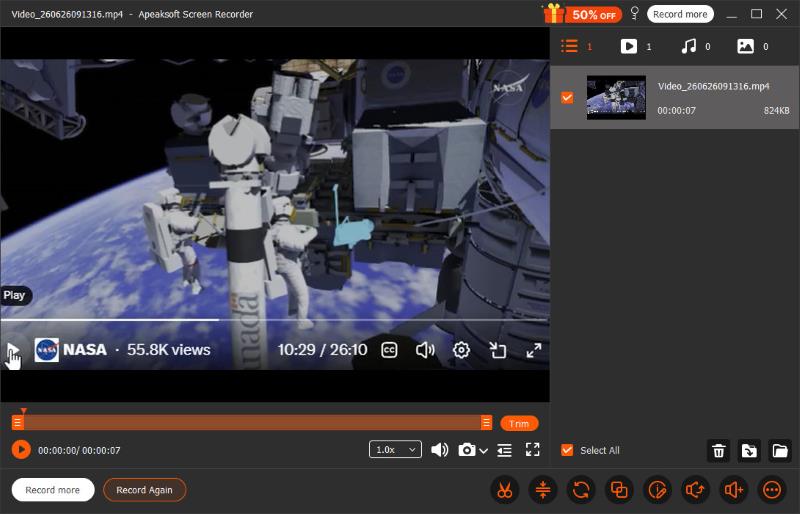
Uwaga: Film jest automatycznie zapisywany po zakończeniu nagrywania. Aby zobaczyć, gdzie jest zapisany, najedź kursorem myszy na plik wideo w prawej części okna edycji. przycisk folderu pojawia się w prawym dolnym rogu. Kliknij go, a zostaniesz przekierowany do folderu, w którym znajduje się Twój film.
Jak nagrywać ekran na iPhonie
Krok 1. Włącz wbudowany rejestrator na swoim iPhonie. Jak to zrobić? Przejdź do Ustawieniai wybierz Centrum sterowania opcję. Następnie przewiń w dół, aż znajdziesz Nagrywanie ekranu aplikację i dotknij zielona ikona plusa żeby go włączyć. Jeśli jest już włączony, to niech tak pozostanie.
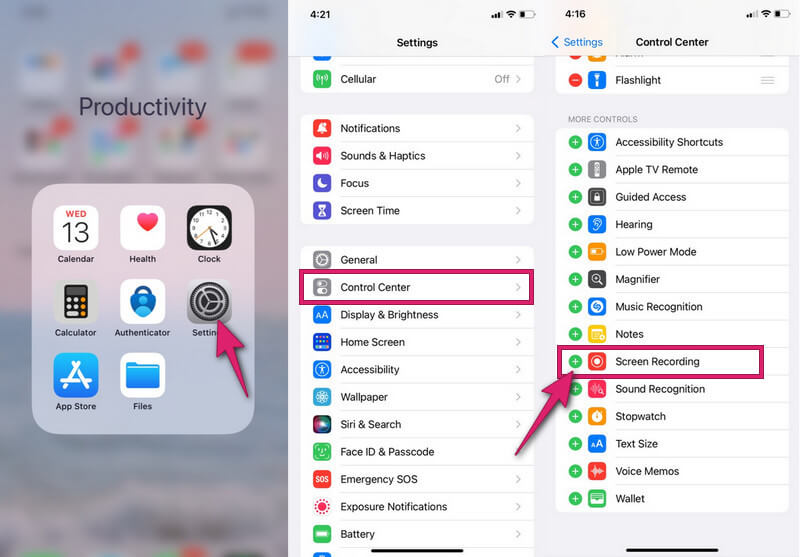
Krok 2. Teraz przesuń palcem w dół ekranu, aby przywołać Centrum sterowania. Stuknij w okrągły przycisk wskazując, RekordGdy zmieni kolor na czerwony, oznacza to, że nagrywanie się rozpoczęło. Teraz zacznij odtwarzać swój film z Twittera, aby go nagrać.
Krok 3. Aby zakończyć nagrywanie, dotknij zacieniowanego na czerwono timera. W wyświetlonym małym oknie dotknij Stop.
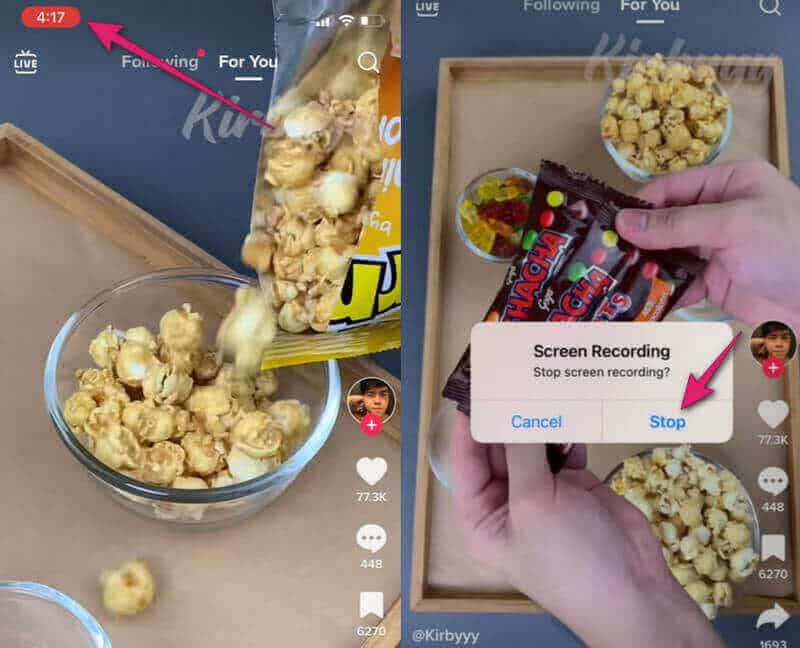
Jeśli film nie był wyświetlany na pełnym ekranie, prawdopodobnie musisz przytnij wideo na swoim iPhonie, tak że pozostaje tylko samo wideo.
Jak nagrywać ekran na Androidzie
Krok 1. Przesuń palcem w dół ekranu, aby uzyskać dostęp do Szybkie ustawienie. Stamtąd poszukaj Nagrywanie ekranu narzędzie i otwórz je.
Krok 2. Na pasku pływającym dotknij czerwone koło aby rozpocząć nagrywanie.
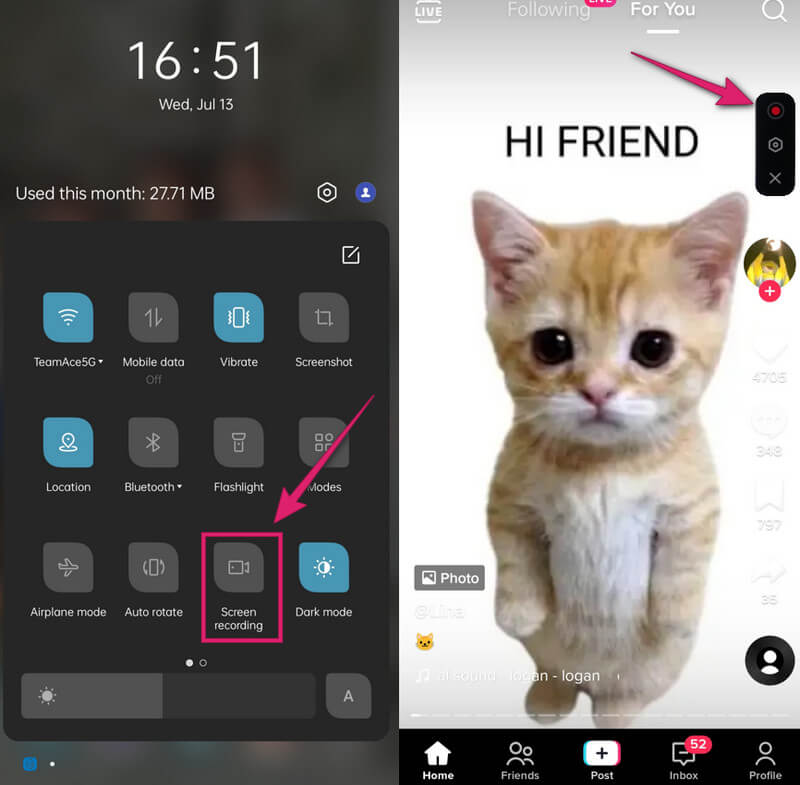
Krok 3. Aby zakończyć nagrywanie, ponownie naciśnij ten sam czerwony przycisk w kółku. Następnie sprawdź nagrany film w galerii zdjęć i przytnij wideo na Androidzie Jeśli potrzebne.
Wniosek
Teraz masz już pełne pojęcie, jak to zrobić pobierać filmy z TwitteraOgólnie rzecz biorąc, najstabilniejszym sposobem na zapisywanie filmów na Twittera jest nagrywanie ekranu za pomocą Apeaksoft Screen Recorder na komputerze lub wbudowanych rejestratorów w telefonach komórkowych. Filmy z Twittera można również łatwo pobierać ze stron internetowych, za pomocą rozszerzeń przeglądarki, przez Discord lub za pomocą narzędzi wiersza poleceń. Mamy nadzieję, że pobieranie filmów z Twittera nie będzie już dla Ciebie problemem!

Powiązane artykuły




