


5 najlepszych rejestratorów Facecam do nagrywania ekranu z kamerą internetową

Przechwytywanie ekranu jest pomocne przy tworzeniu poradników, filmów z rozgrywki, lekcji i prezentacji produktów. Jednak wyświetlanie samego ekranu może sprawić, że filmy będą mniej pouczające. Możesz dodać nakładkę z kamerą twarzową, aby pomóc widzom nawiązać z Tobą kontakt i lepiej zrozumieć Twoje wyjaśnienia. Dlatego wiele osób szuka niezawodnego rejestratora ekranu z kamerą twarzową.
Dobro rejestrator facecam Powinieneś nagrywać ekran, kamerę internetową i mikrofon jednocześnie. Niektóre programy desktopowe pozwalają również na zmianę położenia kamery internetowej, dostosowanie jej rozmiaru lub edycję wideo po nagraniu. W tym artykule przedstawimy pięć przydatnych i niezawodnych rejestratorów ekranu FaceCam i wyjaśnimy, jak wybrać odpowiedni.
TREŚĆ STRONY:
Część 1. 5 najlepszych rejestratorów ekranu z kamerą twarzową
Sprawdź pięć programów, które pomogą Ci jednocześnie nagrywać ekran i twarz. Każdy program ma inne funkcje, więc możesz wybrać taki, który najlepiej odpowiada Twoim potrzebom.
Top 1. Apeaksoft Screen Recorder – łatwe nagrywanie ekranu i twarzy
Apeaksoft Screen Recorder To łatwe w obsłudze oprogramowanie do nagrywania obrazu z kamery internetowej dla użytkowników systemów Windows i Mac. Umożliwia ono przechwytywanie całego ekranu pulpitu, wybranego okna lub wybranego obszaru podczas nagrywania obrazu z kamery internetowej i mikrofonu, dzięki czemu możesz reagować na to, co dzieje się na pulpicie. Możesz również dodać nakładkę z kamerą internetową do nagrania ekranu i dostosować jej położenie i rozmiar.
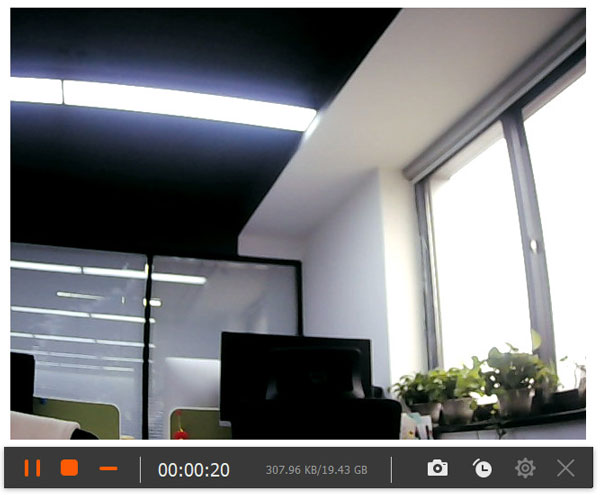
Oprócz podstawowych funkcji przechwytywania ekranu, ten rejestrator ekranu Facecam oferuje funkcję Game Recorder do nagrywania rozgrywki, a także narzędzia do rysowania na ekranie, wyświetlania akcji myszy oraz dodawania tekstu lub nakładek graficznych. Po nagraniu możesz przeglądać, przycinać, kompresować i konwertować filmy.
- Nagrywaj ekran, kamerę internetową, dźwięk systemowy i dźwięk zewnętrzny.
- Dodawaj i dostosowuj nakładkę kamery internetowej podczas nagrywania ekranu.
- Obsługa nagrywania ekranu, okna, częściowego i gry.
- Zapewniają podstawowe funkcje edycji i pozwalają zarządzać nagraniami.
- Niektóre zaawansowane funkcje edycji wymagają innego edytora wideo.
Top 2. OBS Studio – darmowe i zaawansowane nagrywanie z kamery twarzowej
Rejestrator ekranu OBS Studio to popularny, darmowy i otwarty rejestrator ekranu dla użytkowników systemów Windows, Mac i Linux. To narzędzie do nagrywania ekranu z kamery twarzowej jest szczególnie przydatne dla graczy, streamerów i twórców treści, którzy chcą elastycznej i konfigurowalnej kontroli nad nagrywanymi materiałami.
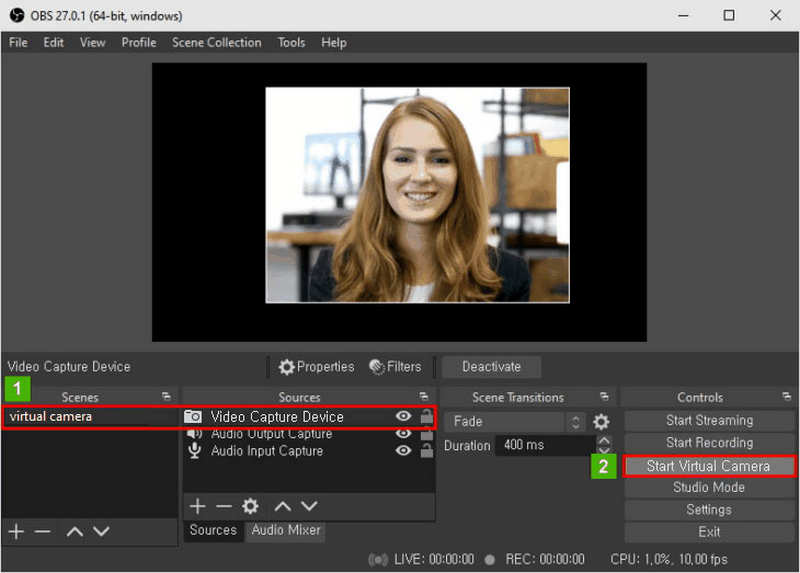
Podczas nagrywania możesz dodać ekran lub okno gry jako jedno źródło, a kamerę internetową jako drugie. Następnie możesz zmieniać rozmiar i przesuwać obraz z kamery, aby uzyskać efekt obrazu w obrazie dzięki temu darmowemu rejestratorowi ekranu z kamerą twarzową. OBS obsługuje również nagrywanie dźwięku z mikrofonu i systemu, przełączanie scen i różne ustawienia nagrywania. To dobry wybór dla zaawansowanych użytkowników.
- Całkowicie za darmo, bez ograniczeń czasowych.
- Nagrywaj ekran i kamerę internetową w oryginalnej jakości.
- Możesz swobodnie dostosowywać sceny, źródła i ustawienia audio.
- Nadaje się do nagrywania rozgrywki, transmisji na żywo i nagrywania samouczków.
- Początkującym może być trudno przyzwyczaić się do interfejsu.
- Wbudowane funkcje edycji wideo są ograniczone.
- Funkcje personalizacji mogą być trudne w obsłudze dla początkujących.
Top 3. Bandicam – nagrywanie rozgrywki kamerą twarzową
Nagrywarka ekranu Bandicam to program do nagrywania ekranu systemu Windows z dedykowaną funkcją nakładki z kamery internetowej, którą nowi użytkownicy z łatwością rozpoznają. Ten rejestrator twarzy i ekranu to również praktyczny wybór dla graczy, którzy chcą rejestrować swoje reakcje podczas grania w gry wideo.
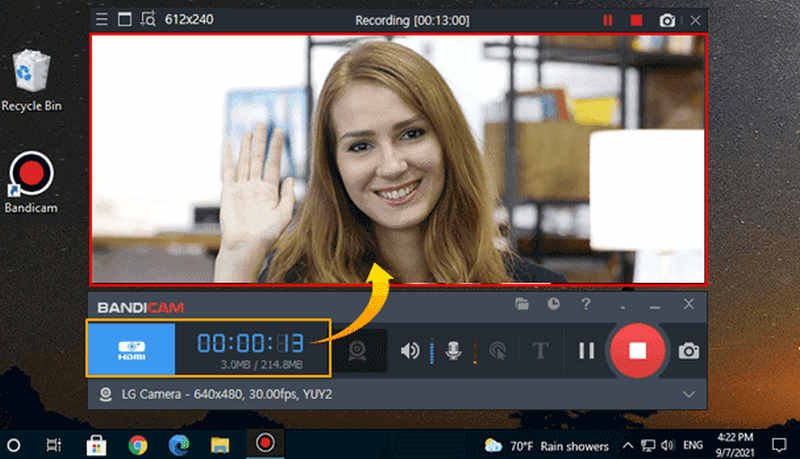
Możesz nagrywać swoją grę i aktywność na pulpicie, a także umieścić okno kamery internetowej w rogu ekranu. Ten rejestrator ekranu FaceCam pozwala również zmieniać rozmiar, położenie i kształt ramki kamery internetowej. Możesz również nagrywać dźwięk z gry i narrację z mikrofonu jednocześnie.
- Obsługa nakładek kamery internetowej podczas wszelkiego rodzaju nagrań ekranu.
- Oferuj tryby nagrywania gier i ekranu z nakładką kamery internetowej.
- Umożliwia dostosowanie ramki, położenia, rozmiaru i innych ustawień kamery internetowej.
- Obsługa rysowania i adnotacji w czasie rzeczywistym.
- Wersja bezpłatna ma ograniczenia czasu trwania nagrania i dodaje znak wodny.
- Aplikacja jest przeznaczona głównie dla użytkowników systemu Windows. Nie ma wersji na system macOS.
Top 4. Camtasia – profesjonalne samouczki i edycja wideo
Camtasia Łączy nagrywanie ekranu z wbudowanym edytorem wideo, co jest również bardzo przydatne do nagrywania nagrań ekranu z nakładkami FaceCam. Jeśli chcesz tworzyć filmy szkoleniowe, kursy online, samouczki oprogramowania i prezentacje, ten darmowy rejestrator FaceCam powinien być dla Ciebie.
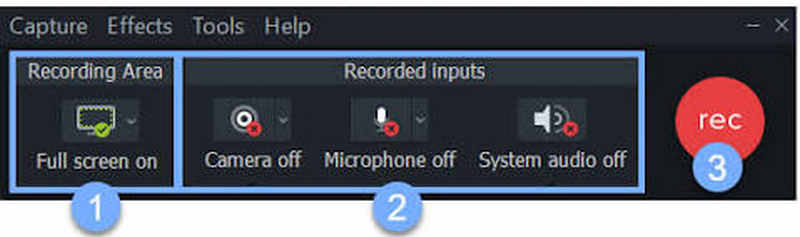
Aby Twoje nagranie było fantastyczne, możesz przechwycić ekran, kamerę internetową, mikrofon i dźwięk systemowy. Dodatkowo, przydatną funkcją jest możliwość edycji nagranego ekranu i kamery jako osobnych ścieżek i strumieni. Oznacza to, że za pomocą tego rejestratora Facecam możesz dostosować rozmiar, pozycję i czas kamery bez zmiany oryginalnego nagrania ekranu.
- Bardzo łatwe jednoczesne nagrywanie ekranu i kamery internetowej.
- Edytuj ekran, kamerę i ścieżkę audio osobno.
- Zapewnij różnorodne efekty, przejścia i adnotacje podczas nagrywania.
- Nadaje się do tworzenia dopracowanych filmów instruktażowych dzięki funkcjom personalizacji.
- Płatne plany mogą okazać się drogie dla okazjonalnych użytkowników.
- Niektóre funkcje są poza zasięgiem przeciętnego użytkownika.
Top 5. Loom – szybkie udostępnianie ekranu i kamery twarzy
Loom to narzędzie do nagrywania ekranu z kamerą twarzową, przeznaczone do szybkich wiadomości wideo, prezentacji i komunikacji zespołowej. Umożliwia jednoczesne nagrywanie ekranu i kamery internetowej. Jeśli chcesz szybko i łatwo coś wyjaśnić, pokazując swoją twarz członkom zespołu, rejestrator ekranu Loom z kamerą twarzową to dobry wybór.
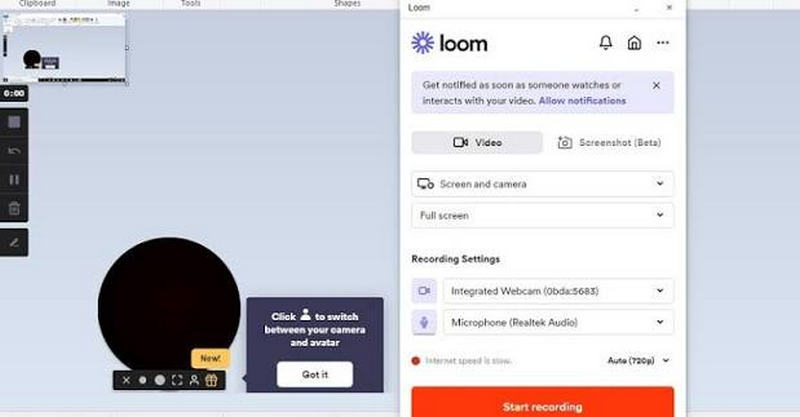
W przeciwieństwie do tradycyjnych rejestratorów pulpitu, Loom to platforma do pracy zespołowej z doskonałymi i popularnymi funkcjami nagrywania ekranu. Koncentruje się ona bardziej na udostępnianiu. Po nagraniu można utworzyć link do udostępniania zamiast ręcznie wysyłać duży plik wideo. Jest to przydatne dla zespołów zdalnych, nauczycieli i innych użytkowników, którzy muszą szybko wyjaśnić zadania. To dobry, darmowy rejestrator ekranu online z kamerą twarzową, dzięki czemu można zapisywać nagrania na komputerze PC lub Mac.
- Łatwe jednoczesne nagrywanie ekranu i kamery internetowej.
- Wygodne udostępnianie filmów za pomocą linków lub po prostu pobieranie.
- Przydatne i przydatne podczas prezentacji on-line i komunikacji w pracy.
- Nagrywanie w trybie swobodnym ma ograniczenia co do czasu trwania i rozmiaru pliku wyjściowego.
- Jest to internetowy rejestrator twarzy, dlatego wymagane jest połączenie z Internetem.
Część 2. Jak nagrywać ekran za pomocą Facecam
Większość współczesnych rejestratorów ekranu umożliwia łatwe nagrywanie ekranu kamerą twarzową. Chociaż dokładne kroki różnią się, ogólny proces jest podobny. Przyjrzyjmy się… Apeaksoft Screen Recorder jako przykład.
Krok 1. Uruchom rejestrator ekranu Apeaksoft
Pobierz, zainstaluj i uruchom Apeaksoft Screen Recorder na swoim komputerze z systemem Windows i Mac. Następnie wybierz Rejestrator kamery internetowej aby nagrywać tylko kamerę twarzową. Możesz również wybrać Screen Recorder aby przechwycić ekran podczas włączania kamery internetowej
Krok 2. Dostosuj ustawienia kamery internetowej
Następnie możesz dostosować niezbędne ustawienia, takie jak źródło dźwięku systemowego, źródło zewnętrznego mikrofonu, głośność i inne.
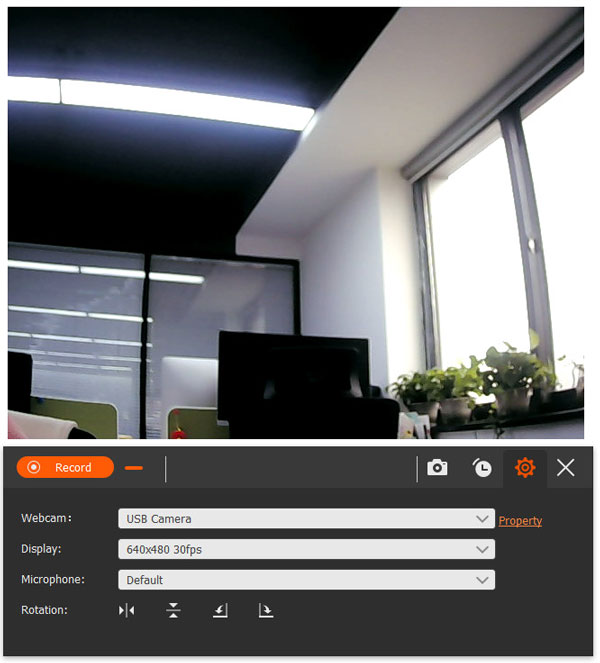
Krok 3. Rozpocznij nagrywanie za pomocą kamery internetowej
Kliknij ikonę REC Kliknij przycisk, aby nagrać ekran za pomocą kamery internetowej. Jeśli wybierzesz opcję Webcam Recorder, nagra ona tylko obraz z kamery na Twojej twarzy.
Krok 4. Zatrzymaj nagrywanie
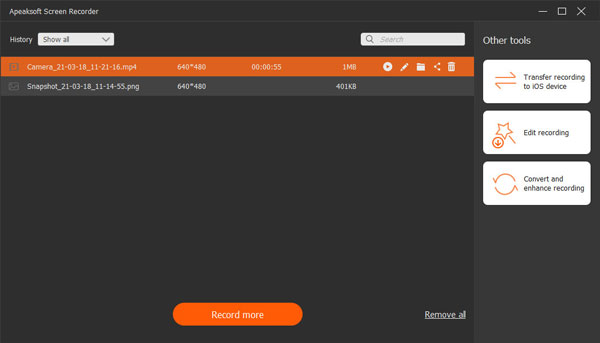
Po zakończeniu nagrywania kliknij REC Naciśnij przycisk ponownie, aby zatrzymać nagrywanie. Następnie możesz sprawdzić je w historii nagrań, korzystając z funkcji podglądu.
Część 3. Najczęściej zadawane pytania dotyczące nagrywania Facecam
Jaki jest najlepszy rejestrator ekranu z kamerą twarzową?
Zależy to od Twoich konkretnych i wyjątkowych potrzeb. Apeaksoft Screen Recorder to wygodna, ale niezawodna opcja do codziennego nagrywania ekranu i kamery internetowej. OBS Studio to dobry, darmowy wybór dla zaawansowanych użytkowników, a Camtasia sprawdzi się u osób, które potrzebują więcej narzędzi do edycji.
Czy istnieje darmowy rejestrator ekranu z funkcją facecam?
Tak, istnieje kilka popularnych, darmowych i otwartych programów do nagrywania ekranu FaceCam, np. OBS, ShareX i inne.
Jak włączyć nagrywanie twarzy na ekranie?
Zazwyczaj po włączeniu funkcji nagrywania kamery internetowej w dowolnym rejestratorze ekranu, nagranie automatycznie pojawi się na ekranie. Następnie możesz przeciągnąć okno kamery internetowej w wybrane miejsce i dostosować jego rozmiar przed rozpoczęciem nagrywania.
Wniosek
Dobro kamera twarzowa i rejestrator ekranu to klucz do stworzenia pouczającego i wartościowego filmu instruktażowego, objaśnienia rozgrywki czy demonstracji oprogramowania. Generalnie większość popularnych programów do nagrywania ekranu, które można usłyszeć, powinna umożliwiać nagrywanie z kamery internetowej. Jeśli szukasz prostszego sposobu nagrywania ekranu za pomocą kamery na twarz, warto wypróbować Apeaksoft Screen Recorder. Wybierz narzędzie, które odpowiada Twoim potrzebom w zakresie nagrywania i zacznij tworzyć lepsze filmy.

Powiązane artykuły



