


10 najlepszych darmowych i freemium rejestratorów gier do nagrywania rozgrywki w jakości HD

Profesjonalni gracze na komputerach PC mogą teraz doświadczać tych problemów: Czy nadal przeszkadzają Ci ograniczone funkcje sterowania myszą i ustawienia urządzenia podczas nagrywania rozgrywki? Czy czujesz się przytłoczony niezliczonymi reklamami w abonamencie, aby wybrać odpowiedni rejestrator? Czy nadal obniżasz jakość wideo w zamian za płynniejszy proces podczas odtwarzania?
Łatwe uchwycenie idealnych momentów na ekranie i udostępnianie filmów HD znajomym to dla wielu graczy niezapomniane doświadczenie podczas gry na komputerze. Aby rozwiązać te irytujące, ale istotne problemy, chcielibyśmy zaoferować Ci ekonomiczny wybór i jak najlepiej zadbać o wszystkie Twoje potrzeby. Oto 9 najlepsze rejestratory gier przetestowaliśmy, aby używać przy niewielkim wysiłku.
TREŚĆ STRONY:
- Szybka lista: Tabela porównawcza 9 rejestratorów gier
- Top 1: Apeaksoft Screen Recorder
- Najlepsze 2: OBS Studio
- Top 3: Xbox Game Bar
- Top 4: QuickTime Player
- Top 5: Akcja!
- Top 6: Bandicam
- Top 7: XSplit Broadcaster
- Top 8: Movavi Gecata
- Top 9: Aplikacja NVIDIA
- Najczęściej zadawane pytania dotyczące rejestratorów gier
Zespół redakcyjny Apeaksoft niezależnie testuje każdy rejestrator gier objęty niniejszą recenzją. Wybieramy narzędzia na podstawie ich popularności, funkcji i dopasowania do różnych potrzeb związanych z grami i nagrywaniem. Nasze recenzje opierają się na testach praktycznych, analizach technicznych, wiarygodnych źródłach i opiniach użytkowników.
- Środowisko testowe: Windows 10/11 Pro (24H2) i macOS Ventura i Sequoia 15
- Testowane gry: Minecraft, League of Legends, Genshin Impact i Cyberpunk 2077
- Testowanie ostrości: Rozdzielczość, liczba klatek na sekundę, jakość obrazu i dźwięku, wykorzystanie procesora i procesora graficznego, przyspieszenie sprzętowe, rozmiar pliku, łatwość użytkowania i inne.
- Zasady testowania: Każdy rejestrator jest testowany wielokrotnie w takich samych lub podobnych warunkach.
Szybka lista: Tabela porównawcza 9 rejestratorów gier
| Rejestrator gier | Platforma | Cena | Jakość nagrywania | Najlepsze dla: |
| Apeaksoft Screen Recorder | Windows, Mac | Bezpłatna wersja próbna, wersja płatna | Do 4K | Początkujący, którzy chcą mieć elastyczne opcje nagrywania i edycji |
| OBS Studio | Windows, Mac, Linux | Darmowy | Do 4K i wyżej | Zaawansowani użytkownicy i strumieniowanie gier |
| Pasek gier Xbox | Windows 10 / 11 | Darmowy | Do 1080p/60 kl./s* | Szybkie nagrywanie rozgrywki w systemie Windows |
| QuickTime Player | Mac | Darmowy | Zależy od ustawień Maca | Podstawowe nagrywanie rozgrywki na komputerze Mac |
| Akcja! | Windows | Bezpłatna wersja próbna, wersja płatna | Do 4K/120 kl./s* | Gracze, którzy chcą nagrywać i przesyłać strumieniowo treści wysokiej jakości |
| Bandicam | Windows | Wersja darmowa, wersja płatna | Do 4K/480 kl./s | Wysokiej jakości nagrywanie rozgrywki z przyspieszeniem sprzętowym |
| XSplit Broadcaster | Windows | Wersje bezpłatne i płatne | Do 4 tys.* | Streaming gier i nagrywanie z wielu źródeł |
| Gecata autorstwa Movavi | Windows | Bezpłatna wersja próbna, wersja płatna | Do 4K/120 kl./s* | Początkujący, którzy chcą nagrywać proste gry |
| Aplikacja NVIDIA | Windows | Darmowy | Do 4 tys.* | Użytkownicy procesorów graficznych NVIDIA, którzy chcą nagrywać rozgrywkę z niewielkim wpływem na środowisko |
Top 1: Apeaksoft Screen Recorder
Jak wiemy, różne rejestratory gier oferują zróżnicowane funkcje. Jeśli chcesz zapisywać nagrania z gier w różnych formatach bez utraty jakości lub przechwytywać ekrany z zewnętrznych źródeł, takich jak kamera internetowa, to warto skorzystać z tego potężnego oprogramowania, które obsługuje kompleksowe funkcje. Oferujemy idealne rozwiązanie do nagrywania filmów z gier – Apeaksoft Screen Recorder.

Pobrano przez ponad 1,000,000 już nam zaufało
- Najlepszy program do nagrywania gier dla użytkowników systemów Windows i Mac.
- Nagrywaj dowolną rozgrywkę wideo na komputerze w jakości 4K/HD
- Nagrywaj ekran komputera, kamerę internetową i inne treści z szybkością do 60 kl./s.
- Obsługa nagrywania obrazu w obrazie.
- Najnowsza technologia przyspieszania sprzętowego do przechwytywania z niskim procesorem, kartą graficzną i pamięcią RAM.
- Edytuj nagrane filmy pod kątem długości, segmentów, dźwięku, formatu, adnotacji, rysunków i nie tylko.

Ten rejestrator ekranu gry umożliwia nagrywanie dowolnej rozgrywki na komputerach PC z systemem Windows 11/10/8/7/XP/Vista lub Mac. Dzięki niemu możesz uchwycić chwile ze świata popularnych i popularnych gier. Niezależnie od tego, czy eksplorujesz przygody dla jednego gracza, czy rywalizujesz w popularnych grach, takich jak Counter-Strike 2, Fortnite, Minecraft, Roblox, League of LegendsZ VALORANT i innymi grami nigdy nie przegapisz swoich rekordów w wysokiej jakości obrazu i dźwięku. Dzięki zastosowaniu najnowszej technologii akceleracji sprzętowej gwarantujemy płynne i stabilne granie i nagrywanie.
Bonus: Jak nagrywać ekrany gier za pomocą programu Apeaksoft Screen Recorder
Krok 1. Pobierz ten najlepszy program do nagrywania gier za darmo. Otwórz oprogramowanie i wybierz Rejestrator gier przygotować się.
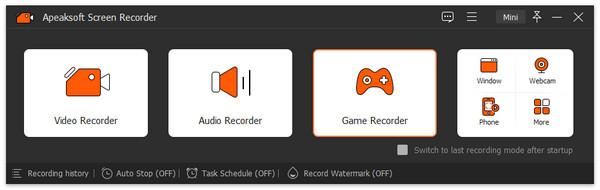
Krok 2. Kliknij Wybierz grę aby wybrać źródło nagrywania. Następnie możesz zdecydować, czy włączyć kamerę internetową, dźwięk systemowy i mikrofon.

Krok 3. Zasięg Rec i zacznij nagrywać momenty z gry. Kiedy żądana część zostanie wykonana, kliknij przycisk Kwadratowe lub użyj klawisza skrótu, aby zatrzymać nagrywanie. Następnie możesz edytować swoje nagranie w wyskakującym oknie.

Krok 4. Kiedy będziesz zadowolony z całej zawartości, możesz zapisać swoje prace Gotowe przycisk.
Najlepsze 2: OBS Studio
OBS Studio OBS Studio to jedno z najpopularniejszych oprogramowań do nagrywania gier, które pozwala nagrywać gry wideo w wysokiej jakości. Obsługuje szeroką gamę formatów i systemów. Jeśli szukasz kompleksowego rozwiązania do nagrywania rozgrywki, OBS Studio może być dobrym wyborem.
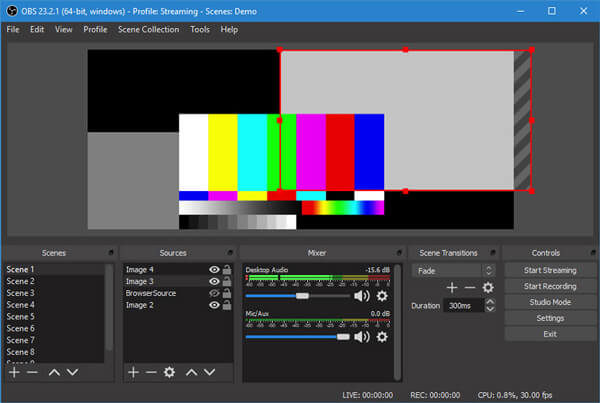
Dzięki OBS Studio możesz dostosować ustawienia dźwięku, w tym nagrywać tylko dźwięk z gry lub jednocześnie przechwytywać dźwięk z gry i swój głos. Jeśli podczas nagrywania lub strumieniowania wystąpią problemy, takie jak opóźnienia w OBS, mimo że sama gra działa płynnie, dostosowanie ustawień nagrywania i strumieniowania może pomóc poprawić wydajność.
- Nagrywaj bezpłatnie obraz i dźwięk z kamery internetowej i mikrofonu.
- Nagrywaj gry wideo 2D/3D bez ograniczeń rozmiaru pliku i czasu.
- Transmisja rozgrywki i liczne przejścia oraz narzędzia.
- Brak wyraźnego znaku wskazującego, czy program jest uruchomiony, czy nie.
- Stroma krzywa uczenia się dla początkujących.
- Zajmują znaczną ilość zasobów systemowych.
Top 3: Xbox Game Bar
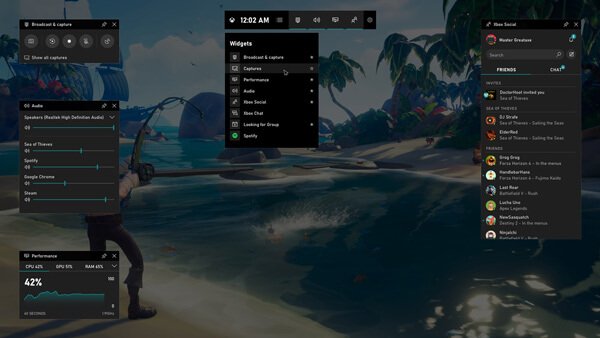
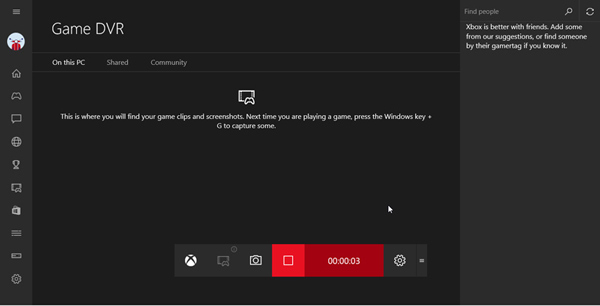
Nagrywanie ekranu z paska gier Xbox Game Bar może być najlepszym oprogramowaniem do nagrywania gier wideo na PC dla użytkowników systemu Windows 10/11. Oferuje prosty i wygodny sposób na pełną kontrolę nad rozgrywką podczas gry na komputerze. Pasek gier Xbox Game Bar to konfigurowalna, wbudowana nakładka do gier w systemie Windows 10. Dzięki niej Twój komputer będzie coraz bardziej przypominał konsolę Xbox. Możesz łatwo wywołać pasek gier Xbox Game Bar, naciskając klawisze Win + G na klawiaturze. Następnie wybierz menu Nakładka > Przechwytywanie, aby rozpocząć nagrywanie gry. Możesz nagraj grę Xbox za pomocą wbudowanego paska gier i dostosuj jakość nagrywania w oparciu o swój system i ustawienia.
- Duże wsparcie dla prawie wszystkich gier wideo na PC.
- Nawiąż kontakt z nowymi członkami drużyny za pomocą LFG i komunikuj się z konsolą Xbox.
- Dla większej wygody wprowadzono funkcję edycji.
- Nagrywaj klipy z gry w ograniczonym czasie.
- Trochę strata czasu dla graczy, którzy muszą liczyć się z bezpośrednim wynikiem nagrywania.
Top 4: QuickTime Player
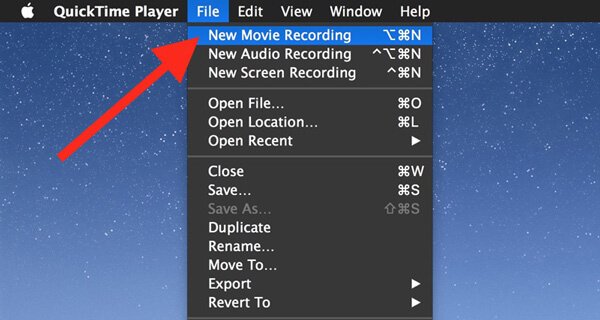
Dla użytkowników komputerów Mac, wybierając darmowy rejestrator ekranu na Maca nie jest tak łatwe, jak się wydaje. QuickTime Player to najlepsze oprogramowanie do nagrywania ekranu dla Ciebie. Ten wbudowany odtwarzacz multimedialny i rejestrator audio-wideo pomoże Ci uchwycić wszystko, co wyświetla się na monitorze Maca, w wysokiej jakości. Nie ma znaku wodnego ani ograniczeń rozmiaru pliku czy czasu nagrywania. Możesz z łatwością uzyskać stabilne nagrywanie rozgrywki. Jednak QuickTime Player nie może bezpośrednio przechwytywać wewnętrznego dźwięku systemowego podczas nagrywania ekranu. Aby nagrać dźwięk systemowy, musisz użyć dodatkowego wirtualnego urządzenia audio lub narzędzia audio innej firmy.
- Szeroko dostępne i obsługiwane dla użytkowników komputerów Mac.
- Skoncentrowany i prosty w obsłudze projekt.
- Wyposażony w luki w zabezpieczeniach, aby zapewnić większą prywatność.
- Brak wsparcia dla podwójnego nagrywania.
- Ograniczone możliwości wyboru jakości wideo i formatu wyjściowego.
- Kanał audio służący do nagrywania nie jest podłączony do dźwięku systemowego.
Top 5: Akcja!
Działanie! Rejestrator gier To łatwe w użyciu oprogramowanie do nagrywania gier dla systemu Windows, które umożliwia płynne nagrywanie gier w jakości HD z prędkością do 120 kl./s. Zawiera wiele niezbędnych narzędzi i funkcji do nagrywania rozgrywki. Ten program do nagrywania gier jest kompatybilny ze wszystkimi wersjami systemu Windows, takimi jak Windows 11, Windows 10, Windows 8, Windows 7 i innymi. Umożliwia strumieniowanie i nagrywanie w czasie rzeczywistym w jakości HD.
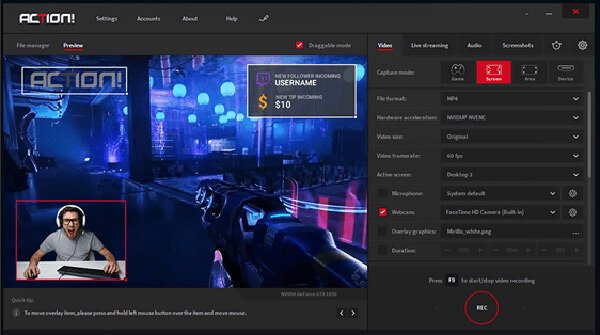
- Umożliwia graczom strumieniowanie rozgrywki i filmów z odtwarzacza internetowego.
- Nagrywaj rozgrywkę w mniejszym pliku, wykorzystując mniej procesora i karty graficznej.
- Bezpośrednie przechwytywanie wideo z gry do pliku MP4 (H.264/AVC).
- Płatny plan umożliwiający długoterminowe korzystanie z tego oprogramowania.
- Niestandardową liczbę klatek na sekundę i szybkość transmisji wideo można regulować w sposób nieelastyczny.
Top 6: Bandicam
Bandicam to jedno ze znanych programów do nagrywania rozgrywki, które może pomóc Ci uchwycić wszelkie działania na komputerze. Umożliwia nagrywanie filmów z gier do 120 FPS. Rejestrator gier oferuje 3 tryby nagrywania, ekran nagrywania, tryb nagrywania gry i tryb nagrywania urządzenia. Może przechwytywać filmy z kamery internetowej. W rzeczywistości ma możliwość przechwytywania ekranu w rozdzielczości 4K Ultra HD.
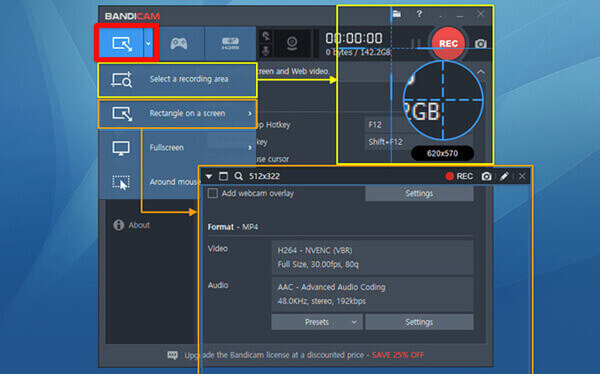
- Nagrywaj filmy HD o małym rozmiarze pliku.
- Możliwość dostosowania obszaru nagrywania do gier i innych aktywności.
- Wersja bezpłatna jest ograniczona do 10 minut na nagranie.
- Podczas wyświetlania nagranych filmów będą widoczne znaki wodne.
- Obsługuje tylko system Windows.
Top 7: XSplit Broadcaster
XSplit Broadcaster To popularne narzędzie do nagrywania ekranu w grach, zaprojektowane głównie do nagrywania wysokiej jakości wideo. Potrafi przechwytywać obraz i dźwięk z wielu źródeł. Dodatkowo, umożliwia ich łączenie podczas transmisji na żywo.
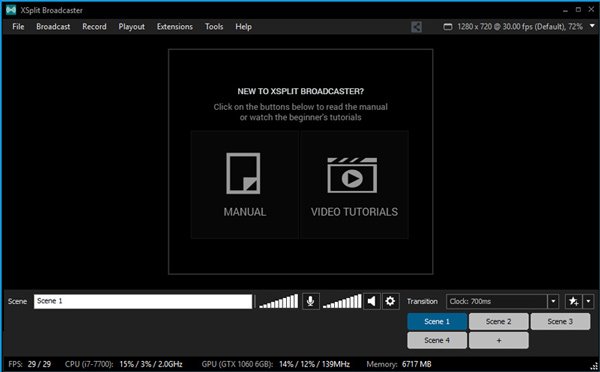
- W celu zwiększenia możliwości dostępne są różne niestandardowe wtyczki.
- Zarówno darmowa, jak i płatna wersja nagrania.
- Obsługiwane funkcje umożliwiające integrację plików nagrań do użytku.
- Znaki wodne są automatycznie dodawane do nagranego pliku.
- Może spowodować znaczne spowolnienie rozgrywki.
- Musisz uaktualnić do wersji płatnej, jeśli chcesz usunąć znak wodny lub przechwytywanie wideo 4K.
Top 8: Movavi Gecata
Gecata autorstwa Movavi to bogate w funkcje oprogramowanie do nagrywania gier, które pomoże Ci uchwycić niezapomniane momenty z gry i z łatwością udostępnić je online. Zaprojektowano je z myślą o płynnym nagrywaniu i obsługuje nagrywanie szerokiej gamy gier, od Minecrafta i Battlefield 4 po Roblox i World of Warcraft.
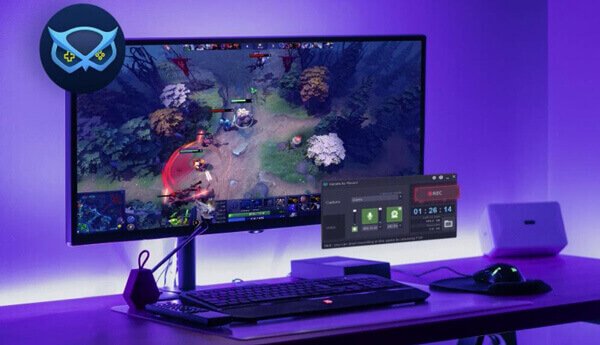
- Umożliwia rozpoczęcie przechwytywania jednym kliknięciem.
- Do sterowania nagrywaniem ekranu można używać klawiszy skrótu.
- Oferuje efekty dźwiękowe, muzykę i dialogi w grze, które pozwalają widzom w pełni zanurzyć się w rozgrywce.
- Znaki wodne zostaną zachowane w końcowym wyniku.
- Filmy są zabezpieczone, co umożliwia ich dalszą edycję przed udostępnieniem w serwisie YouTube.
Top 9: Aplikacja NVIDIA
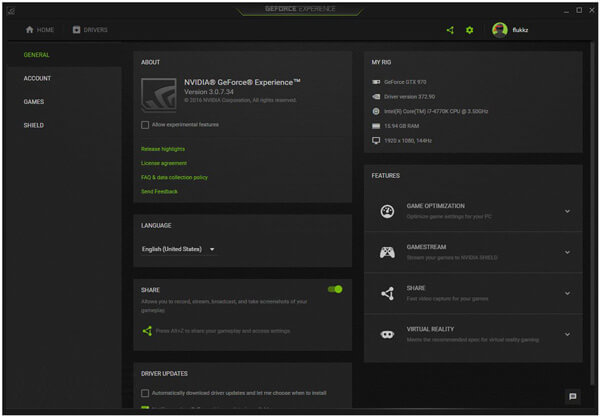
Aplikacja NVIDIA to wbudowane rozwiązanie do nagrywania gier dla użytkowników Nvidii. Jeśli chcesz wiedzieć jak nagrywać rozgrywkę za pomocą NVIDIAMożesz użyć nakładki NVIDIA do nagrywania rozgrywki bez instalowania dodatkowego oprogramowania. Funkcje nagrywania obejmują funkcję Instant Replay i nagrywanie ręczne, które pomagają zmniejszyć obciążenie procesora i zachować płynność rozgrywki podczas nagrywania dzięki sprzętowemu kodowaniu GPU NVIDIA.
- Możliwość przechwytywania ekranu o tej samej rozdzielczości co wyświetlacz
- Nagrywaj nagrania gier HD, a nawet 4K UHD za pomocą panelu 4K
- Oferuje prosty i bezpośredni projekt dla podstawowych nagrań z gry
- Działa tylko z procesorami graficznymi Nvidia
Najczęściej zadawane pytania dotyczące rejestratorów gier
Jak długi jest godzinny film w rozdzielczości 1080p przeznaczony do gry?
Rozmiar wideo zależy głównie od rozdzielczości, liczby klatek na sekundę, przepływności i kodeka wideo. Na przykład nagranie w rozdzielczości 1080p może zająć około 3–10 GB na godzinę.
Czy system Windows 11 ma funkcję rejestrowania ekranu?
Teraz systemy Windows 11 i 10 są wyposażone we wbudowany pasek gier Xbox, o którym wspomnieliśmy powyżej. Możesz nacisnąć Win + G aby otworzyć Xbox Game Bar lub użyć Win + inny + R aby rozpocząć lub zatrzymać nagrywanie.
Czy mogę nagrywać swoją grę na urządzeniach mobilnych?
Tak. W nowoczesnych telefonach są wbudowane funkcje nagrywania ekranu do rozgrywki. Można też znaleźć kilka aplikacje do nagrywania gier.
Wniosek
Niezawodny rejestrator gier ułatwia rejestrowanie najważniejszych momentów rozgrywki. Po przeczytaniu tego wpisu możesz wybrać odpowiedni rejestrator gier i uchwycić ważne momenty, aby podzielić się nimi ze znajomymi. Jeśli szukasz łatwego w obsłudze rejestratora z bardziej elastycznymi opcjami nagrywania i edycji, Apeaksoft Screen Recorder jest również warta rozważenia.

Powiązane artykuły




