


Jak nagrywać w Prime Video (bez czarnego ekranu)

Amazon Prime Video oferuje tysiące popularnych i klasycznych filmów oraz programów telewizyjnych. Ale co, jeśli chcesz obejrzeć swój ulubiony program offline lub zapisać klip? W takim przypadku kluczowe pytanie brzmi: Czy możesz nagrywać na Prime Video?W tym prostym poradniku odpowiemy na wszystkie Twoje pytania dotyczące nagrywania filmów w serwisie Amazon Prime Video i unikania frustrującego problemu z czarnym ekranem.
TREŚĆ STRONY:
Część 1: Czy można nagrywać w serwisie Prime Video?
Generalnie nie można nagrywać w Prime Video. Prime Video nie ma wbudowanej funkcji nagrywania, takiej jak DirecTV. Co więcej, Amazon blokuje standardowe programy do nagrywania ekranu. Próba użycia standardowego programu do nagrywania ekranu zazwyczaj kończy się dźwiękiem i całkowicie czarnym ekranem.

Istnieje jednak kilka prostych sposobów na nagrywanie Amazon Prime Video i zapisywanie ulubionych programów. Zobaczmy, jak to zrobić poprawnie.
Część 2: Jak nagrywać w Prime Video bez blokowania
Metoda 1: Najlepszy rejestrator ekranu do nagrywania w Prime
Jeśli chcesz nagrywać za pomocą Prime Video, będziesz potrzebować niezawodnego rejestratora ekranu, aby uzyskać bezpośredni dostęp do zawartości wizualnej i dźwiękowej. Apeaksoft Screen Recorder To dokładnie to, czego potrzebujesz. Możesz również uzyskać oryginalną jakość wideo, a nawet ulepszyć ją do 4K. Niezależnie od długości filmu lub odcinka Prime, program będzie działał stabilnie, nagrywając wideo w najlepszej jakości i z wysoką płynnością.
Krok 1. Pobierz rejestrator ekranu Apeaksoft
Kliknij ikonę Pobierać przycisk poniżej, aby pobrać, zainstalować i uruchomić Apeaksoft Screen Recorder.
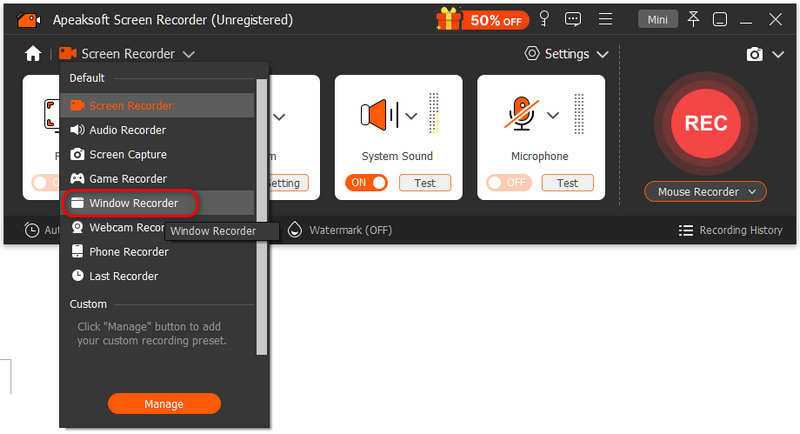
Krok 2. Wybierz rejestrator okna
W głównym interfejsie Apeaksoft Screen Recorder kliknij Screen Recorder lista rozwijana do wyboru Rejestrator okienny.
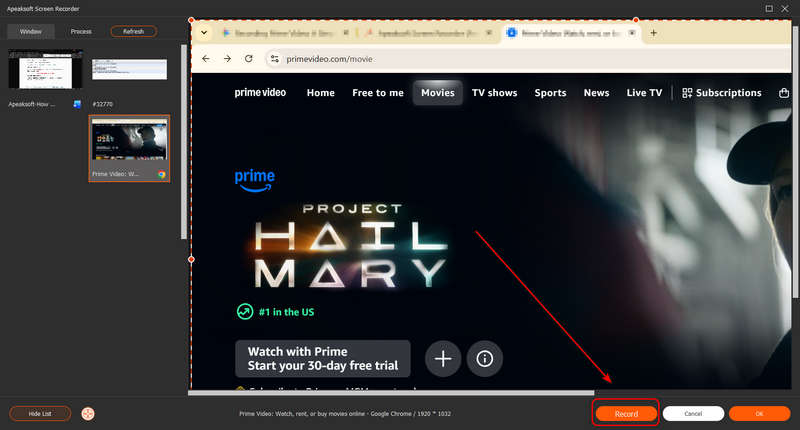
Krok 3. Rozpocznij nagrywanie Prime Video
Wybierz okno przeglądarki Prime Video. Następnie kliknij przycisk „Nagraj” w prawym dolnym rogu, aby rozpocząć nagrywanie.
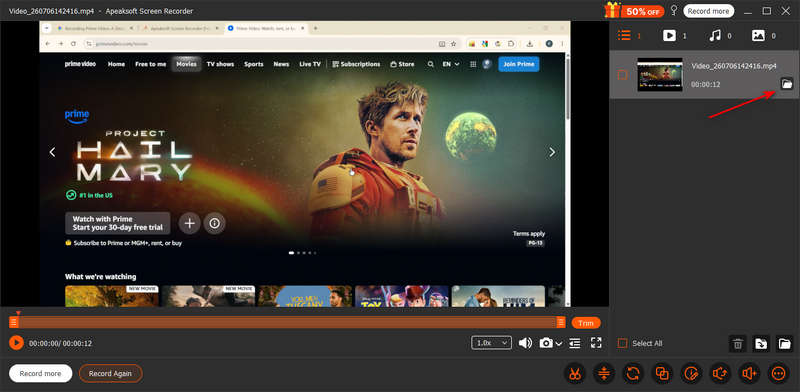
Krok 4. Zapisz nagrane wideo Prime
Kliknij ikonę Rekord Naciśnij przycisk ponownie, aby zatrzymać nagrywanie. Następnie zobaczysz nagrane wideo na liście. Kliknij Otwórz folder przycisk, aby sprawdzić nagranie wideo Prime.
Metoda 2: Wyłącz przyspieszenie sprzętowe
Jeśli zauważysz, że nagrania w serwisie Prime Video zawierają bloki czerni lub bieli, możesz wyłączyć przyspieszenie sprzętowe w przeglądarce.
- Dla Google Chrome: Kliknij ikonę Dostosuj przycisk (trzy kropki w prawym górnym rogu) > Ustawienia > Konfiguracja > Wyłącz Używaj przyspieszenia grafiki, gdy jest dostępne > Uruchom ponownie przeglądarkę Chrome.
- Dla krawędzi: Kliknij trzy kropki > Ustawienia > System i wydajność>Wyłącz Używaj przyspieszenia grafiki, gdy jest dostępne > Uruchom ponownie Edge.
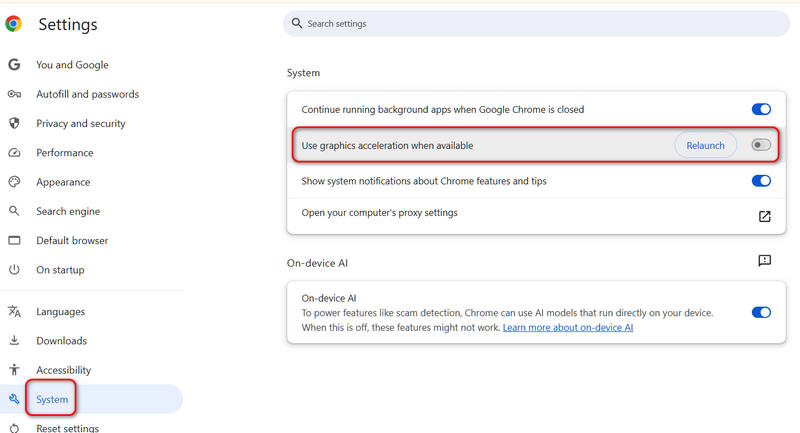
Następnie możesz spróbować ponownie nagrać ekran w serwisie Prime Video. Tym razem możesz nagrywać bez obaw, że zostaniesz zablokowany.
Część 3: Jak pobrać Prime Video do oglądania w trybie offline
Jeśli masz opłacony dostęp do Prime Video, nie musisz nagrywać ekranu Prime Video; najłatwiejszą metodą jest skorzystanie z oficjalnej funkcji pobierania Amazon. Umożliwia to oglądanie filmów offline bez użycia danych internetowych.
- 1.Otwórz Aplikacja Prime Video na telefonie, tablecie lub komputerze z systemem Windows 10/11.
- 2.Znajdź film lub program telewizyjny, który chcesz zapisać.
- 3.Kliknij ikonę Pobierz przycisk, wybierz jakość wideo i poczekaj na zakończenie.
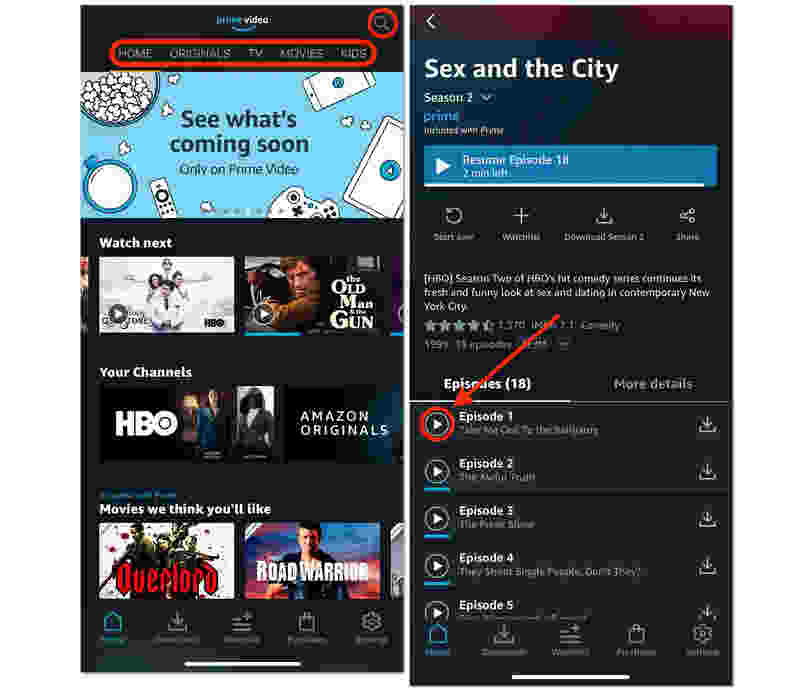
Uwaga: Pobrane filmy z Prime Video nie są zapisywane na stałe na komputerze ani telefonie. Jeśli nie obejrzysz pobranego filmu przez 30 dni, zniknie on. Zniknie on również po 40 godzinach od odtworzenia. Co więcej, nawet po wygaśnięciu subskrypcji Prime Video Premium, filmu nadal nie będzie można odtworzyć.
Inne dokumenty
Część 4: Najczęściej zadawane pytania dotyczące nagrywania w serwisie Prime Video
Czy mogę nagrywać mecze piłki nożnej na Amazon Prime?
Tak, możesz nagrywać mecze piłkarskie na Amazon Prime. Możesz użyć Apeaksoft Screen Recorder, aby bezpośrednio nagrywać mecze bez blokowania ekranu i oglądać je offline bez dostępu do internetu.
Czy Amazon Prime ma opcję DVR?
Nie, Prime Video nie oferuje funkcji DVR. Możesz pobrać wideo lub skorzystać z zewnętrznego rejestratora ekranu, aby nagrać ulubione filmy lub programy telewizyjne.
Czy można obejrzeć transmisje na żywo na Amazon Prime?
Tak, możesz. Zazwyczaj Prime Video zapisuje pełne powtórki tych wydarzeń na żywo, o ile są one objęte prawami autorskimi. Możesz bezpośrednio oglądać i nagrywać powtórki wydarzeń.
Wniosek
Teraz wiesz jak nagrywać w Prime Video! Aby uzyskać najlepszą jakość i uniknąć problemów, zawsze najpierw spróbuj pobrać wideo za pomocą oficjalnej aplikacji. Jeśli musisz nagrywać filmy i programy telewizyjne z Prime Video, lepiej najpierw wyłącz akcelerację sprzętową w przeglądarce, a następnie skorzystaj z… Apeaksoft Screen Recorder Aby nagrać ekran, możesz uzyskać najlepszą jakość obrazu i dźwięku do oglądania offline.

Powiązane artykuły




