

Najlepsze metody przechwytywania ekranu (wideo i audio) dla początkujących na komputerach Mac

Niezależnie od tego, czy nagrywają spotkanie online, tworzą film instruktażowy czy próbują zapisać najważniejszy moment gry, wielu użytkowników staje przed tym samym problemem, zanim jeszcze zaczną: jak nagrać wideo z ekranu na komputerze Mac z dźwiękiemW tym przewodniku dowiesz się, które metody są najwygodniejsze i które ustawienia są najpewniejsze, jeśli chodzi o nagrywanie wysokiej jakości z dźwiękiem.
TREŚĆ STRONY:
Część 1. Omówienie nagrywania ekranu na komputerze Mac
Nagrywanie ekranu na komputerze Mac może wydawać się proste, jednak istnieją oczywiste różnice między różnymi metodami nagrywania, które bezpośrednio wpływają na możliwość udanego nagrania wideo z dźwiękiem.
Aby osiągnąć stabilną synchronizację dźwięku, należy najpierw zrozumieć rodzaje źródeł dźwięku. Komputery Mac traktują mikrofony, głosy ludzkie i efekty dźwiękowe systemu jako różne kanały wejściowe, a wbudowane narzędzia często przechwytują tylko jedno źródło, co sprawia, że nagrywanie obrazu i dźwięku na komputerach Mac w rzeczywistych warunkach jest mało wiarygodne.
Ogólnie rzecz biorąc, nagrywanie ekranu Maca można podzielić na „wbudowane narzędzia systemowe” i „profesjonalne oprogramowanie do nagrywania” na dwie kategorie. Pierwsza jest prosta w obsłudze i nadaje się do okazjonalnego użytku; druga jest bardziej kompleksowa i zapewnia płynne przechwytywanie obrazu i dźwięku z ekranu Maca. Zrozumienie tych różnic pomoże Ci szybko określić, które podejście najlepiej odpowiada Twoim potrzebom w następnej sekcji i doprowadzi Cię do celu, jakim jest nagrywanie wideo z ekranu Maca z dźwiękiem.
Część 2. Jak nagrywać wideo z ekranu na komputerze Mac
Po zdobyciu podstawowej wiedzy, kolejnym krokiem jest wybór odpowiedniego sposobu nagrywania ekranu. Różne narzędzia różnią się wydajnością pod względem przechwytywania dźwięku, jakości obrazu i możliwości sterowania, a kluczem do płynnego nagrywania wideo z ekranu na komputerze Mac z dźwiękiem jest znalezienie rozwiązania, które może przetwarzać wiele źródeł dźwięku jednocześnie i zachować wysoką jakość dźwięku.
Porównanie narzędzi do nagrywania ekranu
| Narzędzia/Funkcje | Nagrywanie dźwięku systemowego | Nagrywanie wieloźródłowe | Jakość obrazu | Elastyczność nagrywania | Długoterminowa stabilność nagrywania | Scenariusze zastosowań |
| Apeaksoft Screen Recorder | ✔Wsparcie | ✔Obsługa wielu źródeł dźwięku | ✔Regulowana rozdzielczość | ✔Dostosuj obszar/okno | ✔Bardzo stabilny | Nauczanie, gry, konferencje, nagrania profesjonalne |
| QuickTime Player | ✘Nieobsługiwane | ✔Obsługa nagrywania z mikrofonu | ▲Podstawowa jakość obrazu | ▲Ograniczony wybór | ▲Średni | Podstawowa demonstracja, prosty samouczek |
| Pasek narzędzi zrzutu ekranu | ✘Nieobsługiwane | ✔Obsługa nagrywania z mikrofonu | ▲Podstawowa jakość obrazu | ✔Szybka obsługa | ▲Średni | Natychmiastowe nagrywanie, szybkie przechwytywanie |
Najlepsze narzędzie innej firmy: Apeaksoft Screen Recorder
Nagrywanie wideo z ekranu na komputerze Mac z dźwiękiem
- Obsługuje jednoczesne nagrywanie dźwięku systemowego i mikrofonu w celu zapewnienia pełnego przechwytywania dźwięku.
- Oferuje elastyczną kontrolę ekranu, np. nagrywanie niestandardowego obszaru i nagrywanie przy zablokowanym oknie.
- Wyjście obsługuje wysoką rozdzielczość, dużą liczbę klatek na sekundę i wiele opcji formatu.
- Wysoka stabilność przy długotrwałym nagrywaniu, minimalizująca utratę dźwięku i opóźnienia obrazu.

Krok 1. Otwórz oprogramowanie i wybierz Screen Recorder w polu rozwijanym głównego interfejsu, aby jednocześnie nagrywać obraz i dźwięk.

Krok 2. Następnie możesz ustawić obszar nagrywania; możesz bezpośrednio wybrać Pełny ekran lub warunki indywidualne aby wybrać konkretny obszar.

Krok 3. Aby dowiedzieć się, jak nagrywać wideo z ekranu komputera Mac z dźwiękiem, włącz przełącznik w obszarze Dźwięk systemowy i dostosuj suwak głośności. Lub włącz Mikrofon pod mikrofonem. Możesz wybrać pomiędzy wbudowanym mikrofonem Maca a zewnętrznym.
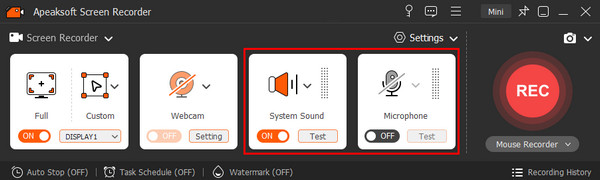
Krok 4. Następnie kliknij przycisk REC przycisk, aby wejść w tryb nagrywania.

Krok 5. Oprogramowanie automatycznie wyświetli również kilka skrótów klawiszowych. Jeśli domyślna kombinacja nie jest satysfakcjonująca, możesz ją zmienić.
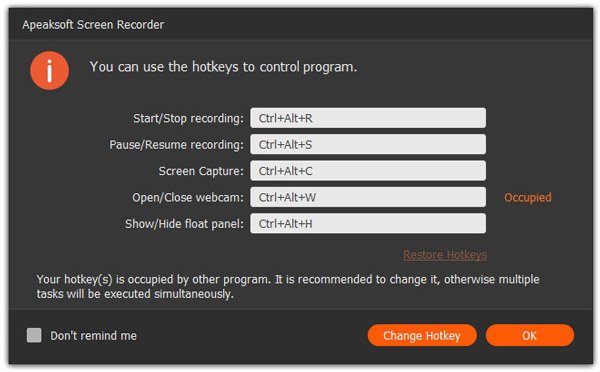
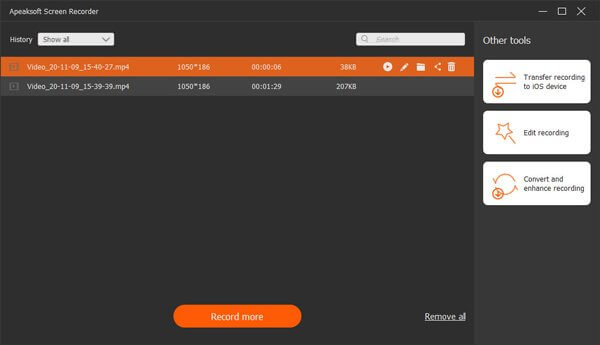
Krok 6. Na koniec kliknij czerwony kwadrat w lewym górnym rogu, aby zatrzymać nagrywanie. Znajdziesz się bezpośrednio w oknie podglądu, gdzie możesz szybko przyciąć wideo, nagrać je ponownie lub zapisać bezpośrednio itd.
QuickTime Player
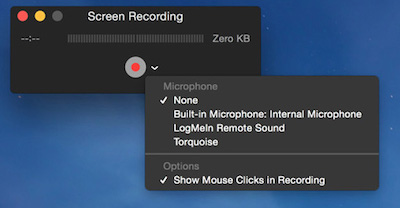
QuickTime Player to wbudowane narzędzie systemu macOS przeznaczone do prostych scenariuszy. Potrafi nagrywać obrazy i dźwięki z mikrofonu, ale nie potrafi przechwycić wewnętrznego dźwięku systemu, więc jego możliwości są ograniczone, gdy potrzebujesz pełnej ścieżki audio. Więcej użytkowników korzysta z… QuickTime do nagrywania dźwięku z ekranu. Jeśli jednak chcesz nagrać tylko prezentację lub dźwięk zewnętrzny, to może zaspokoić najbardziej podstawowe potrzeby związane z nagrywaniem wideo z dźwiękiem na komputerze Mac.
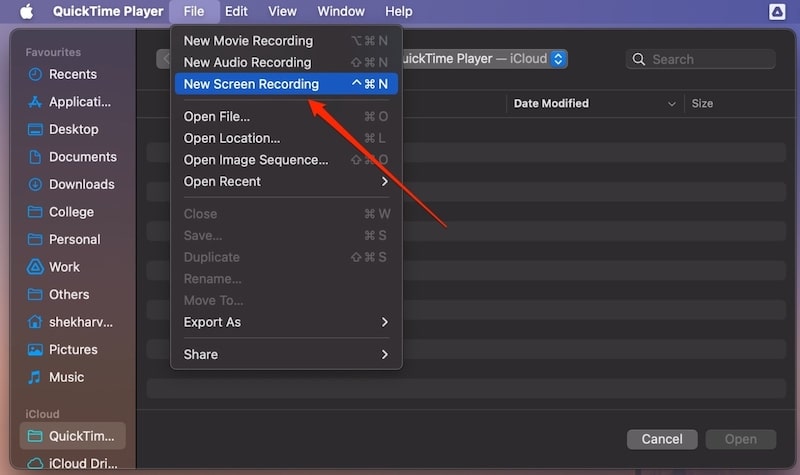
Krok 1. Otwarte QuickTime Player na której: Nowe nagrywanie ekranu.
Krok 2. Stuknij w Mikrofon przycisk, aby wybrać zewnętrzny lub wbudowany mikrofon, którego chcesz użyć.
Krok 3. Wybierz obszar nagrywania i rozpocznij nagrywanie.
Krok 4. Po zakończeniu zapisz plik wideo.
Pasek narzędzi zrzutu ekranu
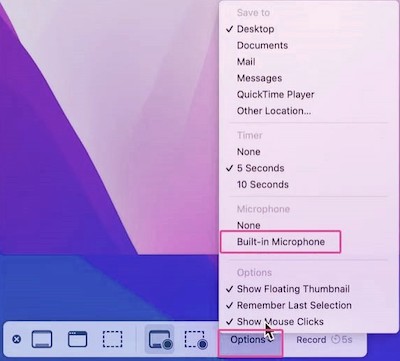
Pasek narzędzi do zrzutów ekranu to prostszy sposób nagrywania ekranu w systemie macOS i idealny do szybkiego rejestrowania przebiegu akcji. Jest prosty w obsłudze, ale nie umożliwia bezpośredniego nagrywania dźwięku systemowego, dlatego nie nadaje się jako kompletne rozwiązanie do nagrywania wideo i dźwięku na komputerze Mac, ale doskonale nadaje się do szybkiego nagrywania krótkich scen.
Krok 1. Naciśnij przycisk Shift + Command + 5 aby wywołać panel nagrywający.
Krok 2. Możesz nagrać cały ekran lub wybrany obszar.
Krok 3. Włącz dźwięk zewnętrzny w opcjach mikrofonu (jeśli chcesz).
Krok 4. Kliknij ikonę Rekord przycisk, aby rozpocząć robienie zdjęcia.
Część 3. Wskazówki dotyczące nagrywania wideo wysokiej jakości na komputerze Mac
Niezależnie od tego, czy korzystasz z wbudowanych narzędzi, czy profesjonalnego oprogramowania, aby uzyskać naprawdę wyraźny, płynny i zsynchronizowany obraz, potrzeba czegoś więcej niż tylko rozpoczęcia nagrywania. Poniższe wskazówki pomogą Ci utrzymać spójną i wysoką jakość nagrywania w codziennej pracy oraz zwiększyć skuteczność nagrywania wideo z dźwiękiem na komputerze Mac.
Upewnij się, że źródło dźwięku jest czyste i odpowiednio wyreguluj głośność
Przed rozpoczęciem nagrywania należy sprawdzić głośność systemu, odległość mikrofonu i wybrane urządzenie wejściowe.
- • Jeśli pracujesz na komputerze Mac nad zrzutem ekranu wideo i dźwiękiem, upewnij się, że efekty dźwiękowe systemu nie są wyciszone.
- • Jeśli używasz zewnętrznego mikrofonu, zaleca się przeprowadzenie testu głośności, aby uniknąć problemu zbyt głośnego lub zbyt cichego dźwięku.
- • Używając profesjonalnego oprogramowania, pamiętaj o osobnej regulacji dźwięku systemowego i dźwięku wiatru z mikrofonu, aby uzyskać bardziej naturalny stosunek między nimi.
Wyczyść zadania o dużym obciążeniu w bieżącym
Samo nagrywanie wideo obciąża procesor i kartę graficzną, zwłaszcza gdy jednocześnie nagrywany jest dźwięk i obrazy o dużej liczbie klatek na sekundę.
Propozycje:
- • Zamknij nieistotne programy i karty przeglądarki
- • Wstrzymaj aplikacje działające w tle, które powodują nagrzewanie
- • Chroń swój komputer Mac przed ciepłem
Może to zredukować problem opóźnień obrazu i dźwięku podczas nagrywania i sprawić, że nagrywanie wideo na komputerze Mac z dźwiękiem będzie bardziej stabilne.
Zachowaj wystarczająco dużo miejsca do przechowywania
Pliki nagrań ekranowych mogą szybko się rozrastać, zwłaszcza w przypadku nagrywania obrazów o wysokiej jakości.
Zaleca się zwolnij miejsce na dysku na komputerze Mac z wyprzedzeniem lub zapisz wideo na zewnętrznym dysku twardym, aby uniknąć przerw w nagrywaniu z powodu braku miejsca.
Wybierz odpowiednią rozdzielczość i liczbę klatek na sekundę
Różne cele nagrywania ekranu wymagają różnych ustawień ekranu:
- • Nauka i demonstracja: 1080p + 30 kl./s
- • Demonstracja gry i obsługi: zalecana rozdzielczość 1080p lub wyższa + 60 kl./s
- • Udostępnianie w mediach społecznościowych: Użyj lżejszego formatu, aby zmniejszyć rozmiar pliku
Zbyt wysokie parametry mogą sprawić, że nagrywanie będzie mniej płynne, dlatego dokonuj elastycznego wyboru, dostosowanego do swoich potrzeb.
Wniosek
Kiedy naprawdę opanujesz, jak stabilnie przechwytywanie ekranu, wideo i dźwięku na komputerze MacNagrywanie ekranu nie jest już skomplikowane. Niezależnie od celu nagrywania wideo, kluczem jest wybór odpowiedniego narzędzia, w połączeniu z odpowiednią konfiguracją i technikami nagrywania. Profesjonalne oprogramowanie będzie miało przewagę pod każdym względem, dlatego warto skorzystać z narzędzia takiego jak Apeaksoft Screen Recorder Ułatwi Ci nagrywanie. Teraz możesz wypróbować nagranie oparte na własnej scenie, aby ułatwić sobie tworzenie treści!
Powiązane artykuły
Jak nagrywać ekrany na iPhonie? Jak nagrywać ekrany z dźwiękiem na iPhonie? W tym artykule znajdziesz 8 najlepszych metod, które pozwolą Ci łatwo nagrywać ekrany iPhone'a.
Nadal szukasz najlepszych aplikacji do nagrywania ekranu do gier? W tym poście przedstawiono 8 najlepszych opcji nagrywania rozgrywki na telefonie lub komputerze.
Aby nagrać ekran Androida w wysokiej jakości, możesz przeczytać ten artykuł i uzyskać najnowszy 17 Android Screen Recorder z artykułu.
Microsoft Screen Recorder umożliwia przechwytywanie ekranu na komputerach z systemem Windows. W tym artykule przedstawiono jego funkcje, sposoby użycia oraz alternatywę dla systemów Windows i Mac.



