


Pełny poradnik: Jak nagrywać ekran za pomocą CapCut i najlepsze alternatywy w 2026 roku

CapCut to aplikacja do obróbki wideo, popularna ze względu na bogate zasoby edycyjne, ale czy wiesz, że obsługuje również nagrywanie ekranu? Ten artykuł pokaże Ci, jak to zrobić. jak nagrywać ekran w CapCut na Windows/Mac. A teraz, gdy CapCut nie ma wbudowanego rejestratora ekranu w wersji internetowej ani mobilnej, polecę kilka świetnych alternatyw, jeśli ich potrzebujesz.
TREŚĆ STRONY:
Część 1: Nagrywanie ekranu za pomocą CapCut Desktop
Jak nagrywać w CapCut? Wykonaj poniższe kroki, aby z łatwością nagrać ekran.
Krok 1. Zainstaluj aplikację CapCut Desktop z oficjalnej strony.
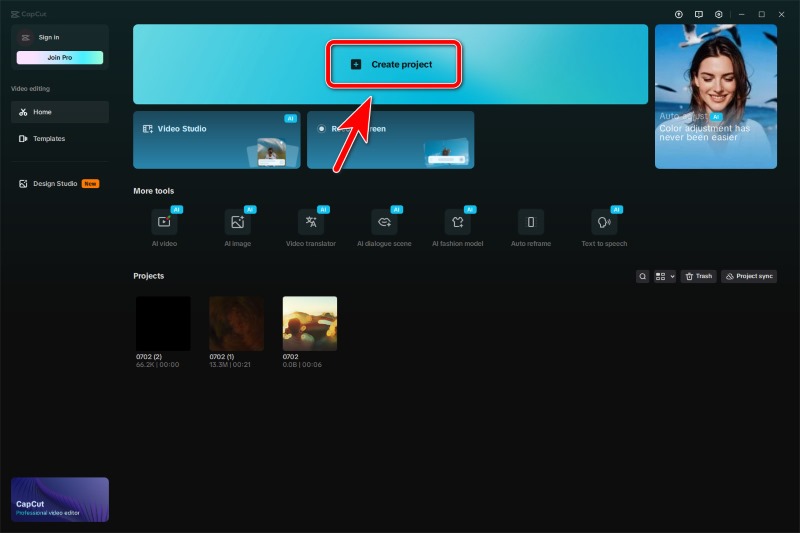
Krok 2. Uruchom CapCut i kliknij Tworzenie projektu.
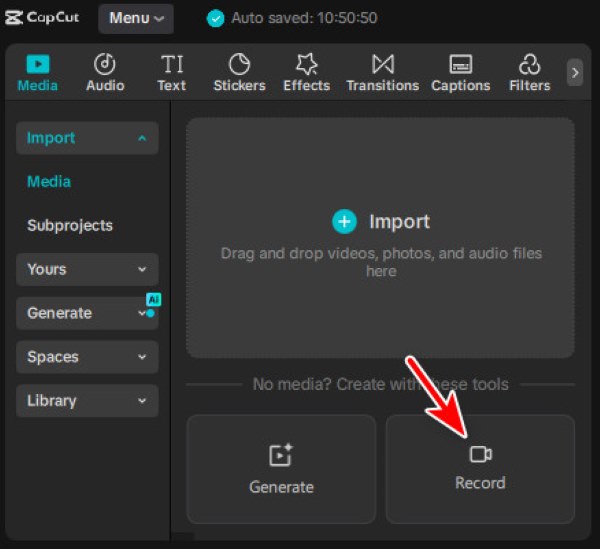
Krok 3. Tuż pod import obszar, możesz zobaczyć Rekord Kliknij go, aby aktywować rejestrator ekranu CapCut.
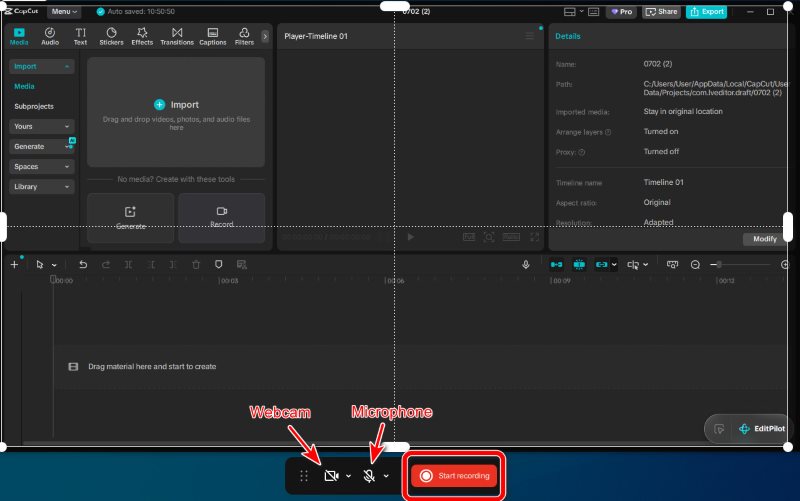
Krok 4. CapCut obsługuje dostosowywany zakres nagrywania, ale nie posiada przycisków graficznych. Należy go aktywować za pomocą skrótów klawiaturowych myszy.
- Jeśli chcesz nagrywać pełny ekran, po prostu kliknij lewym przyciskiem myszy w dowolnym miejscu ekranu, aby przejść do trybu pełnoekranowego.
- Chcę nagrywać tylko konkretny obszar na ekranie? Kliknij i przeciągnij myszką nad obszarem, który chcesz nagrać.
- Do nagraj okno, przesuń mysz nad to okno i gdy pojawi się wokół niego niebieska ramka, kliknij dwukrotnie.
Po zaznaczeniu regionu nadal możesz go dostosować, przeciągając jego białą ramkę.
Porady: Aby wyjść z trybu nagrywania, kliknij prawym przyciskiem myszy na ekranie.
Krok 5. Przed rozpoczęciem nagrywania włącz Mikrofon or kamery internetowe jeśli to konieczne. Następnie kliknij Rozpocznij nagrywanie. Po 3 sekundach odliczania rozpocznie się odliczanie.
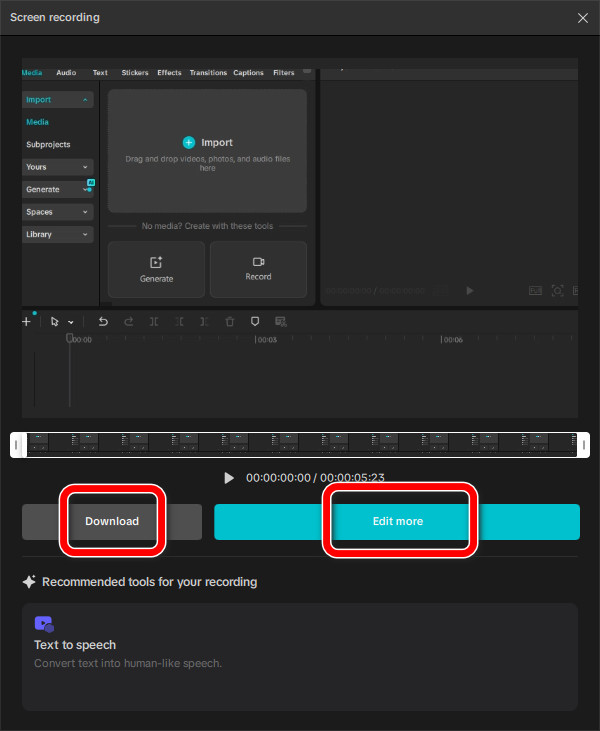
Krok 6. Gdy chcesz zakończyć nagrywanie, kliknij plac CzerwonyNastępnie możesz wybrać Pobierz to od razu lub Edytuj więcej przed zapisaniem i udostępnieniem.
Część 2: Najlepsze alternatywy dla CapCut na Windows/Mac
Rejestrator ekranu Apeaksoft (najlepszy i zaawansowany)
Apeaksoft Screen Recorder to profesjonalne narzędzie do nagrywania ekranu w wysokiej jakości i różnych formatach. Dokładnie wie, czego potrzebujesz i myśli z wyprzedzeniem. Spersonalizowany rejestrator, funkcja zrzutów ekranu, zestaw narzędzi do edycji i harmonogram automatycznego nagrywania – wszystko w pakiecie i dostępne od ręki.

Pobrano przez ponad 1,000,000 już nam zaufało
- Płynne nagrywanie ekranu, kamery i dźwięku za pomocą przyjaznego interfejsu.
- Dostosuj rozmiar i zakres nagrywania ekranu.
- Udostępniają wbudowane narzędzia do edycji wideo, takie jak CapCut.
- Różne tryby nagrywania dla wszystkich scenariuszy: przebiegów, reakcji, rozgrywki i innych.

Krok 1. Zainstaluj i uruchom oprogramowanie.
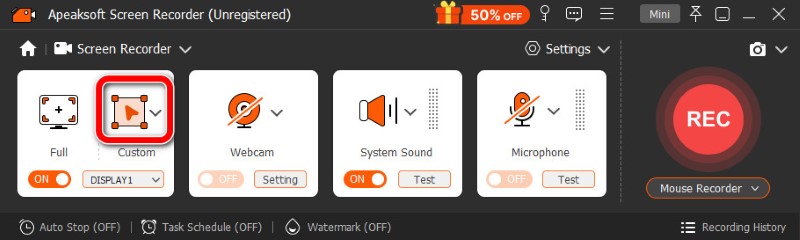
Krok 2. Po pierwszym uruchomieniu oprogramowania jego domyślnym ustawieniem jest nagrywanie całego ekranu. Jeśli wolisz nagrywać tylko jego część, kliknij warunki indywidualne i przeciągnij myszkę, aby wybrać zakres. Możesz też kliknąć strzałka w dół obok opcji Niestandardowe i wybierz wstępnie ustawiony współczynnik proporcji z listy rozwijanej.
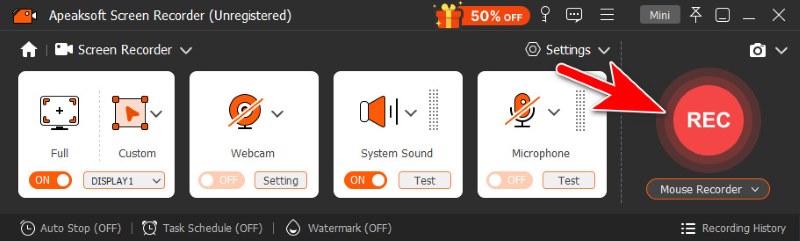
Krok 3. Po ustawieniu zakresu kliknij REC aby rozpocząć nagrywanie.
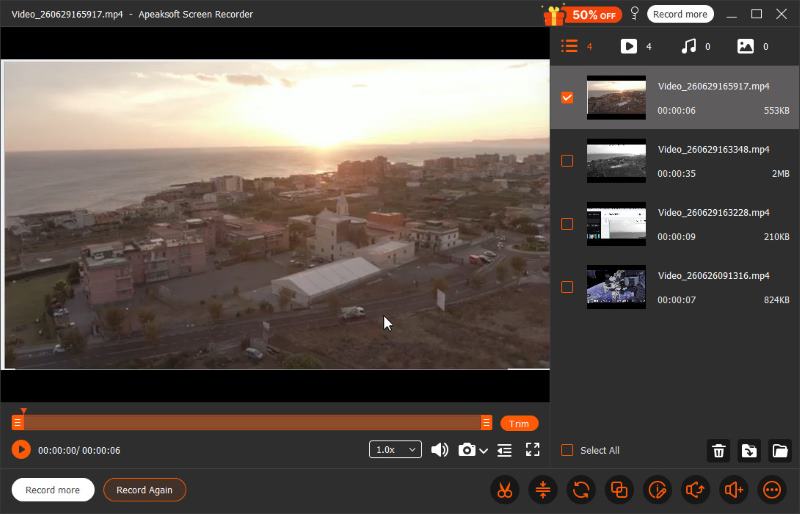
Krok 4. Kliknij ikonę plac Czerwony na pływającym pasku, aby zakończyć nagrywanie. Plik wideo zostanie natychmiast zapisany, zanim pojawi się okno edycji, w którym można wykonać podstawowe edycje, takie jak przycinanie, scalanie i zmiana głośności.
Pasek gier Xbox (wbudowany w systemie Windows)
Jeśli nie zależy Ci na swobodnym zakresie nagrywania ani na zaawansowanej edycji, Xbox Game Bar jest łatwy w użyciu i wystarczy do okazjonalnego użytku.
Krok 1. Naciśnij przycisk Windows + Alt + R.Na ekranie, zazwyczaj w prawym górnym rogu, pojawi się pływający pasek. Oznacza to, że nagrywanie się rozpoczęło.
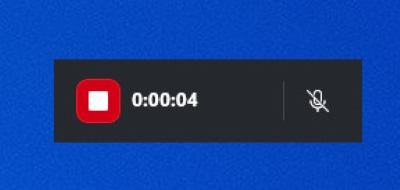
Krok 2. Kiedy skończysz, kliknij plac Czerwony na pływającym pasku, aby zakończyć.
Pasek narzędzi do zrzutów ekranu (wbudowany w Mac)
Jest wbudowany rejestrator ekranu na Macu które umożliwiają dostosowywanie obszarów nagrywania oraz szybkie i łatwe nagrywanie.
Krok 1. Naciśnij klawisze skrótu, aby uruchomić pasek narzędzi do tworzenia zrzutów ekranu na komputerze Mac: Command + Shift + 5Pasek narzędzi zrzutu ekranu pojawi się na dole ekranu.
Krok 2. Wybierz jeden z 2 trybów zakresu nagrywania: Nagraj cały ekran or Nagraj wybraną część.
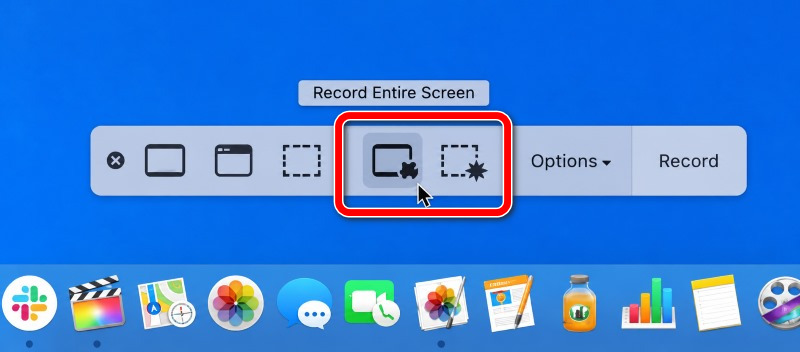
Krok 3. Kliknij Rekord zacząć.
Krok 4. Aby zatrzymać nagrywanie, kliknij Stop przycisk na pasku menu lub naciśnij Polecenie + Sterowanie + Esc.
Rejestrator ekranu VEED.io (internetowy)
VEED.io działa całkowicie online i nie wymaga instalacji, co czyni go idealnym rozwiązaniem do szybkiego i prostego nagrywania. Wystarczy urządzenie z przeglądarką i stabilne połączenie internetowe. W VEED.io możesz płynnie nagrywać ekran, kamerę internetową, dźwięk systemowy i mikrofon.
Krok 1. Otwórz veed.io/record/ w swojej przeglądarce. Każda przeglądarka działa dobrze, ale Chrome jest najstabilniejszy.
Krok 2. Kliknij Tylko ekran aby przejść do trybu nagrywania ekranu. Lub kliknij Ekran i kamera, jeśli chcesz nagrać siebie i to, co dzieje się na ekranie.
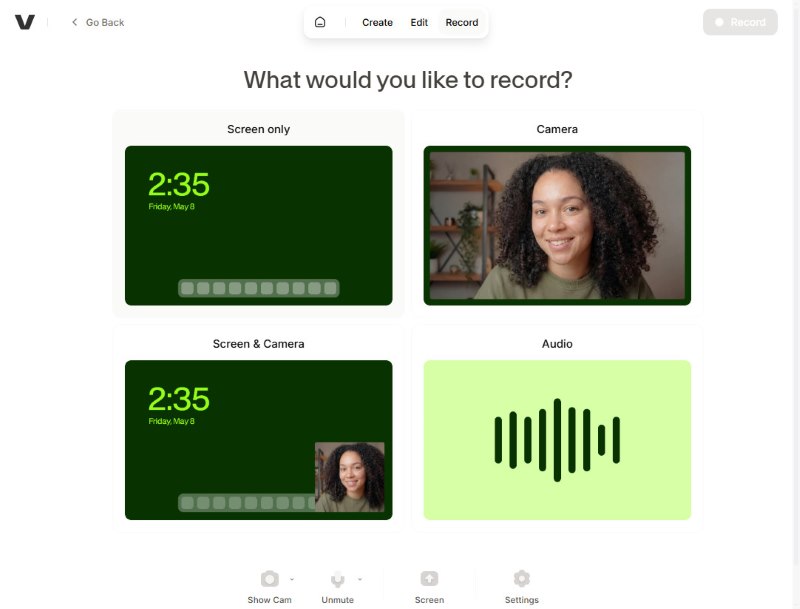
Krok 3. Wybierz treść, którą chcesz nagrać: karta przeglądarki, oknolub pełny ekran.
Krok 4. Kliknij Rekord w prawym górnym rogu, aby rozpocząć. Po zakończeniu kliknij Stop.
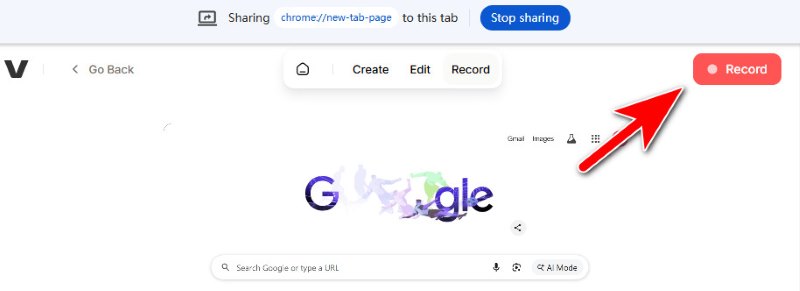
Krok 5. Kliknij Gotowe eksportować. Wersja darmowa nakłada znak wodny na wideo wyjściowe.
Część 3: Jak nagrywać ekran na iPhonie/Androidzie
Nagrywanie ekranu na iPhonie
Krok 1. Otwarte Centrum sterowania.
Gdzie znajduje się Centrum sterowania na Twoim iPhonie?
- Na iPhonie z Identyfikator twarzy, przesuń palcem w dół od prawego górnego rogu, aby go przywołać.
- Na iPhonie z Przycisk domowy, przesuń palcem w górę od dołu, a pojawi się.
Krok 2. Stuknij w Nagrywanie ekranu przycisk.
Krok 3. Po 3-sekundowym odliczaniu rozpocznie się nagrywanie. Aby nagrywać dźwięk wraz z ekranem, dotknij i przytrzymaj przycisk nagrywania, a następnie przełącz mikrofon jeden.
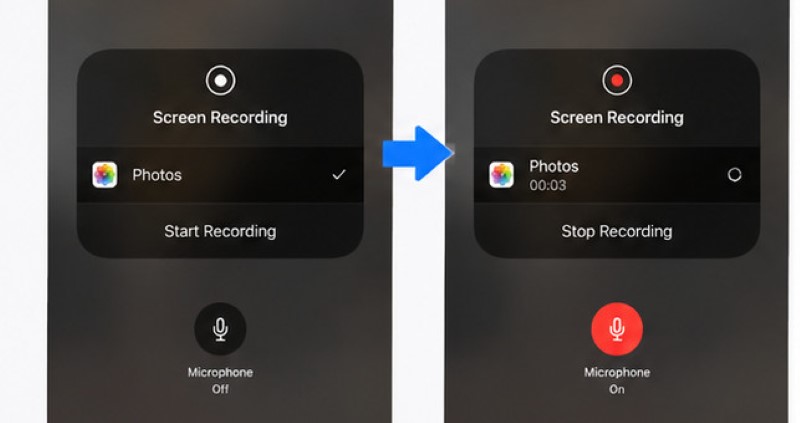
Krok 4. Po zakończeniu nagrywania dotknij czerwony pasek stanu na górze ekranu iPhone'a, a następnie stuknij Stop.
Do bardziej zaawansowanego nagrywania wbudowane narzędzie iPhone'a może nie wystarczyć. Musisz zainstalować Rejestrator ekranu iPhone aplikacja zapewniająca wyższą jakość i możliwość dostosowania ustawień.
Nagrywanie ekranu na Androidzie
Krok 1. Przesuń palcem w dół ekranu, aby uzyskać dostęp do Quick Settings. Stamtąd poszukaj Nagrywanie ekranu narzędzie i otwórz je.
Krok 2. Na pasku pływającym dotknij czerwone koło aby rozpocząć nagrywanie.
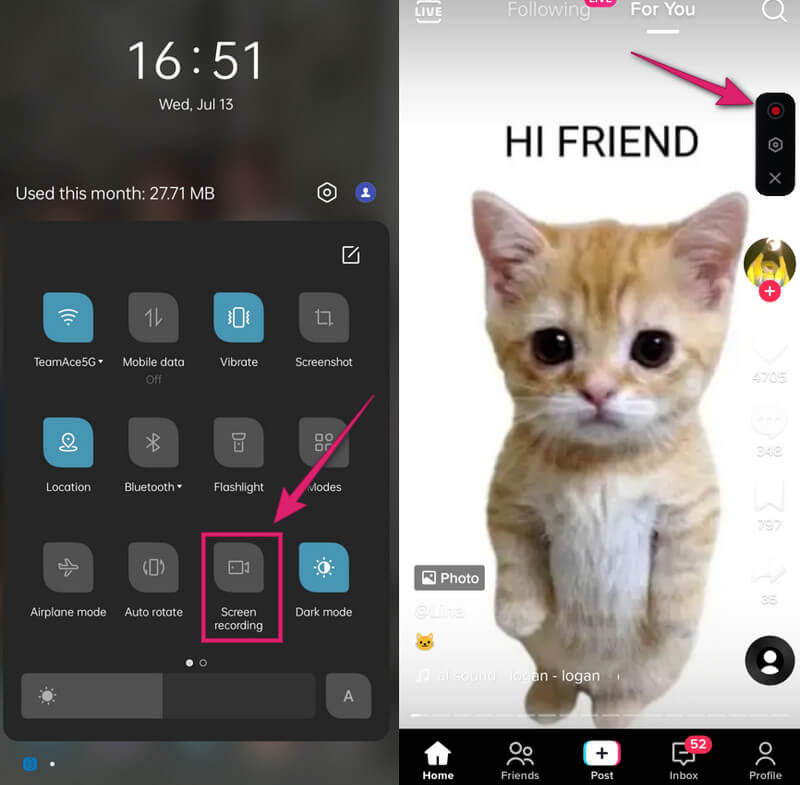
Krok 3. Kliknij to samo czerwone koło Kliknij przycisk, aby zakończyć nagrywanie. Następnie możesz obejrzeć nagrane wideo w galerii zdjęć.
Część 4: Najczęściej zadawane pytania dotyczące nagrywania ekranu CapCut
Czy CapCut może nagrywać dźwięk?
Tak, można. Oto krótki poradnik, jak nagrywać dźwięk w CapCut:
Aby nagrać tylko dźwięk, otwórz projekt i kliknij Audio, a następnie Voiceover przycisk w kształcie mikrofonu. Następnie dotknij czerwony okrągły przycisk aby rozpocząć nagrywanie, a następnie dotknij ponownie, aby zatrzymać.
Możesz również nagrywać głos w CapCut podczas nagrywania ekranu. To proste, wystarczy przełączyć Mikrofon przed rozpoczęciem nagrywania ekranu.
Gdzie trafiają nagrania ekranu CapCut?
W systemie Windows: Folder Wideo\CapCut lub Dokumenty\CapCut.
Na komputerze Mac: Filmy/CapCut
To są domyślne lokalizacje zapisu. Możesz je w każdej chwili dostosować.
Jak nagrywać ekran w CapCut bez wiedzy użytkownika?
Jeśli chcesz przechwycić okno CapCut za pomocą innego rejestratora bez wykrycia, Apeaksoft Screen Recorder to dobry wybór. CapCut nie zacina się ani nie robi się czarny podczas nagrywania przez Apeaksoft.
Wniosek
Teraz wiesz, jak łatwo jest nagrywanie ekranu CapCut i tworzyć świetne filmy. Opanowałeś również nagrywanie dźwięku w CapCut oraz nagrywanie ekranu na urządzeniach mobilnych i w przeglądarce. Bez CapCut nadal możesz nagrywać ekran komputera, korzystając z najlepszej alternatywy dla komputerów stacjonarnych. Apeaksoft Screen Recorder. Z odrobiną praktyki w mgnieniu oka będziesz tworzyć niesamowite filmy.

Powiązane artykuły




