


[2026 Testowane i recenzowane] Czym jest rejestrator ekranu lodów

Większość aplikacji do nagrywania albo dodaje zbyt wiele ustawień, albo zużywa więcej zasobów systemowych, niż powinna. Icecream Screen Recorder stawia na prostotę, dlatego przeprowadziliśmy kilka prawdziwych testów nagraniowych, aby sprawdzić, jak się sprawdza.
TREŚĆ STRONY:
Część 1. Szczegółowa recenzja rejestratora ekranu IceCream
Jeśli chcesz nagrać samouczek lub prezentację bez konieczności wykonywania skomplikowanych czynności konfiguracyjnych, Icecream Screen Recorder sprawia, że proces ten jest prosty i łatwy do naśladowania.
Kluczowe funkcje
- Nagraj swój ekran, wybierając cały ekran, okno lub obszar niestandardowy.
- W miarę postępów dodawaj do nagrania strzałki, liczby i tekst.
- Dodaj swoją kamerę internetową i przechwyć dźwięk systemowy oraz dźwięk z mikrofonu.
- Przytnij początek i koniec nagrań przed ich zapisaniem lub przesłaniem.
- Ustaw timery, aby automatycznie uruchamiać i zatrzymywać nagrywanie transmisji strumieniowych i webinariów.
ZALETY
Przyjazny dla początkujących: Rozpocznij nagrywanie natychmiast, bez konieczności czytania instrukcji.
Natychmiastowe oznaczenie: Rysowanie bezpośrednio na ekranie eliminuje potrzebę podstawowej edycji postprodukcyjnej.
Niskie zużycie zasobów: Działa cicho w tle i nie powoduje opóźnień systemowych na typowym sprzęcie.
Szybkie skróty klawiszowe: Użyj niestandardowych skrótów, aby sterować nagraniami bez przerywania pracy.
Wady
Limity wersji darmowej: Wersja bezpłatna ogranicza czas nagrywania i pozostawia na filmach znak wodny.
Dryf dźwięku: Dłuższe nagrania mogą czasami powodować utratę synchronizacji dźwięku na komputerach średniej klasy.
Ograniczenia wersji Mac: Aplikacja na Mac ma mniej funkcji i opcji wyjściowych niż wersja na Windows.
Część 2. Jak korzystać z rejestratora ekranu IceCream
Korzystanie z Icecream Recorder jest naprawdę proste, nawet jeśli nigdy wcześniej nie korzystałeś z rejestratora ekranu. Wszystko, czego potrzebujesz, znajdziesz na ekranie głównym. Oto jak wykonać pierwsze nagranie w kilku prostych krokach.
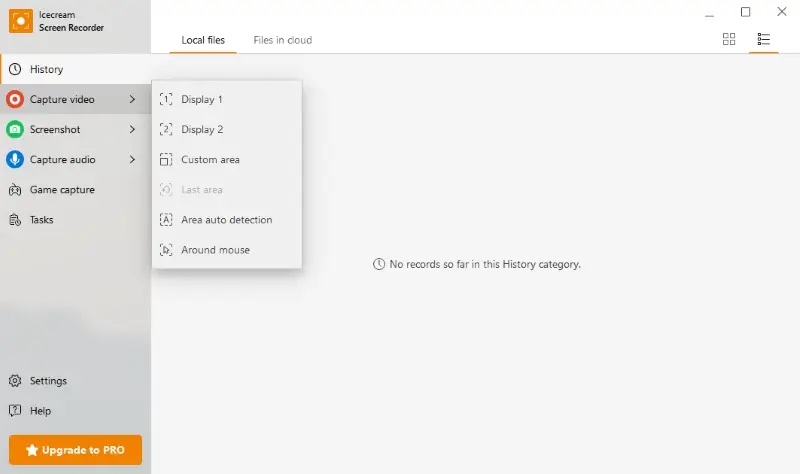
Krok 1. Otwórz oprogramowanie i kliknij Przechwyć wideoNastępnie wybierz, czy chcesz nagrać cały ekran, czy też kliknąć i przeciągnąć, aby zaznaczyć konkretne okno lub obszar.
Krok 2. Na małym pasku narzędzi, który się pojawi, włącz System audio nagrywać dźwięk z komputera i włączać Mikrofon Jeśli chcesz o tym porozmawiać. Jeśli chcesz, aby Twoja twarz znajdowała się w rogu filmu, po prostu kliknij kamery internetowe przycisk.
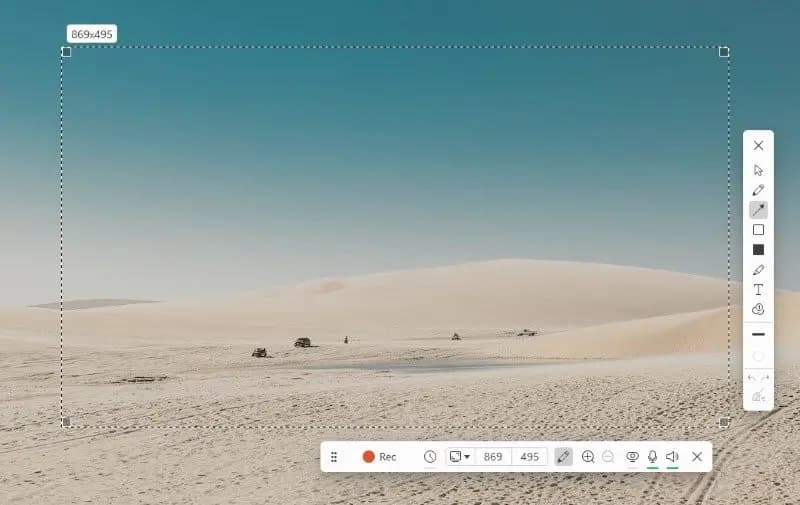
Krok 3. Uderz w czerwony Rec przycisk. Zobaczysz 3-sekundowe odliczanie przed rozpoczęciem. Podczas nagrywania możesz kliknąć Rysować narzędzie do szkicowania strzałek, zakreślania obiektów lub dodawania tekstu bezpośrednio na ekranie.
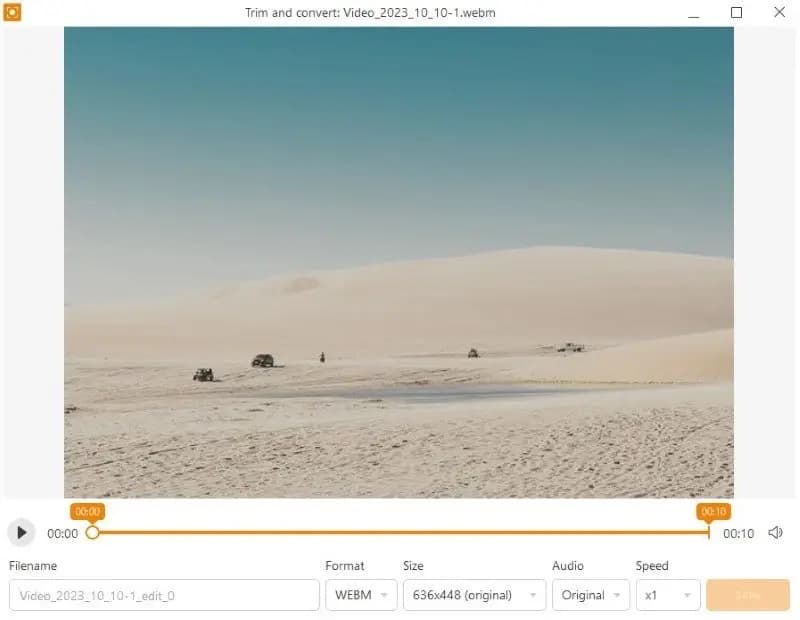
Krok 4. Kiedy skończysz, kliknij Stop przycisk. Otworzy się okno, w którym możesz wyciąć niechlujne fragmenty na początku lub na końcu i zapisać plik. Jeśli chcesz pójść o krok dalej – na przykład dodać muzykę w tle, napisy lub zabawne przejścia do YouTube lub TikToka – możesz przeciągnąć zapisany klip do świetnego edytor vlog żeby to dokończyć.
Część 3. Najlepsze alternatywne narzędzie do nagrywania ekranu lodów
Jeśli ograniczenia w IceCream Screen Recorder staną Ci na drodze, Apeaksoft Screen Recorder to bez wątpienia jedna z najlepszych alternatyw, jakie warto wypróbować. Daje pełną swobodę nagrywania bez narzucania ścisłych limitów czasowych i umieszczania znaku wodnego na nagraniach.
| Funkcja / aspekt | Icecream Screen Recorder | Apeaksoft Screen Recorder |
| Czapka w wersji darmowej | ⚠ Zatrzymuje nagrywanie po 5 minutach | ⚠Oszczędza do 3 minut na plik |
| Znak wodny (bezpłatny/wersja próbna) | ⚠ Znak wodny zastosowany na wyjściu | ✅ Nie dodano znaku wodnego |
| Dublowanie i nagrywanie telefonu | ❌ Nieobsługiwane | ✅ Obsługuje iOS i Androida |
| Redukcja szumów audio | ⚠ Brak dedykowanego mikrofonu z redukcją szumów | ✅ Wbudowany mikrofon z redukcją szumów |
| Narzędzia do postprodukcji | ✅ Przycinanie, wyciszanie i zmiana prędkości | ✅ Przycinanie, kompresja, scalanie i konwersja |
| Rejestrowanie zaplanowane/zadaniowe | ✅ Wspierane | ✅ Wspierane |
| Przyspieszenie sprzętowe | ✅ Obsługiwane (GPU) | ✅ Obsługiwane (GPU) |

Pobrano przez ponad 1,000,000 już nam zaufało
- Brak ograniczeń czasowych: Nagrywaj tak długo, jak potrzebujesz, bez ryzyka przerwania nagrywania.
- Nagrywanie bez opóźnień: Nagrywaj wysokiej jakości filmy w rozdzielczości nawet 4K, nie obciążając zbytnio komputera.
- Wiele trybów nagrywania: Zawiera dedykowane opcje dla pulpitu, rozgrywki, kamery internetowej, dźwięku, a nawet ekranów telefonów.
- Czyste przechwytywanie dźwięku: Nagrywa dźwięk systemowy i dźwięk z mikrofonu, korzystając z wbudowanej redukcji szumów.
- Wbudowana edycja i skrzynka z narzędziami: Możesz przycinać, konwertować formaty i zmniejszać rozmiary plików bezpośrednio w oprogramowaniu.

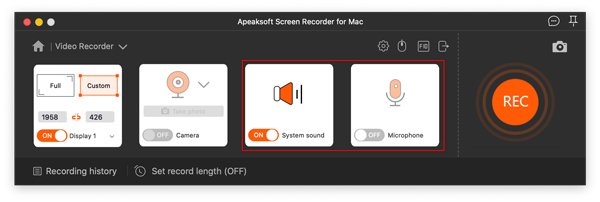
Krok 1. Pobierz, zainstaluj i uruchom oprogramowanie na swoim komputerze. W głównym interfejsie wybierz Magnetowid.
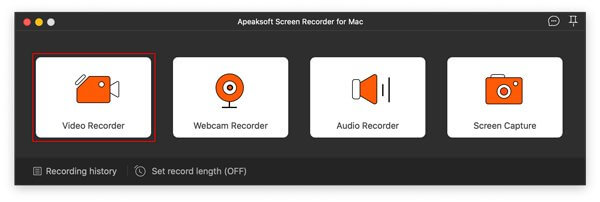
Krok 2. Wybierz obszar przechwytywania, wybierając Pełny aby uchwycić cały ekran lub warunki indywidualne aby przeciągnąć pole nad konkretne okno. Włącz Aparat fotograficzny, Dźwięk systemulub Mikrofon w razie potrzeby.
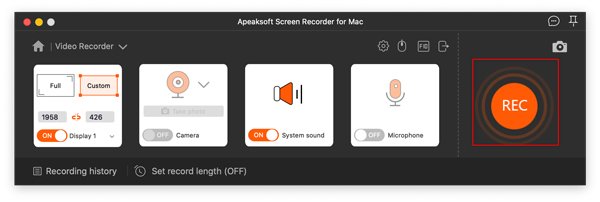
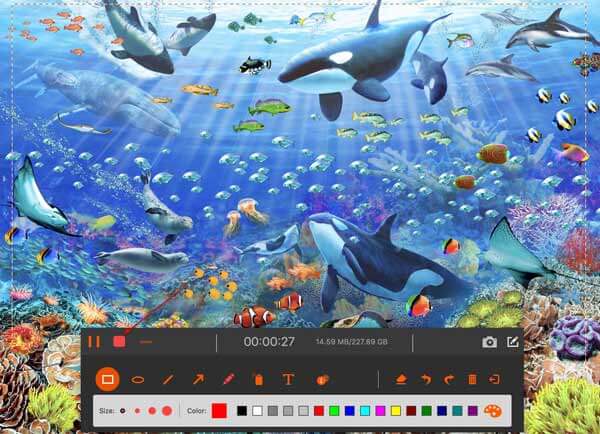
Krok 3. Kliknij pomarańczowy REC Aby rozpocząć nagrywanie, naciśnij przycisk. Za pomocą ruchomego paska narzędzi możesz rysować strzałki, zaznaczać treści lub w dowolnym momencie wstrzymać nagrywanie.
Krok 4. Po zakończeniu kliknij czerwony przycisk Stop przycisk. Podejrzyj klip, przytnij niechciane fragmenty lub użyj wbudowanego kompresora, aby zmniejsz rozmiar mp4 pliki, aby zaoszczędzić miejsce na dysku, a następnie kliknij Gotowe zapisać.
Wniosek
Masz dość natykania się na limity nagrywania? Szybkie rozwiązania nie rozwiążą wszystkich problemów, ale przejście na niezawodne Alternatywa dla Icecream Screen Recorder lubić Apeaksoft Screen Recorder To zdecydowanie najłatwiejsze rozwiązanie. Po prostu pozwala uchwycić wszystko, czego potrzebujesz, w najwyższej jakości – bez cięć, znaków wodnych i bez bólu głowy.

Powiązane artykuły




