

Movavi Screen Recorder: kompleksowa recenzja 2026

Czy zastanawiałeś się kiedyś, jak YouTuberzy tworzą te angażujące filmy z reakcjami online? Czy naprawdę montują je klatka po klatce? Prawda jest taka, że większość z nich tego nie robi. Zamiast tego po prostu nagrywają ekrany swoich komputerów. I właśnie dlatego Movavi Screen Recorder staje się tak popularny.
Możesz go używać do jednoczesnego nagrywania ekranu, kamery internetowej, dźwięku systemowego i mikrofonu! Jak niesamowicie i łatwo stworzyć filmy z reakcjami w jednym ujęciu! Bez skomplikowanej edycji i przełączania się między narzędziami! Ta recenzja zawiera wszystkie wskazówki dotyczące korzystania z tego oprogramowania!
TREŚĆ STRONY:
Część 1. Przegląd i pierwsze wrażenia
Zacznijmy od podstaw programu Movavi Screen Recorder.
Co to jest?
Movavi Screen Recorder to kompleksowe narzędzie do nagrywania ekranu komputera stacjonarnego, zaprojektowane z myślą o szybkim i łatwym tworzeniu treści. Łączy w sobie funkcje nagrywania ekranu, nagrywania dźwięku, przechwytywania obrazu z kamery internetowej, nagrywania z harmonogramu, podstawowej edycji wideo i udostępniania jednym kliknięciem. Możesz z łatwością tworzyć samouczki, nagrywać rozmowy wideo Skypei udostępniaj nagrane pliki za pośrednictwem serwisów YouTube, Telegram, WhatsApp, Google Drive i poczty e-mail bez konieczności przełączania się między wieloma aplikacjami.
Platformy i instalacja
platformy: Rejestrator ekranu Movavi obsługuje Windows i MacAplikacja nie jest dostępna dla systemów Linux, Android i iOS.
Instalacja: Pobierz aplikację z oficjalnej strony Movavi, uruchom ją i postępuj zgodnie z instrukcjami instalacji. Wersja próbna jest dostępna przez 7 dni, ale dodaje znak wodny do filmów.
Interfejs i łatwość użytkowania
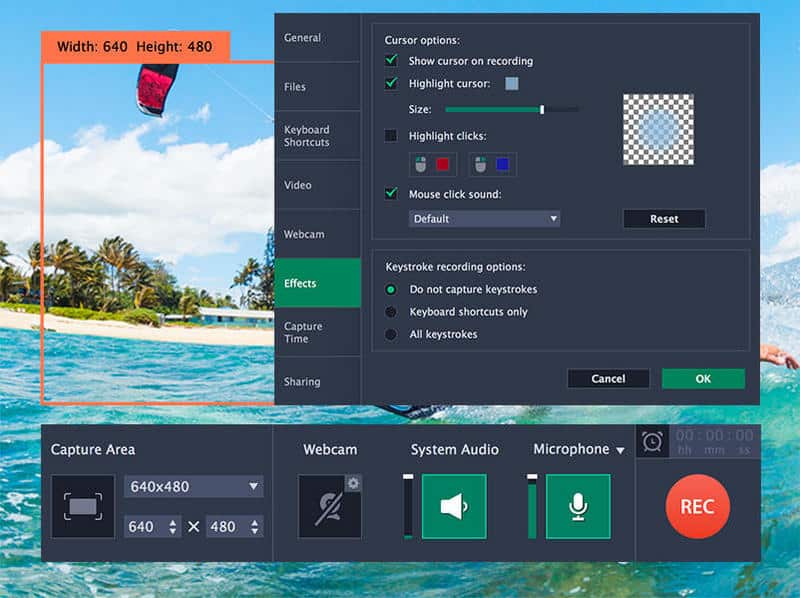
Główny interfejs jest przejrzysty i intuicyjny. Ikony przycisków są czytelne, a wszystkie kluczowe ustawienia są wyświetlane na pasku bocznym po lewej stronie i łatwe do dostosowania. Nawet początkujący szybko się z nimi zapoznają!
Część 2. Szczegółowe omówienie podstawowych funkcji i wydajności
Przyjrzyjmy się teraz bliżej podstawowym funkcjom programu Movavi Screen Recorder!
Możliwości nagrywania
- Nagrywaj w pełnym ekranie lub w wybranym obszarze.
Możesz przechwycić cały ekran podczas streamów z gier lub zajęć online albo przeciągnąć, aby zaznaczyć wybrany obszar, gdy chcesz pokazać tylko okno konkretnej aplikacji. Nie musisz przycinać filmów po nagraniu! - Wsparcie harmonogramu nagrywania.
Wystarczy, że z wyprzedzeniem ustawisz czas rozpoczęcia, czas trwania i obszar docelowy, a oprogramowanie automatycznie rozpocznie nagrywanie, gdy nie będziesz przy biurku. - Nagrywaj obraz z kamery internetowej i korzystaj z nagrań w czasie rzeczywistym.
Ta funkcja idealnie sprawdza się w samouczkach lub filmach z reakcjami, ponieważ możesz włączyć kamerę internetową, aby pokazać swoją twarz podczas nagrywania. Dodatkowo, możesz rysować strzałki, okręgi lub dodawać tekst bezpośrednio na ekranie w czasie rzeczywistym, bez konieczności późniejszej pauzy lub edycji. - Zaznacz kursor myszy i naciśnięcia klawiszy.
Dzięki podświetlaniu kursora myszy i wyświetlaniu naciśniętych klawiszy widzowie mogą wyraźnie zobaczyć, gdzie klikasz, które menu otwierasz, a nawet jakich skrótów klawiaturowych używasz, dzięki czemu nie gubią się i nie mogą się pogubić. - Nagrywaj dźwięk systemowy i swój głos.
Możesz nagrywać dźwięk systemowy i swój głos za pomocą mikrofonu osobno lub razem. Suwak głośności w czasie rzeczywistym pozwala na odpowiednie zbalansowanie dźwięku, dzięki czemu Twój głos nie będzie zagłuszany przez szumy tła, a Ty nie musisz zajmować się postprodukcją dźwięku.
Narzędzia do edycji (w aplikacji)
Movavi Screen Recorder oferuje podstawowe narzędzia do edycji, takie jak przycinanie klipów czy zapisywanie bieżącej klatki. Jednak te narzędzia nie są wystarczająco rozbudowane. Jeśli masz dodatkowe wymagania dotyczące edycji, lepiej skorzystać z profesjonalnego edytora wideo.
Opcje wyjściowe i eksportowe
Rejestrator ekranu Movavi obsługuje Rozdzielczość HD i 4K Nagrywanie. Może eksportować pliki w dowolnym formacie, jakiego potrzebujesz:
- Formaty wideo: MP4, MKV, MOV, AVI, GIF, WMV, FLV, WebM, M4V.
- Formaty audio: MP3, AAC, WAV, FLAC, OGG, WMA.
- Formaty obrazów: PNG, JPG, BMP, TIFF.
Wydajność i opinie użytkowników
Przeprowadziliśmy serię testów wydajności i zebraliśmy najczęstsze opinie użytkowników.
1. Test wykorzystania procesora/pamięci (1080p, 60 kl./s)
Przetestowaliśmy Movavi Screen Recorder na komputerach Windows i Mac, nagrywając w rozdzielczości 1080p i 60 kl./s. Poniżej przedstawiamy wyniki:
- Windows 11 (Intel i7, 16 GB pamięci RAM)
Średnie wykorzystanie procesora: 18%-25%
Maksymalne wykorzystanie procesora: około 30%
Wykorzystanie pamięci: 350-500 MB - Mac (Apple Silicon M1)
Średnie wykorzystanie procesora: 12%-18%
Wykorzystanie pamięci: 300-450 MB
2. Test rozmiaru pliku do nagrania (5-minutowy film)
Przy domyślnych ustawieniach nagrywania, 5-minutowe nagranie ekranu w rozdzielczości 1080p/60 kl./s dało plik o rozmiarze około 420–480 MB. Rozmiar pliku jest wystarczający do uzyskania wysokiej jakości przechwytywania ekranu.
3. Test prędkości eksportu
Przetestowaliśmy również czas eksportu dla popularnych formatów wyjściowych:
- MP4: 35-45 sekund
- MOV: 45-55 sekund
- AVI: 50-65 sekund
Spośród wszystkich formatów, MP4 oferował najwyższą prędkość eksportu. Zalecamy korzystanie z MP4 do przesyłania lub udostępniania nagrań online.
4. Test zgodności (Windows i Mac)
Movavi Screen Recorder wykazał wysoką kompatybilność z wieloma systemami, w tym Windows 10, Windows 11, macOS Ventura i macOS Sonoma. Instalacja, nagrywanie i eksportowanie przebiegały płynnie w testowanych wersjach bez większych problemów ze zgodnością.
5. Przegląd doświadczeń użytkownika
- Proces instalacji jest czysty, bez wymuszonego dołączenia oprogramowania.
- Interfejs jest przejrzysty i łatwy w użyciu.
- Nagrywanie przebiega płynnie, bez opóźnień, spadków klatek czy awarii.
- Filmy wyjściowe pozostają ostre i płynne w rozdzielczości 1080p.
Część 3. Ocena cen i wartości
Poniżej cena każdej opcji:
| Plan | Cena | Udogodnienia |
| Abonament na 1 miesiąc | $ 19.95 | Pełne funkcje rejestratora |
| Roczna subskrypcja | $ 44.95 | Pełne funkcje rejestratora |
| Dożywotnia (Rejestrator + Edytor) | $ 89.95 | Wszystkie funkcje nagrywania i edycji |
| Wersja próbna | Bezpłatnie (7 dni) | Znak wodny na filmach |
Część 4. Plusy i minusy
Czy po dogłębnej recenzji Movavi Screen Recorder lepiej rozumiesz to oprogramowanie? Podsumujmy pokrótce jego zalety i wady!
- Intuicyjny interfejs i łatwość obsługi dla początkujących
- Potężne funkcje nagrywania:
- Dobra obsługa formatów i opcje bezpośredniego udostępniania.
- Umożliwia automatyczne nagrywanie o określonych porach.
- Niedostępne dla systemów Linux, Android i iOS.
- Znaki wodne w wersji próbnej.
- Funkcje edycji są ograniczone.
Część 5. Najlepsze alternatywy dla programu Movavi Screen Recorder
Ogólnie rzecz biorąc, Movavi Screen Recorder to solidna opcja dla użytkowników, ale wciąż ma pewne ograniczenia i może skłonić niektórych do poszukania innego rozwiązania. Tak naprawdę istnieje wiele świetnych programów do nagrywania ekranu, których nie znasz. Wszystkie oferują pełen zestaw podstawowych funkcji i każdy ma swoje unikalne zalety, aby sprostać Twoim potrzebom w różnych sytuacjach. Oto najlepsze alternatywy dla Movavi Screen Recorder!
Apeaksoft Screen Recorder
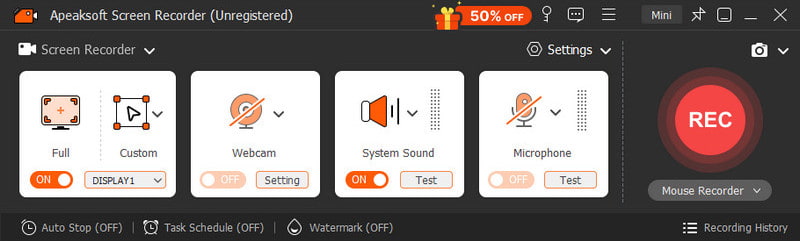
Apeaksoft Screen Recorder To proste i przyjazne dla użytkownika narzędzie do nagrywania ekranu dla systemów Windows i Mac. Pozwala użytkownikom nagrywać jednocześnie ekran, dźwięk systemowy, mikrofon i kamerę internetową. Możesz wybrać pełny ekran lub wybrany obszar, aby rozpocząć nagrywanie. Oprogramowanie oferuje wiele domyślnych ustawień, takich jak rejestrator dźwięku, rejestrator gier, rejestrator okien i wiele innych, co znacznie oszczędza czas potrzebny na ich dostosowanie. Nagrania można eksportować w dowolnym formacie!
- Prosty i przyjazny dla użytkownika interfejs.
- Umożliwia jednoczesne nagrywanie ekranu, kamery internetowej, dźwięku systemowego i mikrofonu.
- Różne rodzaje ustawień domyślnych ułatwiają nagrywanie.
- Szczegółowe ustawienia wyjściowe dla wszystkich dostępnych formatów plików.
- Nie nadaje się do skomplikowanej produkcji po nagraniu.
- Darmowa wersja ma ograniczenia.
Demokreator WonderShare
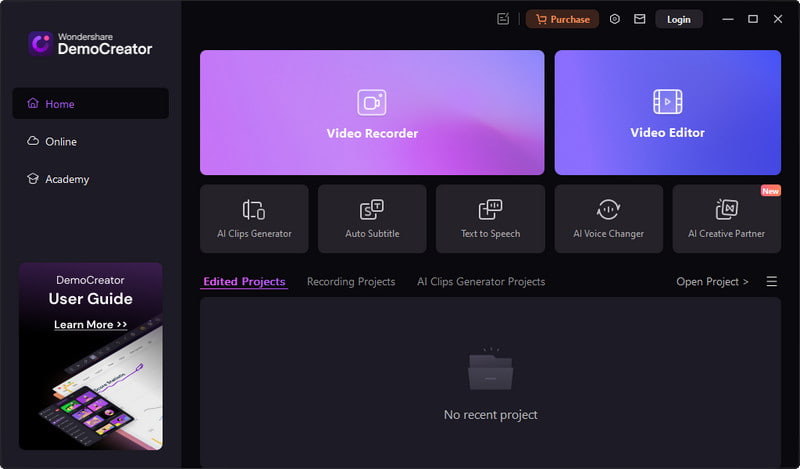
Wondershare to kompleksowe narzędzie do nagrywania i edycji. Użytkownicy mogą nagrywać jednocześnie ekran, kamerę internetową i dźwięk, a następnie edytować je na wielościeżkowej osi czasu. Umożliwia dodawanie adnotacji na ekranie, dzięki czemu można dodawać kształty, efekty specjalne i ulepszenia kursora do nagrania. Ponadto użytkownicy mogą przesyłać nagrane filmy do chmury lub udostępniać je bezpośrednio na platformach społecznościowych.
- Pełny zestaw funkcji adnotacji na ekranie.
- Edycja osi czasu na wielu ścieżkach dla twórców treści.
- Zapewnia narzędzia AI, w tym automatyczne napisy i inteligentną edycję.
- Wyższe wymagania systemowe.
- Nie nadaje się dla początkujących.
Camtasia
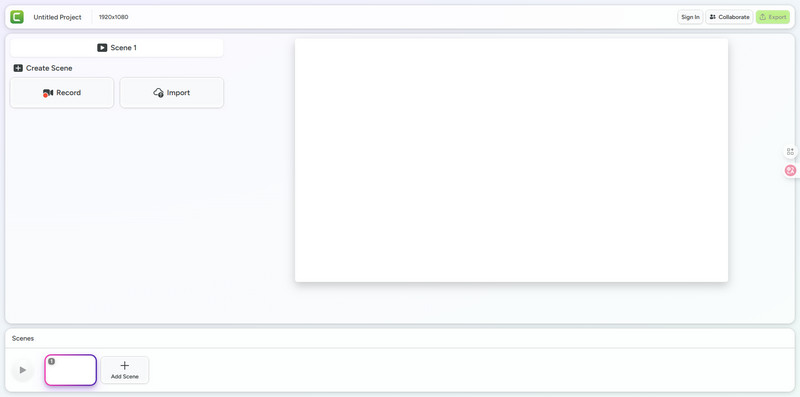
Camtasia to profesjonalne narzędzie do nagrywania ekranu i edycji wideo. Potrafi przechwycić ekran w rozdzielczości 4K, dzięki czemu Twoje filmy będą wyjątkowe! Oprogramowanie śledzi dane kursora, dzięki czemu możesz go dostosować nawet po nagraniu! Co więcej, Camtasia gwarantuje profesjonalną jakość nagrania. Obsługuje również nagrywanie online!
- Doskonale nadaje się do samouczków i treści edukacyjnych, takich jak nagrywanie spotkania Webex.
- Umożliwia edycję kursora po nagraniu.
- Stabilne nagrywanie z profesjonalną jakością wyjściową 4K.
- Wysoka cena większości rejestratorów ekranu.
- Ciężkie oprogramowanie, które może spowalniać starsze komputery.
Wniosek
Od tego Recenzja Movavi Screen RecorderWiemy, dlaczego to oprogramowanie jest idealne dla początkujących i szeroko stosowane na całym świecie. Jednak powyższe alternatywy mają również swoje mocne strony. Niezależnie od tego, czy chcesz spróbować czegoś nowego, czy dopiero zaczynasz przygodę z nagrywaniem ekranu, wybierz jedną i wypróbuj. Możesz być zaskoczony, że któraś z nich najlepiej do Ciebie pasuje!
Powiązane artykuły




