

7 polecanych sposobów nagrywania rozmów przez Viber na komputerze/telefonie

Korzystając z Vibera, możesz bezpłatnie wykonywać połączenia i wysyłać wiadomości do innych użytkowników. Dzięki obsłudze ponad 30 języków, Viber to dobry wybór dla osób z całego świata. Niestety, Viber nie posiada wbudowanej funkcji nagrywania. Dlatego jeśli chcesz zachować nagrania z konferencji biznesowych, niezapomnianych chwil lub innych ważnych rozmów, musisz wybrać rejestrator rozmów Viber, aby rozwiązać ten problem. W tym artykule znajdziesz szczegółowe instrukcje. jak nagrywać połączenia głosowe Viber Na komputerze i telefonie. Przeczytajcie razem, aby znaleźć najlepsze narzędzie i rozwiązanie do nagrywania rozmów w Viber.
TREŚĆ STRONY:
Część 1. Jak nagrywać rozmowy przez Viber w systemie Windows/Mac
Jeśli chcesz nagrywać rozmowy przez Viber na swoim komputerze, nie możesz tego przegapić Apeaksoft Screen RecorderTo przyjazny dla początkujących rejestrator ekranu, który pozwala użytkownikom nagrywać dowolną aktywność na ekranie wraz z dźwiękiem. Ponadto oferuje wiele narzędzi do edycji i ustawień, którymi można zarządzać.
Najlepsze narzędzie do nagrywania rozmów Viber
- Nagrywaj rozmowy wideo/audio w aplikacji Viber bez żadnych opóźnień.
- Nagrywaj rozmowy Viber na komputerze, niezależnie od tego, czy korzystasz z aplikacji mobilnej czy oprogramowania na komputerze.
- Przed rozpoczęciem nagrywania dostosuj rozmiar ekranu, formaty wideo/audio/zrzutu ekranu i inne preferencje.
- Nagrywaj filmy i dźwięki o wysokiej jakości i zadowalających wynikach.

Krok 1. Pobierz i uruchom Apeaksoft Screen Recorder na swoim Windowsie lub Macu. Kliknij Screen Recorder or Rejestrator dźwięku przycisk z menu rozwijanego znajdującego się w prawym górnym rogu głównego interfejsu.

Krok 2. Możesz dostosować ustawienia w nowym oknie. Możesz wybrać opcję włączenia Dźwięk systemu oraz Mikrofon dowolnie i dostosuj ustawienia nagrywania za pomocą menu rozwijanego. Następnie możesz uruchomić Viber na swoim komputerze i kliknąć Rec przycisk umożliwiający nagrywanie rozmów Viber na komputerze z systemem Windows lub Mac.

Krok 3. Aby zakończyć nagrywanie, kliknij czerwony kwadrat w lewym górnym rogu.

Krok 4. Po prostu edytuj nagrane wideo/audio, a następnie naciśnij Zapisz przycisk.

Krok 5. Nadaj plikowi nazwę i wybierz ścieżkę wyjściową. Kliknij Następna.

Część 2. Jak nagrywać rozmowy Viber na iPhonie
1. Wbudowana funkcja nagrywania ekranu
Użytkownicy iPhone'a, iPada i iPoda Touch mogą skorzystać z Nagrywanie ekranu iOS Funkcja ta działa bez aplikacji innych firm. Innymi słowy, ta wbudowana funkcja nagrywania Apple może być bezpośrednio aplikacją do nagrywania rozmów Viber na iPhonie. Upewnij się tylko, że zaktualizowałeś urządzenie z systemem iOS do wersji 11 lub nowszej.
Krok 1. Otwarte Ustawienia na telefonie iPhone, iPadzie lub iPodzie Touch. Znajdować Centrum sterowaniai przejdź do dostosowywania elementów sterujących. Wybierz zielony + przycisk wcześniej Nagrywanie ekranu. Od tego czasu możesz zobaczyć funkcję nagrywania ekranu w Centrum sterowania.
Porady: Jeśli używasz systemu iOS 17 lub nowszego, przesuń palcem w dół od prawego górnego rogu i przytrzymaj ekran. Kliknij „Dodaj kontrolkę” u dołu, aby upewnić się, że wyświetla się opcja Nagrywanie ekranu. 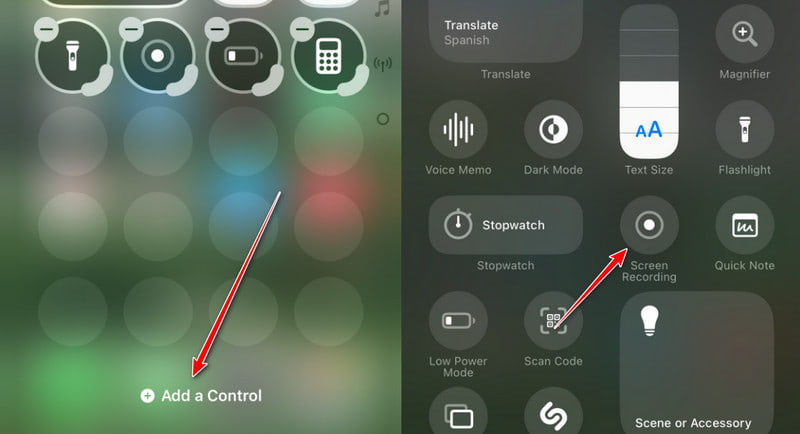
Krok 2. Przesuń palcem w dół ekranu iOS, aby uzyskać Nagrywanie ekranu Kliknij przycisk. Dotknij go i rozpocznij nagrywanie rozmów Viber na iPhonie po odliczeniu od trzech. Gdy przycisk zmieni kolor na czerwony, otwórz aplikację Viber i wykonaj połączenie po odliczeniu.
Możesz także nacisnąć i przytrzymać przycisk nagrywania, aby sprawdzić, czy dźwięk mikrofonu jest włączony.
Jeśli chcesz zakończyć nagrywanie rozmów w aplikacji Viber, możesz natychmiast zatrzymać nagrywanie, klikając czerwony przycisk statusu.
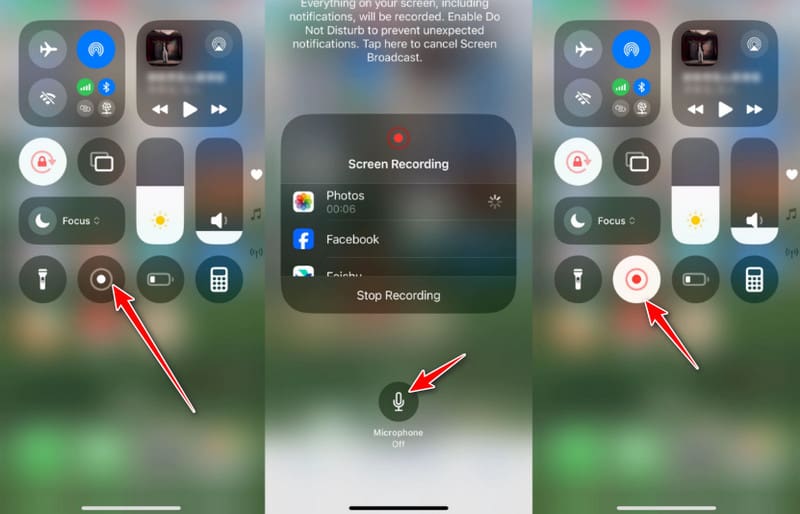
Możesz wypróbować tę metodę, aby nagrać rozmowę wideo przez Viber również na iPhonie. Co więcej, możesz użyć funkcji nagrywania ekranu w systemie iOS 11 lub nowszym, aby… nagrywanie aktywności na ekranie iPhone'a bez łatwych więzień.
Porady: Możesz również użyć tego narzędzia do nagrywaj rozgrywkę w systemie Windows lub na komputerze Mac.
2. Rejestrator ekranu: Nagraj
Idź Nagraj to wszechstronny rejestrator ekranu z funkcją Face Cam i możliwością edycji. Możesz nagrywać ekran iPhone'a z dźwiękiem z zainstalowanych aplikacji. Dzięki temu możesz wykorzystać tę funkcję do nagrywania rozmów Viber na swoim iPhonie.
Krok 1. Możesz wyszukać i zainstalować Screen Recorder: Go Record bezpośrednio w swoim sklepie App Store.
Krok 2. Iść do Ustawienia > Centrum sterowania, a następnie przeglądaj i dodaj plik Nagrywanie ekranu. Następnie możesz uzyskać dostęp do swojego Nagrywanie ekranu w swoim Centrum sterowania.
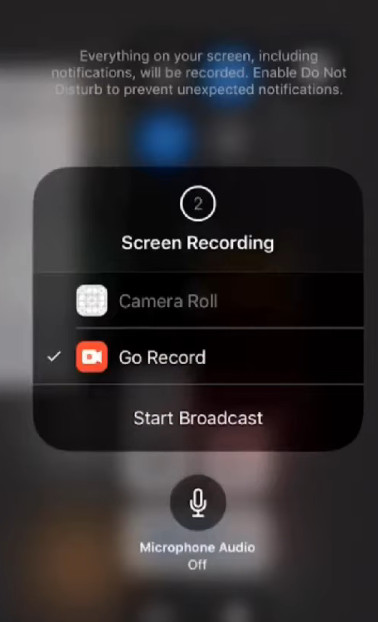
Krok 3. Przesuń palcem w dół od prawego górnego rogu ekranu iPhone'a, aby otworzyć Centrum sterowania. Następnie możesz nacisnąć i przytrzymać przycisk nagrywania i wybrać Idź Nagraj z listy. Kliknij opcję Rozpocznij transmisję do rozpocznij nagrywanie Twoje połączenia Viber.
Część 3. Jak nagrywać rozmowy Viber na Androidzie
1. Wbudowany rejestrator ekranu Androida
W większości nowoczesnych urządzeń z systemem Android dostępna jest wbudowana funkcja nagrywania ekranu, która umożliwia bezpośrednie nagrywanie rozmów głosowych lub wideo z Vibera bez konieczności pobierania lub instalowania dodatkowych aplikacji do nagrywania rozmów. Poniżej znajdziesz instrukcje, jak nagrać rozmowę wideo z Vibera na Androidzie:
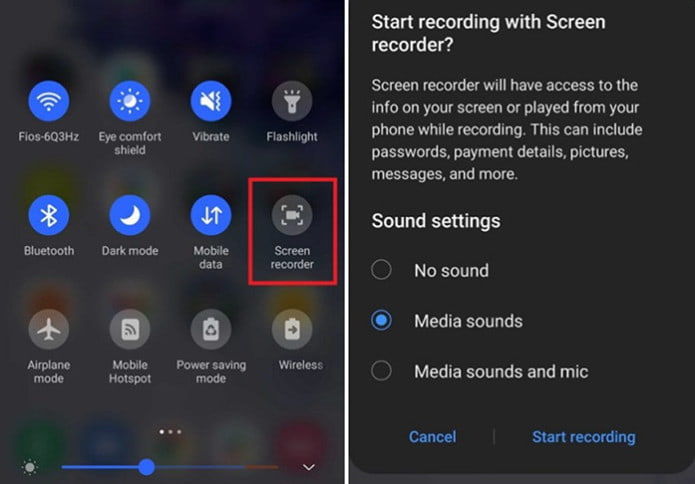
Krok 1. Przesuń palcem w dół od góry ekranu, aby otworzyć Quick Settings menu.
Krok 2. Znajdź Screen Recorder opcję i kliknij ją. Wybierz źródło dźwięku.
Krok 3. Rozpocznij połączenie wideo lub głosowe za pomocą aplikacji Viber.
Krok 4. Aby zatrzymać, naciśnij kwadratowy przycisk.
2. AZ Screen Recorder
Aplikacja AZ Screen Recorder umożliwia użytkownikom łatwe nagrywanie rozmów Viber na Androidzie. Aplikacja Viber Call Recorder APK nie oferuje wielu filtrów nagrywania i edycji. Jest jednak wystarczająca do nagrywania rozmów audio Viber na Androidzie. Co więcej, nie musisz… zrootuj swój telefon z Androidem lub tabletka.
Krok 1. Wyszukaj i pobierz aplikację AZ Screen Recorder z Google Play. Po instalacji uruchom aplikację Viber Call Recorder dla Androida. Wyświetli się pasek narzędzi z czterema przyciskami.
Krok 2. Kliknij czerwoną opcję na pierwszym miejscu od lewej do prawej. Zadzwoń do znajomego z Vibera i rozpocznij nagrywanie rozmów głosowych Viber na Androidzie. Aby zakończyć proces, rozwiń powiadomienie i wybierz opcję. Stop przycisk, aby zakończyć nagrywanie rozmowy Viber. Później wybierz Export opcja zapisania pliku nagrania rozmowy Viber.
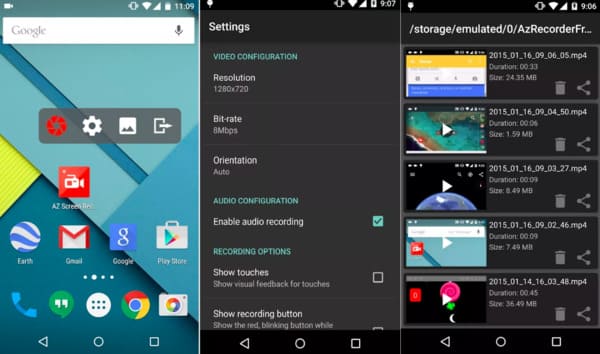
Jeśli chcesz przyciąć wideo lub zastosować inne efekty, musisz zapłacić za dodatkowe funkcje w apk aplikacji rejestrującej rozmowy Viber. Oczywiście można również bezpośrednio zapisać nagrane połączenie Viber.
3. Rejestrator rozmów - Cube ACR
Możesz zainstalować Cube ACR w Google Play. Ta aplikacja obsługuje nagrywanie rozmów Viber dla większości wersji urządzeń z Androidem.
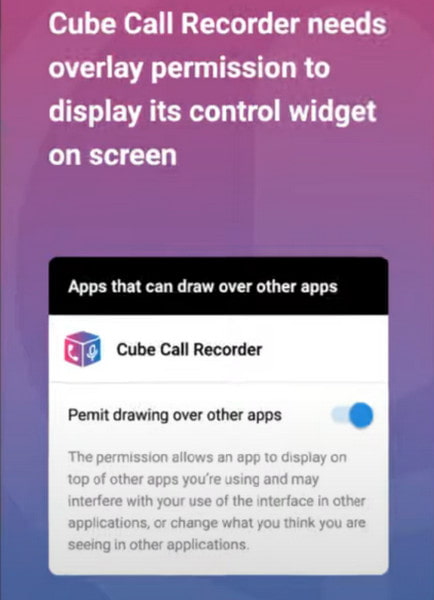
Krok 1. Po pomyślnej instalacji powinieneś udzielić mu uprawnień. Uzyskiwać Dopuszczać trzykrotnie, aby kontynuować. Włącz przycisk, aby umożliwić rysowanie nad innymi aplikacjami.
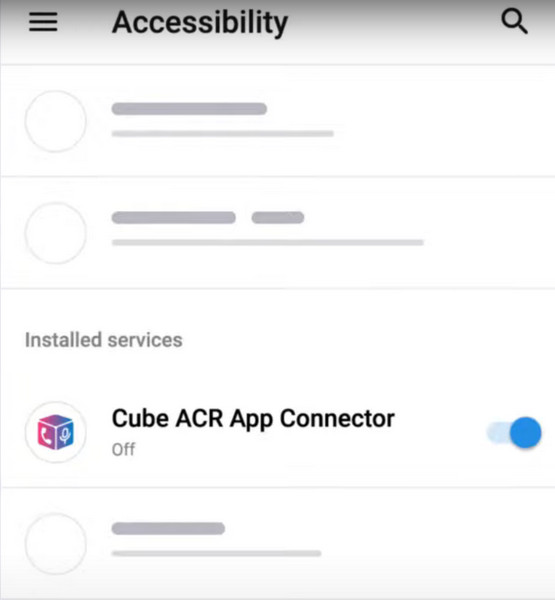
Krok 2. Włącz łącznik aplikacji Cube ACR.
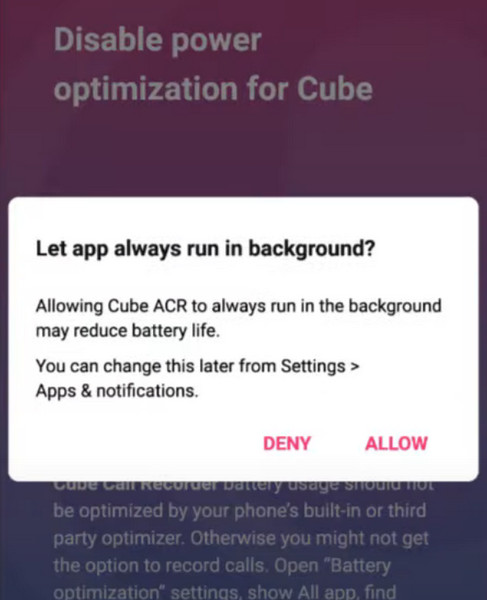
Krok 3. Wyłącz optymalizację mocy dla Cube. Musisz dotknąć Dopuszczać aby aplikacja zawsze działała w tle. Następnie możesz cieszyć się nagrywaniem rozmów Viber za pośrednictwem Cube ACR.
4. Rekomendacja (nagrywarka ekranu)
Rekomendacja posiada intuicyjny interfejs, dzięki któremu możesz rozpocząć nagrywanie rozmów Viber. Można go zainstalować ze Sklepu Play. Dzięki funkcji Rec. możesz nagrywać długie ekrany z dźwiękiem o długości do 1 godziny.
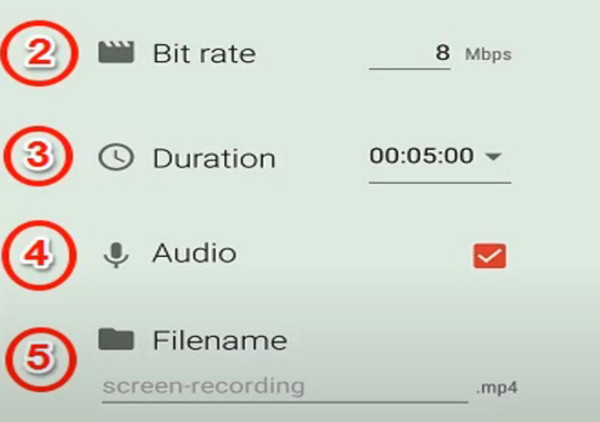
Krok 1. Zainstaluj Rec. za darmo na telefonie z Androidem. Musisz włączyć Audio na ekranie głównym aplikacji.
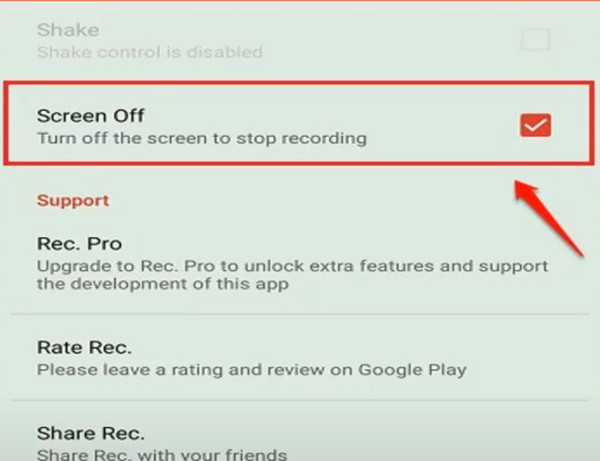
Krok 2. Kliknij ikonę Ustawienia opcja. Możesz włączyć Wyłaczony ekran opcja umożliwiająca zatrzymanie nagrywania poprzez wyłączenie ekranu telefonu.
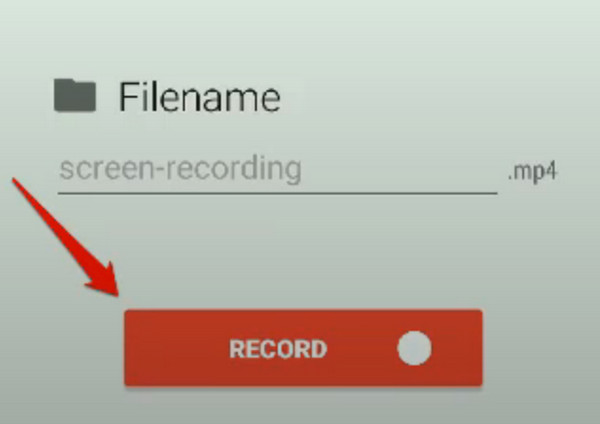
Krok 3. Teraz możesz wrócić do ekranu głównego i dotknąć Rekord przycisk, aby rozpocząć nagrywanie rozmów Viber.
Część 4: Kwestie prawne i dotyczące prywatności
1. Podczas nagrywania dźwięku lub obrazu należy przestrzegać lokalnych przepisów. W niektórych regionach nagrywanie jest dozwolone za zgodą jednej osoby, podczas gdy w innych wymagana jest zgoda wszystkich uczestników przed zezwoleniem na nagrywanie.
2. Najlepiej poinformować o tym drugą osobę przed rozpoczęciem nagrywania rozmów przez Viber.
3. Viber nie oferuje oficjalnej funkcji nagrywania rozmów, dlatego należy pamiętać o ochronie prywatności i bezpieczeństwie, korzystając z narzędzi do nagrywania rozmów innych firm.
4. Zachowaj ostrożność podczas przechowywania lub udostępniania nagrań rozmów Viber.
Wniosek
To wszystko za jak nagrywać rozmowy Viber Na systemach Windows/Mac/iPhone/Android. Jeśli znasz inne dobre programy do nagrywania rozmów przez Viber, skontaktuj się z nami. Mamy nadzieję, że ten artykuł pomoże Ci nagrywać rozmowy przez Viber w dowolnym miejscu i czasie.
Powiązane artykuły
Jaki jest najlepszy rejestrator do nagrywania ekranu iPhone'a? Czy mogę nagrywać ekran iPhone'a na komputerze Mac lub PC? W tym poście możesz znaleźć 12 najlepszych rejestratorów ekranu dla iPhone'a.
Aby utworzyć kopię zapasową wiadomości Viber, możesz skorzystać z poczty e-mail, Dysku Google, iCloud, iTunes i profesjonalnego oprogramowania. Możesz również uzyskać dostęp do kopii zapasowej Viber w tych aplikacjach.
Niezależnie od tego, czy posiadasz kopię zapasową w chmurze czy lokalnie, możesz odzyskać usunięte zdjęcia z aplikacji Viber na Androidzie i iPhonie.
Na tej stronie dowiesz się, jak odzyskać usunięte lub utracone wiadomości Viber na swoim iPhonie 17/16/15/14/13/12/11 i starszych modelach, nie tracąc żadnych rozmów.



