


Rejestrator głosu Mac: proste sposoby nagrywania dźwięku na MacBooku

Nagrywanie spotkania w Zoomie lub narracji na komputerze Mac może być problematyczne, gdy dźwięk nie jest słyszalny. Wbudowane opcje Apple nie zawsze wystarczają do nagrywania dźwięku wewnętrznego, dlatego warto mieć odpowiednie Rejestrator głosu MacBooka może zaoszczędzić Ci mnóstwa prób i błędów. Oto kilka prostych sposobów na uzyskanie potrzebnego nagrania.
TREŚĆ STRONY:
Część 1: Co sprawia, że dyktafon dla komputerów Mac jest dobry
Szukając niezawodnego dyktafonu dla Maca, największym wyzwaniem często okazuje się nagrywanie dźwięku wewnętrznego bez skomplikowanych wtyczek. Oto, na co powinieneś zwrócić uwagę:
- Źródła dźwięku: Najlepsze oprogramowanie do nagrywania głosu na komputery Mac musi bez problemu rejestrować zarówno dźwięk z mikrofonu, jak i dźwięk systemowy w tym samym czasie, bez konieczności wykonywania żadnych dodatkowych ustawień.
- Obsługiwane formaty: Szukaj narzędzi, które eksportują dane bezpośrednio do popularnych formatów, takich jak MP3 lub WAV, oszczędzając w ten sposób czas, który poświęcałbyś na dodatkowe konwersje.
- Użyteczność i edycja: Przejrzysty interfejs z podstawowymi narzędziami do przycinania jest niezbędny niezależnie od tego, czy zainwestujesz w aplikację premium, czy po prostu zaczniesz korzystać z bezpłatnego oprogramowania do nagrywania głosu na Macu.
Część 2: Najlepsze oprogramowanie do nagrywania głosu dla komputerów Mac
Jeśli chcesz narzędzia, które idealnie spełnia wszystkie wymienione powyżej kryteria, Apeaksoft Screen Recorder może być najlepszym oprogramowaniem do nagrywania głosu na Maca. Całkowicie omija wewnętrzne ograniczenia nagrywania dźwięku w systemie macOS, oferując płynne i profesjonalne działanie.

Pobrano przez ponad 1,000,000 już nam zaufało
- Nagrywaj dźwięk systemowy i dźwięk z mikrofonu za pomocą zaledwie kilku kliknięć.
- Zapisuj nagrania w popularnych formatach, w tym MP3, M4A i AAC.
- Usuń rozpraszający hałas tła i spraw, by nagrania z mikrofonu brzmiały wyraźniej.
- Przytnij i wytnij niepotrzebne części przed zapisaniem za pomocą wbudowanego edytora.

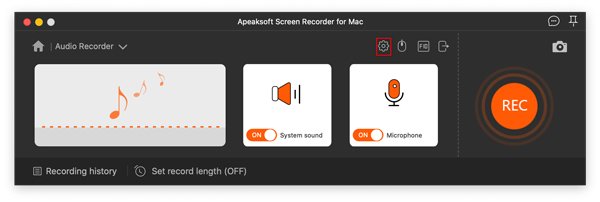
Krok 1. Pobierz, zainstaluj i uruchom najnowszą wersję programu Apeaksoft Screen Recorder dla komputerów Mac, a następnie wybierz Rejestrator dźwięku moduł z głównego interfejsu.

Krok 2. Aby nagrać swój głos, przełącz przełącznik mikrofonu na ON i dostosuj suwak głośności. Jeśli chcesz również przechwytywać dźwięk odtwarzany na komputerze, włącz Dźwięk systemu.

Krok 3. Kliknij ikonę koła zębatego w prawym górnym rogu, aby otworzyć ustawienia nagrywania.
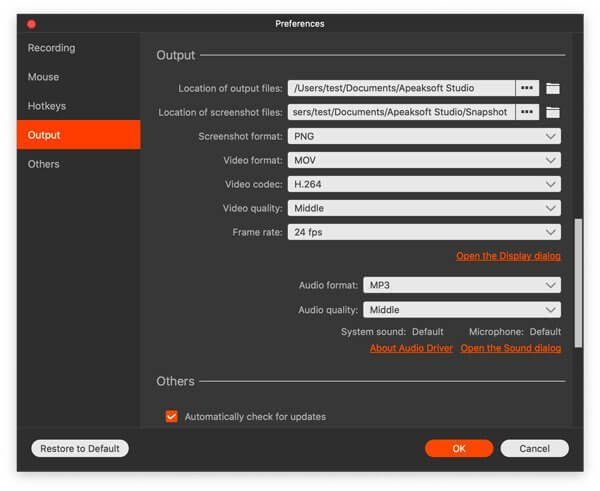
Nawiguj do Wydajność i wybierz żądany format audio (np. MP3) oraz jakość dźwięku. Kliknij OK , aby zapisać ustawienia.
Krok 4. Kliknij duży pomarańczowy REC Aby rozpocząć przechwytywanie dźwięku, naciśnij przycisk. Możesz w dowolnym momencie wstrzymać lub zatrzymać proces za pomocą klawiszy skrótu lub pływającego paska sterowania.

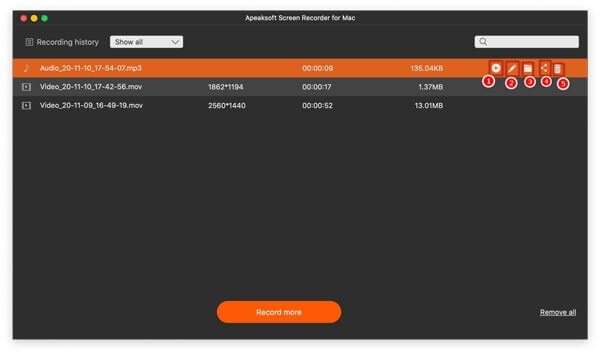
Krok 5. Po kliknięciu przycisku „Zatrzymaj” pojawi się okno podglądu. Możesz w nim odsłuchać nagranie, użyć narzędzia do przycinania, aby wyciąć niechciane fragmenty na początku lub na końcu, a następnie kliknąć „Zatrzymaj”. Export aby zapisać na komputerze Mac.
Część 3: Jak nagrywać głos na komputerze Mac za pomocą wbudowanych narzędzi
Jeśli potrzebujesz jedynie podstawowego nagrania głosu, bez przechwytywania dźwięku systemowego i edycji, Twój Mac posiada dwa doskonałe, wbudowane narzędzia gotowe do użycia.
Metoda 1. Notatki głosowe
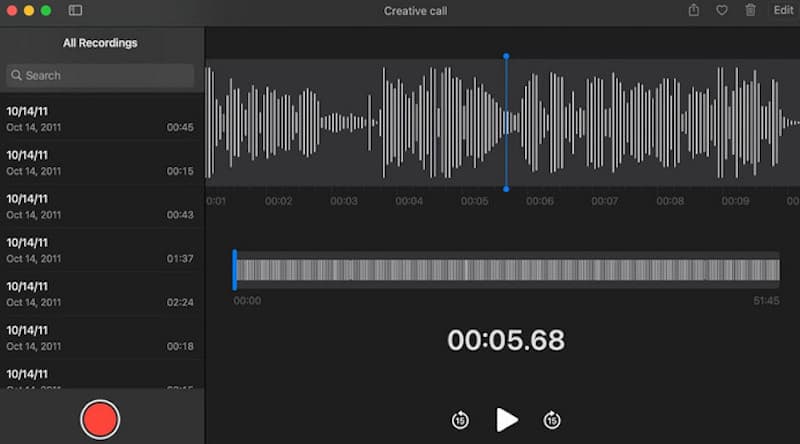
Voice Memos to najłatwiejszy w obsłudze darmowy program do nagrywania głosu dla komputerów Mac. Synchronizuje się z urządzeniami Apple za pośrednictwem iCloud, dzięki czemu idealnie nadaje się do szybkiego nagrywania myśli lub wykładów.
Krok 1. Otwórz aplikację Notatki głosowe z folderu Aplikacje lub Launchpad na komputerze Mac.
Krok 2. Kliknij duży czerwony Rekord naciśnij przycisk, aby rozpocząć nagrywanie głosu za pomocą wbudowanego mikrofonu.
Krok 3. Kliknij ikonę Pauza przycisk, aby tymczasowo zatrzymać lub kliknij Gotowe aby automatycznie zapisać dźwięk.
Metoda 2. Odtwarzacz QuickTime
Chociaż możesz preferować inną aplikację innej firmy, najlepszy darmowy odtwarzacz wideo Do oglądania multimediów, domyślny odtwarzacz QuickTime firmy Apple to w rzeczywistości niezawodny dyktafon na Macu, o którym użytkownicy często zapominają. Oferuje on nieco większą kontrolę nad wyborem mikrofonu niż Notatki głosowe.
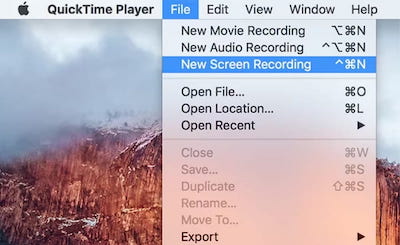
Krok 1. Otwórz QuickTime Player i kliknij filet na górnym pasku menu i wybierz Nowe nagranie audio.
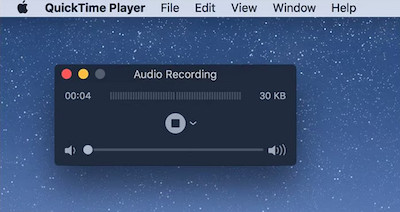
Krok 2. Kliknij małą strzałkę rozwijaną obok przycisku nagrywania, aby wybrać preferowany mikrofon i jakość dźwięku.
Krok 3. Kliknij czerwony Rekord przycisk, aby zacząć mówić.
Krok 4. Kliknij ikonę Stop przycisk po zakończeniu, a następnie przejdź do filet > Zapisz aby wyeksportować dźwięk na komputer Mac.
Porada Pro: Zarówno Notatki głosowe, jak i QuickTime Player zapisują nagrania głównie w formacie M4A. Jeśli często pracujesz z nieskompresowanymi plikami audio, możesz… konwertuj WAV do mp3 na komputerze Mac kiedy był potrzebny.
Wniosek
Teraz powinieneś mieć lepsze pojęcie, który oprogramowanie do nagrywania głosu dla komputerów Mac odpowiada Twoim potrzebom. Wbudowane narzędzia dobrze sprawdzają się w przypadku szybkich notatek głosowych, Apeaksoft Screen Recorder zapewnia większą elastyczność, gdy zachodzi potrzeba nagrania dźwięku systemowego, dźwięku z mikrofonu lub obu.
Co planujesz dziś nagrać? Pobierz i przesłuchaj!

Powiązane artykuły




