

Jak szybko znaleźć brakujący folder AppData na komputerze

„Próbuję zainstalować grę VR, ale kończy się to niepowodzeniem i pojawia się komunikat o braku folderu AppData. Jak mogę rozwiązać ten problem?” System operacyjny Windows ma folder o nazwie AppData, skrót od Application Data (dane aplikacji). Przechowuje on ustawienia użytkownika i inne informacje dotyczące działania aplikacji. Użytkownicy nie muszą mieć dostępu do tego folderu, ale aplikacje i oprogramowanie nie będą działać, jeśli go brakuje. Ten przewodnik wyjaśnia, co należy zrobić w takiej sytuacji. nie można znaleźć AppData teczka.
TREŚĆ STRONY:
Część 1: Dlaczego nie możesz znaleźć folderu AppData
Firma Microsoft dodała folder AppData od systemu Windows Vista. Od tego czasu jest on obecny w każdej wersji. Zawiera on dane potrzebne do uruchomienia aplikacji systemowej. Znajduje się on na dysku startowym. Przyczyny braku folderu AppData to między innymi:
- 1.Folder jest ukryty.
- 2.Folder AppData jest przechowywany w niewłaściwej lokalizacji.
- 3.Folder został przypadkowo usunięty.
- 4.Folder jest uszkodzony lub uległ awarii.
- 5.Folder AppData na dysku jest uszkodzony.
Część 2: Jak znaleźć usunięte/brakujące dane aplikacji
Jak znaleźć folder AppData w Eksploratorze plików
Gdzie znajduje się folder AppData? Zazwyczaj znajduje się on w folderze Użytkownicy na dysku startowym. Jeśli znasz lokalizację, brakujący folder AppData znajdziesz w oknie Eksploratora plików. Oto kroki:
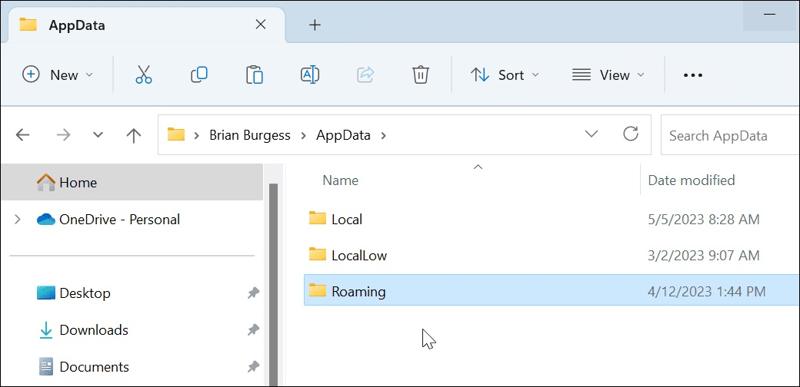
Krok 1. Kliknij ikonę File Explorer przycisk na pulpicie lub naciśnij Win + E na klawiaturze, aby ją otworzyć.
Krok 2. Przejdź do dysku startowego: C:.
Krok 3. Wybierz użytkownicy folder i wybierz swoją nazwę użytkownika.
Krok 4. Następnie znajdź folder AppData.
Jak znaleźć folder AppData za pomocą okna dialogowego Uruchom
Jeśli nie widzisz folderu AppData w Eksploratorze plików, możesz go znaleźć w oknie dialogowym Uruchom. Możesz uruchomić %AppData%, aby szybko zlokalizować folder na dysku twardym, jeśli nadal istnieje.
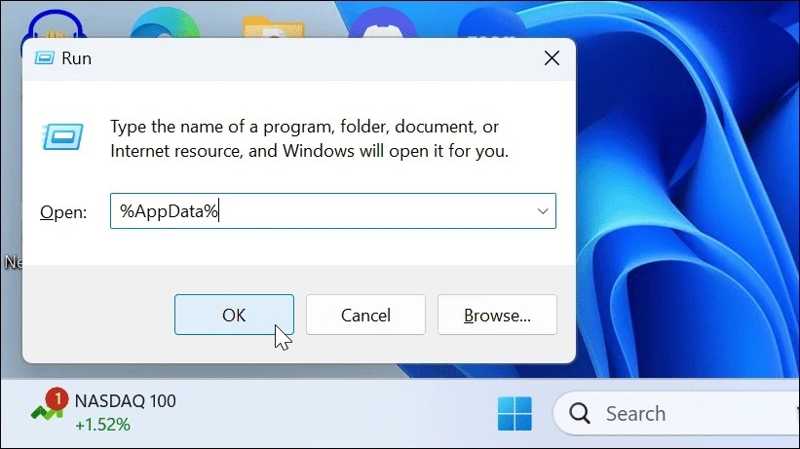
Krok 1. Naciśnij Win+ R klawisze na klawiaturze, aby otworzyć okno dialogowe Uruchom.
Krok 2. Wkład %Dane aplikacji% w polu i kliknij OK przycisk.
Krok 3. Okno Eksploratora plików otworzy się automatycznie i wyświetli bezpośrednio folder AppData.
Część 3: Co zrobić, jeśli folder AppData nie jest wyświetlany
Rozwiązanie 1: Odkryj folder AppData
Domyślnie folder AppData jest ukryty w systemach Windows 11/10. Jeśli folder AppData nie jest widoczny, możesz wyświetlić konkretny folder lub wszystkie foldery na dysku twardym. Przepływy pracy różnią się w starej i nowej wersji systemu Windows.
Pokaż folder AppData w systemie Windows 11/10
Krok 1. Otwórz okno Eksploratora plików.
Krok 2. Przejdź do dysku startowego i przejdź do użytkownicy teczka.
Krok 3. Wybierz swoją nazwę użytkownika, aby kontynuować.
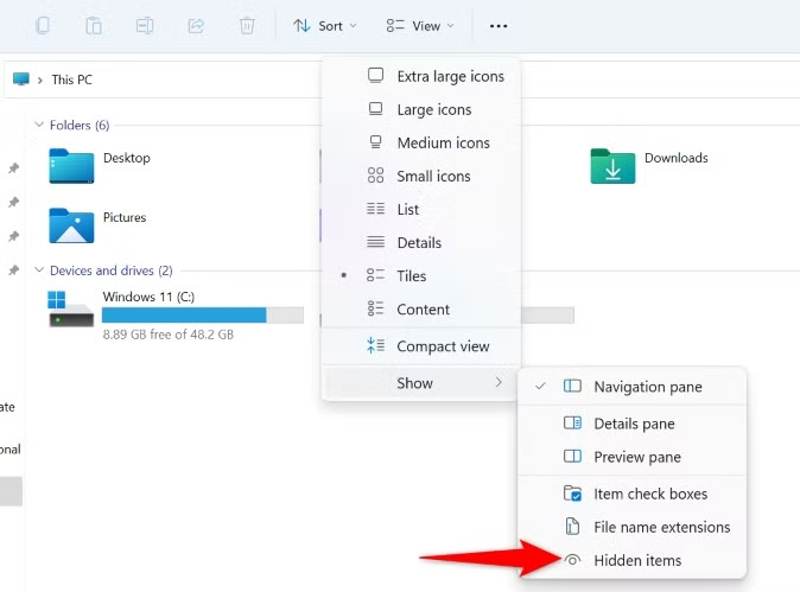
Krok 4. Kliknij ikonę Zobacz przycisk na pasku menu.
Krok 5. Dodaj Pokazać i wybierz Ukryte elementy.
Krok 6. Teraz powinien pojawić się brakujący folder AppData.
Pokaż folder AppData w systemie Windows 8/7
Krok 1. Kliknij prawym przyciskiem myszy Rozpocznij menu i wybierz Panel sterowania.
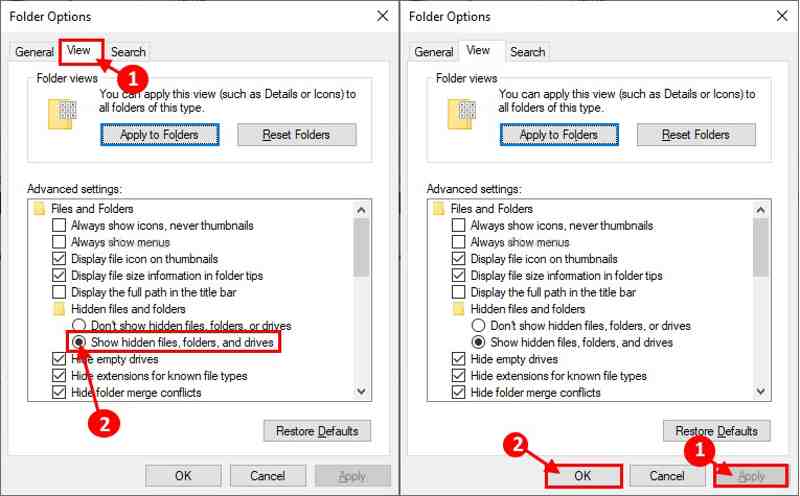
Krok 2. Dodaj Opcje przeglądarki plików i przejdź do Zobacz zakładkę w oknie dialogowym.
Krok 3. Przewiń w dół ustawienia zaawansowane okienko i wybierz Pokaż ukryte pliki, teczki, i napędy.
Krok 4. Kliknij ikonę OK przycisk i uderzenie Aplikuj.
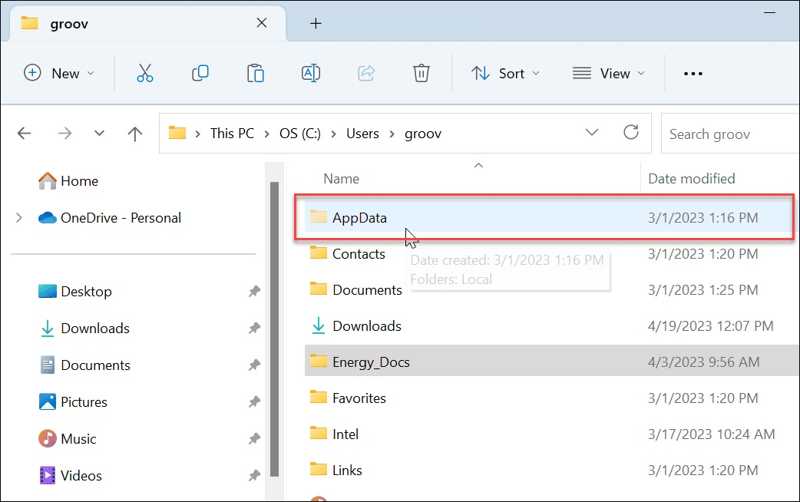
Krok 5. Następnie przejdź do użytkownicy folder na dysku startowym w Eksploratorze plików.
Krok 6. Wybierz swoją nazwę użytkownika, a zobaczysz folder AppData.
Inne dokumenty
Rozwiązanie 2: Przywróć folder AppData z Kosza
Jeśli nie możesz znaleźć folderu AppData w systemie Windows 11 lub starszym, prawdopodobnie przypadkowo go usunąłeś. Możesz sprawdzić Kosz i przywrócić brakujący folder AppData do pierwotnej lokalizacji.
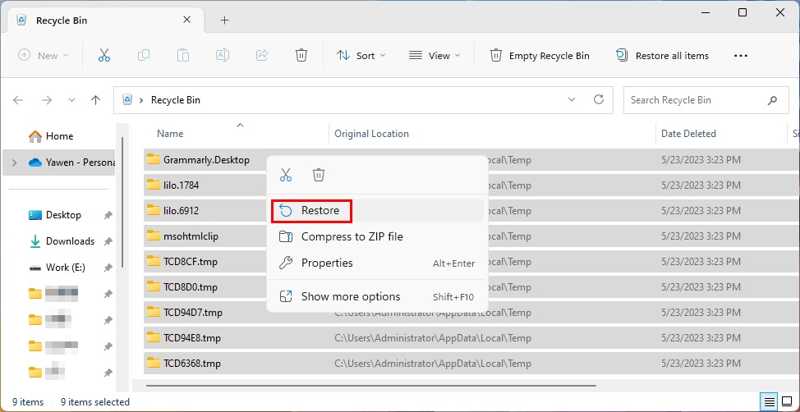
Krok 1. Kliknij dwukrotnie przycisk Kosz na pulpicie. Wskazówka: Jeśli nie możesz go znaleźć, otwórz Eksplorator plików i wybierz Kosz na pasku bocznym.
Krok 2. Znajdź folder AppData.
Krok 3. Kliknij prawym przyciskiem myszy folder i wybierz Przywróć z menu kontekstowego.
Krok 4. Teraz możesz znaleźć brakujący folder AppData na dysku startowym.
Część 4: Ostateczne rozwiązanie umożliwiające znalezienie folderu AppData
Jeśli folder AppData zostanie trwale usunięty, nie znajdziesz go ani na dysku startowym, ani w Koszu. Na szczęście Apeaksoft Data Recovery Potrafi odnaleźć utracony folder AppData bez kopii zapasowej. Działa w wielu sytuacjach i nie wymaga umiejętności technicznych. Intuicyjny interfejs ułatwia nawigację.
Najlepszy sposób na znalezienie folderu AppData w systemie Windows 11/10/8/7
- Przywróć brakujący folder AppData bez kopii zapasowej.
- Łatwy w użyciu i odzyskiwaniu danych.
- Działa zarówno na dyskach lokalnych, jak i zewnętrznych dyskach twardych.
- Zgodny z szeroką gamą typów plików.
- Obsługuje systemy Windows 11/10/8/7/XP/Vista i macOS.

Jak znaleźć brakujący folder AppData
Krok 1. Zainstaluj oprogramowanie do odzyskiwania danych
Uruchom oprogramowanie do odzyskiwania danych po zainstalowaniu go na komputerze. Przejdź do Odzyskiwanie dysku twardego na pasku bocznym i wybierz dysk startowy. Kliknij Rozpocznij skanowanie przycisk, aby rozpocząć wyszukiwanie brakujących plików i folderów.

Krok 2. Podgląd utraconych plików
Po zakończeniu skanowania danych przejdź do Lista ścieżek Kliknij kartę po lewej stronie i przejdź do żądanego folderu. Możesz również szybko znaleźć folder AppData za pomocą Filtruj cecha.

Krok 3. Przywróć folder AppData
Upewnij się, że wybrałeś brakujący folder AppData i kliknij Recover przycisk w prawym dolnym rogu. Następnie ustaw folder wyjściowy i potwierdź odzyskiwanie danych. Lepiej jest ustawić inną lokalizację do zapisania folderu AppData. Następnie skopiuj i wklej folder na dysk startowy. Po zakończeniu zamknij program.

Wniosek
W tym artykule wyjaśniono jak znaleźć AppData Folder w systemach Windows 11/10/8/7 i starszych. Możesz zlokalizować folder bezpośrednio w Eksploratorze plików, jeśli wiesz, gdzie jest zapisany. Co więcej, możesz szybko znaleźć folder za pomocą okna dialogowego Uruchom. Jeśli folder został utracony lub brakuje go, przywróć go z folderu Kosz. Apeaksoft Data Recovery Umożliwia odzyskanie utraconego folderu bez kopii zapasowej. Może dogłębnie przeskanować dysk twardy i odzyskać usunięte foldery. Co więcej, jest łatwy w użyciu.
Powiązane artykuły




