


Jak naprawić dysk flash USB w systemie Windows i Mac

Dyski flash USB to przenośny i wygodny sposób przesyłania danych lub tymczasowego tworzenia kopii zapasowych plików. Jednak podatność na ataki stanowi poważny problem. Dysk flash może nagle ulec uszkodzeniu, uszkodzeniu, stać się nieczytelny lub uszkodzony. W rezultacie nie będziesz mieć do niego dostępu, komputer go nie rozpozna, a Ty stracisz swoje pliki. Nie martw się! Ten poradnik przedstawia wiele sprawdzonych sposobów i szczegółowych kroków. naprawa dysku flash w systemach Windows i Mac.
TREŚĆ STRONY:
Część 1: Najlepszy sposób na odzyskanie danych przed naprawą dysku flash
Jako potężne narzędzie do naprawy dysków flash USB, Apeaksoft Data Recovery Umożliwia wyodrębnianie danych z dysków flash po ich uszkodzeniu lub uszkodzeniu. Pozwala odzyskać jak najwięcej danych. Co więcej, przejrzysty interfejs ułatwia obsługę, szczególnie początkującym.

Pobrano przez ponad 1,000,000 już nam zaufało
- Odzyskaj dane z dysku flash USB w trzech krokach.
- Obsługuje prawie wszystkie typy i formaty plików.
- Pracuj nad uszkodzonymi, sformatowanymi i zniszczonymi odzyskiwanie dysku flash.
- Przeglądaj utracone pliki na dyskach flash USB.
- Zapewniamy skuteczność na poziomie 99.7%.

Jak odzyskać dane przed naprawą dysku flash USB
Krok 1. Przeskanuj swój dysk flash
Uruchom narzędzie do naprawy dysków flash po zainstalowaniu go na komputerze. Dostępna jest również wersja dla komputerów Mac. Podłącz dysk flash do komputera. Następnie przejdź do Odzyskiwanie danych z USB/karty SD wybierz dysk z listy rozwijanej i kliknij Skanuj dysk.

Krok 2. Podgląd utraconych danych
Po zakończeniu skanowania danych przejdź do Lista typów Wybierz żądany typ pliku i sprawdź pliki, które można odzyskać. Aby wyświetlić pliki według katalogu, przejdź do Lista ścieżek, Filtruj opcja ta umożliwia szybkie odnalezienie konkretnych plików według nazwy lub ścieżki.

Krok 3. Wyodrębnij dane z dysku flash
Zaznacz wszystkie pliki, które chcesz odzyskać i kliknij Recover przycisk. Ustaw folder wyjściowy i potwierdź odzyskiwanie danych.

Część 2: Jak naprawić dysk flash w systemie Windows
Jak naprawić uszkodzony dysk flash poprzez aktualizację sterownika
Sterownik USB może działać nieprawidłowo, jeśli został przypadkowo wyłączony lub jest nieaktualny. Dlatego jednym z prostych sposobów naprawy uszkodzonego dysku flash USB jest jego aktualizacja. Oto kroki poniżej:
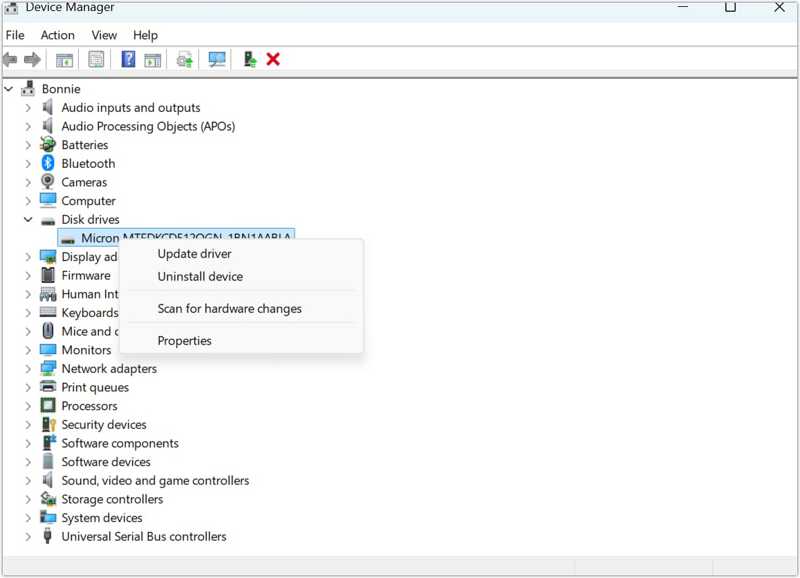
Krok 1. Podłącz dysk flash do komputera.
Krok 2. Kliknij prawym przyciskiem myszy Rozpocznij menu i wybierz Menadżer urządzeń.
Krok 3. Kliknij i rozwiń Dyski wpis.
Krok 4. Kliknij prawym przyciskiem myszy sterownik USB i wybierz Uaktualnij sterownik.
Jak naprawić dysk flash za pomocą CHKDSK
CHKDSK to narzędzie do naprawy dysków flash USB, preinstalowane w systemie Windows. Potrafi naprawić wszelkie błędy wykryte na wewnętrznych i zewnętrznych dyskach twardych. Następnie może odzyskać czytelne informacje z uszkodzonych sektorów i naprawić struktury plików.
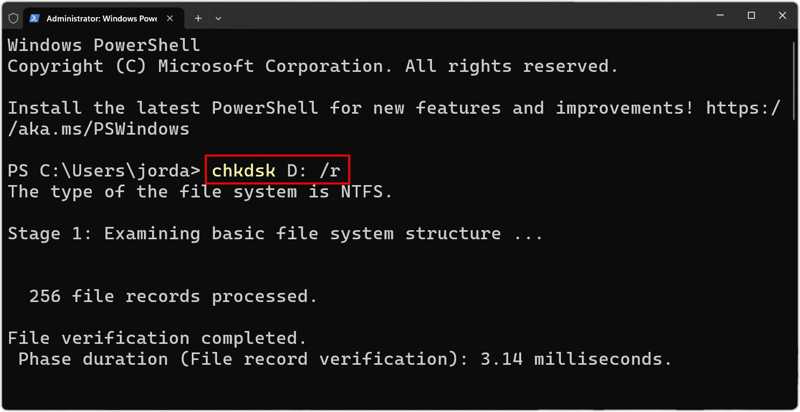
Krok 1. Włóż pendrive do komputera.
Krok 2. Otwórz Rozpocznij menu i wyszukaj Wiersz polecenia.
Krok 3. Kliknij prawym przyciskiem myszy Wiersz polecenia aplikację i wybierz Uruchom jako administrator.
Krok 4. Wpisz następujące polecenie i naciśnij klawisz Wchodzę klawisz na klawiaturze.
chkdsk X: /f
Zastąp X literą dysku USB.
Krok 5. CHKDSK wyświetli stan Twojego urządzenia USB i naprawi wszelkie znalezione błędy.
Jak naprawić dysk flash USB za pomocą TestDisk
TestDisk to narzędzie do naprawy dysków flash USB o otwartym kodzie źródłowym. Przywraca całą partycję i naprawia uszkodzenie systemu plików. Dzięki temu może naprawić niewykryty dysk flash bez konieczności formatowania.
Krok 1. Pobierz TestDisk z zaufanego źródła online.
Krok 2. Uruchom testdisk_win.exe w archiwum.
Krok 3. Podłącz urządzenie USB do komputera.
Krok 4. Naciśnij Wchodzę naciśnij klawisz na klawiaturze, aby utworzyć plik dziennika.
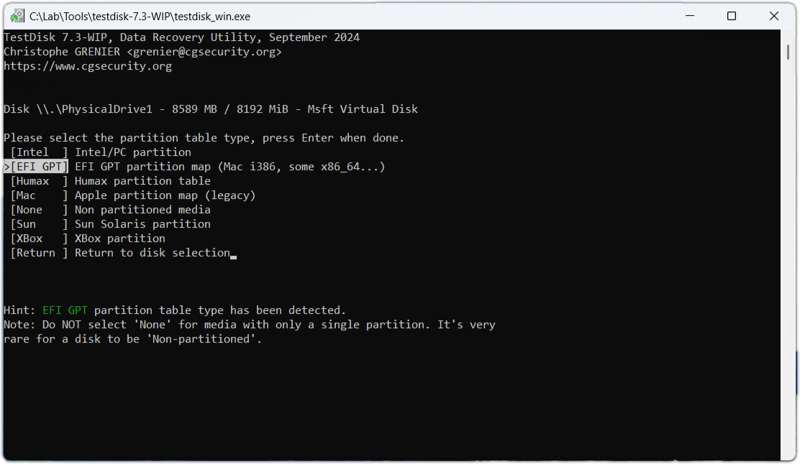
Krok 5. Wybierz typ tablicy partycji i naciśnij Wchodzę.
Krok 6. Wybierz uszkodzony dysk flash i naciśnij Wchodzę.
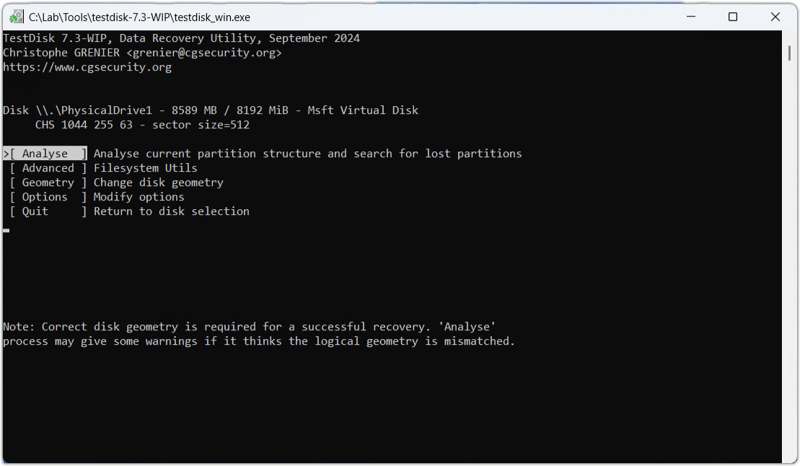
Krok 7. Wybierz Analiza i naciśnij Wchodzę.
Krok 8. Naciśnij przycisk Wchodzę aby rozpocząć szybkie wyszukiwanie.
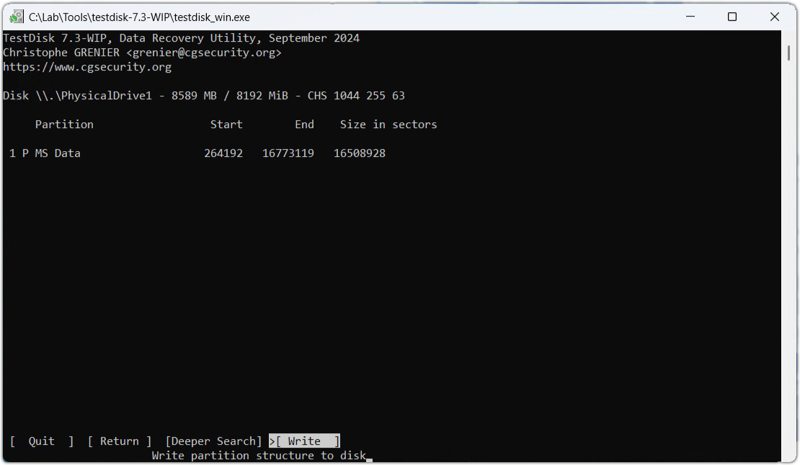
Krok 9. Wybierz Pisać i naciśnij Wchodzę.
Krok 10. Następnie wybierz Y i naciśnij Wchodzę.
Część 3: Jak naprawić dysk flash na komputerze Mac
Jak naprawić dysk flash na komputerze Mac za pomocą pierwszej pomocy
Wbudowana funkcja Pierwszej Pomocy umożliwia naprawę uszkodzonych dysków flash USB na komputerach Mac. Jest ona zintegrowana z aplikacją Narzędzie dyskowe w większości wersji systemu macOS. Poniższe kroki przedstawiają szczegółowy proces:
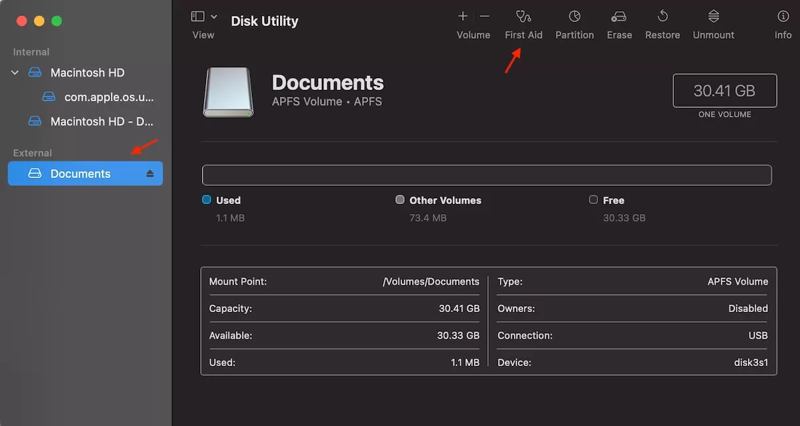
Krok 1. Podłącz USB do MacBooka.
Krok 2. Otwórz Narzędzie dyskowe app.
Krok 3. Nawigować do Zobacz oraz Pokaż wszystkie urządzenia.
Krok 4. Wybierz swój dysk USB z paska bocznego.
Krok 5. Kliknij ikonę pierwsza pomoc przycisk i uderzenie Uruchom.
Krok 6. Po zakończeniu procesu kliknij Gotowe .
Jak naprawić uszkodzony sterownik Flash za pomocą terminala
Jeśli potrzebujesz naprawić uszkodzony dysk flash na komputerze Mac, wypróbuj polecenie diskutil list. Co więcej, oferuje ono nieco większą kontrolę nad całym procesem. W ten sposób usuniesz wszystkie dane z dysku USB.
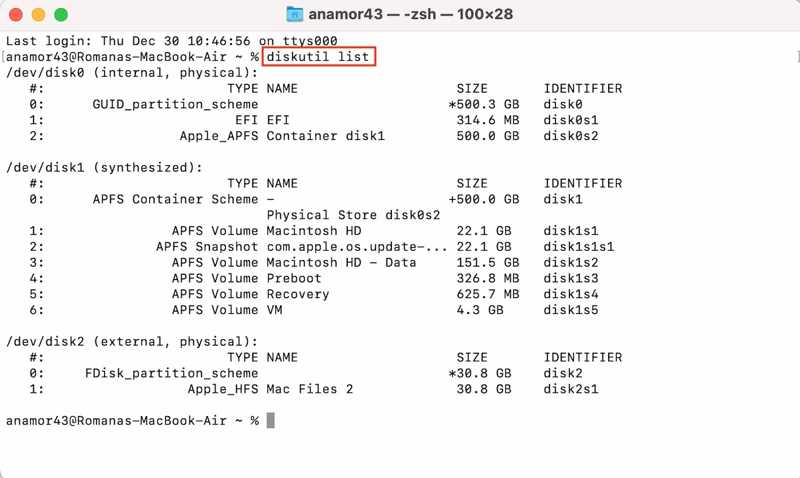
Krok 1. Podłącz dysk USB do komputera Mac.
Krok 2. Uruchom terminal aplikacja z Zastosowania teczka.
Krok 3. Wpisz diskutil podstęp i naciśnij Powrót klawisz na klawiaturze.
Krok 4. Wkład diskutil zweryfikuj dysk / dev / disk2 aby zweryfikować swój USB i naciśnij Powrót.
Porady: zastąpić 2 z numerem dysku USB.
Krok 5. Jeśli pojawi się błąd, wpisz diskutil wymaż dysk JHFS + BackupMaster dysk2 i uderz Powrót Aby sformatować dysk.
Krok 6. Następnie wprowadź diskutil naprawa dysku / dev / disk2 i uderz Powrót aby rozpocząć naprawę nierozpoznanego dysku flash USB.
Krok 7. Gdy pojawi się monit, wpisz Y i uderz Powrót ruszać naprzód.
Krok 8. Po zakończeniu procesu zobaczysz komunikat: Zakończono naprawę mapy partycji na dysku 2.
Inne dokumenty
Wniosek
W tym przewodniku przedstawiono sześć sposobów naprawa dysku flash Na systemach Windows i Mac. Natywne metody są bezpłatne, ale wymagają umiejętności technicznych. Możesz wybrać odpowiednią metodę i postępować zgodnie z naszymi instrukcjami, aby szybko naprawić dysk flash USB. Apeaksoft Data Recovery jest elastycznym sposobem odzyskiwania utraconych danych z dysku flash USB, nawet jeśli jest on uszkodzony lub zniszczony.

Powiązane artykuły




