

Najlepsze darmowe oprogramowanie do odzyskiwania partycji dyskowych dla początkujących

Czy kiedykolwiek zdarzyło Ci się nagle stracić partycję na dysku twardym? Ważne dokumenty, zdjęcia i inne rzeczy zdają się znikać w mgnieniu oka. Pierwszą reakcją wielu użytkowników jest: Nie, dane zniknęły. W rzeczywistości ta sytuacja nie oznacza, że są nieodwracalne. Dopóki nowe dane nie nadpiszą partycji, nadal możesz je odzyskać za pomocą… darmowe oprogramowanie do odzyskiwania partycji.
TREŚĆ STRONY:
Część 1. Czym jest partycja dysku twardego
Zanim przejdziemy do kwestii odzyskiwania danych, zrozumienie koncepcji partycji dysku twardego pomoże nam ustalić, co dalej. Partycjonowanie dysku twardego oznacza podział fizycznego dysku twardego na wiele niezależnych obszarów, takich jak wspólna partycja systemowa dysku C i partycja pamięci masowej dysku D. Korzyści z tego płynące to łatwiejsze zarządzanie danymi, wydajniejsze działanie systemu oraz bardziej uporządkowane tworzenie kopii zapasowych i przechowywanie plików.
Gdy partycja zostanie przypadkowo usunięta, zmieni się w RAW lub nie zostanie rozpoznana z powodu błędu systemu, dane mogą być tymczasowo niedostępne. Jednak dopóki struktura partycji nie zostanie nadpisana, darmowe oprogramowanie do odzyskiwania partycji może nadal skanować sektory bazowe i odbudowywać tablicę partycji, aby pliki znów były widoczne.
Część 2. Najczęstsze przyczyny utraty partycji w systemie Windows
Gdy zrozumiesz, jak działają partycje, będziesz lepiej rozumieć, dlaczego są tracone i dlaczego odzyskanie ich nie jest beznadziejne. Następnie przyjrzyjmy się typowym sytuacjom, które powodują zniknięcie partycji, aby określić, w której z tych sytuacji znajduje się Twój dysk twardy.
Usunięcie przez pomyłkę
Podczas korzystania z narzędzi do zarządzania dyskami w celu dostosowania, sformatowania lub konwersji partycji, nieprawidłowa operacja może spowodować bezpośrednie usunięcie oryginalnej partycji.
Uszkodzenie systemu plików
Przerwy w dostawie prądu, awarie systemu i wymuszone zamknięcia mogą uszkodzić tablice partycji i zmienić stan partycji na RAW, czyniąc je niedostępnymi.
Wirusy
Niektóre ataki modyfikują tablicę partycji systemowych lub ukrywają partycje, przez co dysk twardy wygląda na „brakujący”.
Awaria sprzętu
Stary lub uszkodzony dysk twardy może nie być w stanie odczytać struktury partycji, co jest częste po latach użytkowania dysku twardego.
Aktualizacja systemu
Struktury partycji mogą zostać nadpisane lub zastąpione podczas uaktualniania systemu, konwersji z MBR na GPT lub ponownej instalacji systemu Windows.
Tak czy inaczej, dopóki nowe dane nie nadpiszą partycji, nadal masz szansę odzyskać utraconą partycję za pomocą narzędzi takich jak darmowe oprogramowanie do odzyskiwania partycji na dysku twardym. Przed uruchomieniem narzędzia do odzyskiwania danych, najważniejsze: nie zapisuj ani nie formatuj dysku twardego, w przeciwnym razie szanse na powodzenie odzyskiwania znacznie spadną.
Część 3. 5 najlepszych narzędzi do odzyskiwania partycji
Wybór odpowiedniego narzędzia do odzyskiwania danych ma bezpośredni wpływ na powodzenie odzyskiwania partycji. Różne programy różnią się możliwościami skanowania, łatwością obsługi interfejsu i stabilnością odzyskiwania. Poniższe opcje są powszechnie używane i wysoko oceniane przez użytkowników, a wszystkie obsługują bezpłatne odzyskiwanie partycji dysku twardego.
Apeaksoft Data Recovery [Najbardziej polecane]
Apeaksoft Data Recovery Program jest przeznaczony do odzyskiwania danych w przypadku utraty danych spowodowanej przypadkowym usunięciem, formatowaniem, partycjonowaniem RAW i błędami systemowymi. Posiada przyjazny interfejs użytkownika i można go łatwo uruchomić nawet za pierwszym razem. Obsługuje odzyskiwanie danych z partycji z dysków twardych, dysków SSD, USB, kart SD i innych urządzeń oraz oferuje funkcję podglądu przed skanowaniem, aby uniknąć nieprawidłowego odzyskiwania.
Najlepsze darmowe narzędzie do odzyskiwania partycji dysku twardego
- Obsługuje NTFS, FAT32, exFAT i inne popularne formaty
- Podwójny tryb szybkiego i głębokiego skanowania
- Odzyskuje dokumenty, zdjęcia, pliki audio, wideo i skompresowane pakiety
- Wysoki wskaźnik powodzenia odzyskiwania partycji RAW

Krok 1. Jeżeli robisz to po raz pierwszy, najlepiej jest zapisać bieżące dane za pomocą aplikacja do tworzenia kopii zapasowych z wyprzedzeniem. Następnie pobierz i otwórz oprogramowanie Apeaksoft na swoim komputerze.
Krok 2. Wybierz typ danych, które chcesz odzyskać (dostępnych jest wiele opcji) i dysk docelowy. Następnie kliknij Scan przycisk.
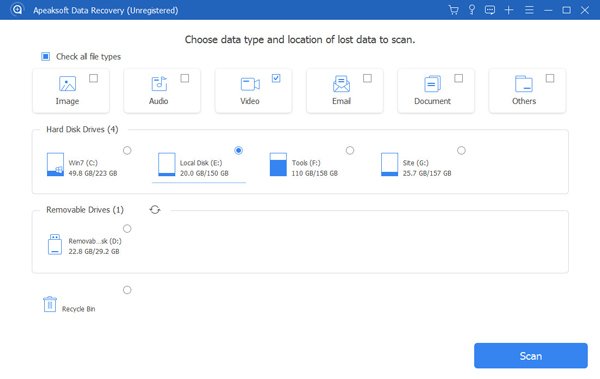
Krok 3. Jeżeli szybkie skanowanie nie znajdzie pliku docelowego lub struktura partycji jest nieprawidłowa, wybierz Głębokie skanowanie.
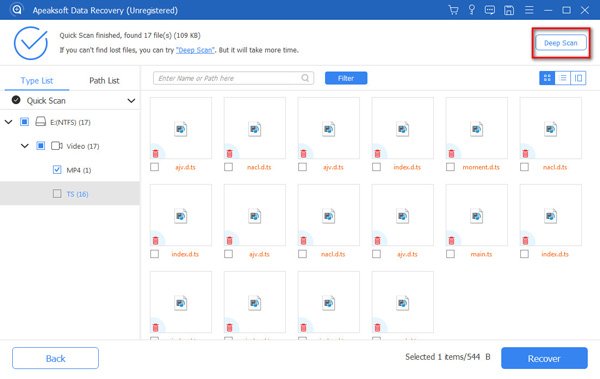
Krok 4. Po zakończeniu skanowania użyj lewego katalogu lub górnych filtrów, aby zawęzić wyniki według typu/czasu/rozmiaru pliku.
Krok 5. Po wybraniu pliku lub folderu, który chcesz przywrócić, kliknij RecoverW wyświetlonym oknie dialogowym Zapisz pamiętaj o zapisaniu odzyskanego pliku na innym dysku lub w pamięci zewnętrznej, aby uniknąć nadpisania pozostałych danych, które nie zostały przeskanowane.
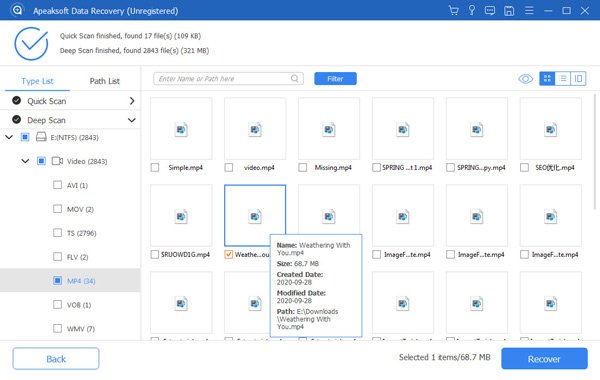
Porady: Tutaj pokazujemy, jak to zrobić na komputerze Mac. Instrukcje w systemie Windows są nieco inne, dlatego prosimy o zapoznanie się z instrukcją obsługi produktu. strona o szczegóły.
Disk Wiertarka
Krótki przegląd
Disk Drill to nowoczesne narzędzie łączące w sobie funkcje odzyskiwania danych i doświadczenia użytkownika. Oprócz funkcji odzyskiwania, posiada również wbudowane moduły ochrony danych i tworzenia kopii zapasowych, dlatego jest często wykorzystywane w darmowych programach do odzyskiwania partycji dyskowych, szczególnie przez użytkowników, którzy chcą wizualnie uporządkować dane przed odzyskiwaniem.
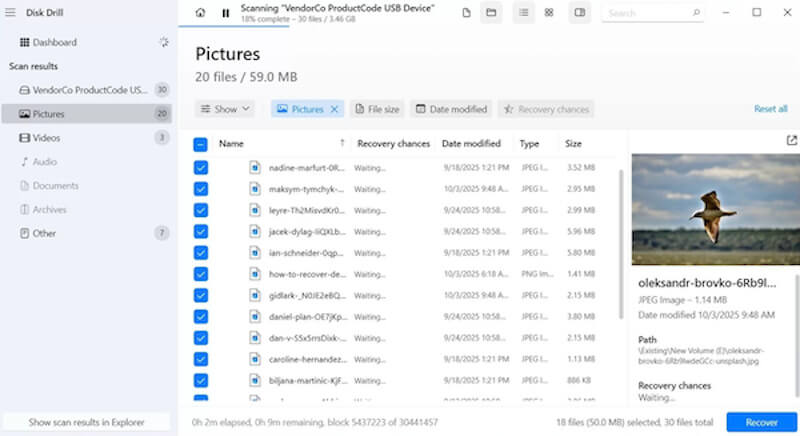
- Obsługa rozpoznawania ponad 700 formatów plików
- Zapewnia podgląd skanowania, filtrowanie i klasyfikację etykiet
- Prosty interfejs i przejrzysta logika obsługi
- Wersja bezpłatna ma ograniczenia co do ilości danych, jakie można odzyskać
- Niektóre funkcje są ukierunkowane na ekosystem macOS
TestDisk
Krótki przegląd
TestDisk to profesjonalne, darmowe oprogramowanie do odzyskiwania danych z partycji, oparte na otwartym kodzie źródłowym. W porównaniu z innymi programami do odzyskiwania danych na poziomie plików, TestDisk działa bliżej struktury bazowej, co jest bardzo przydatne w przypadku poważnych uszkodzeń partycji lub braku tablicy partycji. Jest to popularne narzędzie dla użytkowników technicznych.
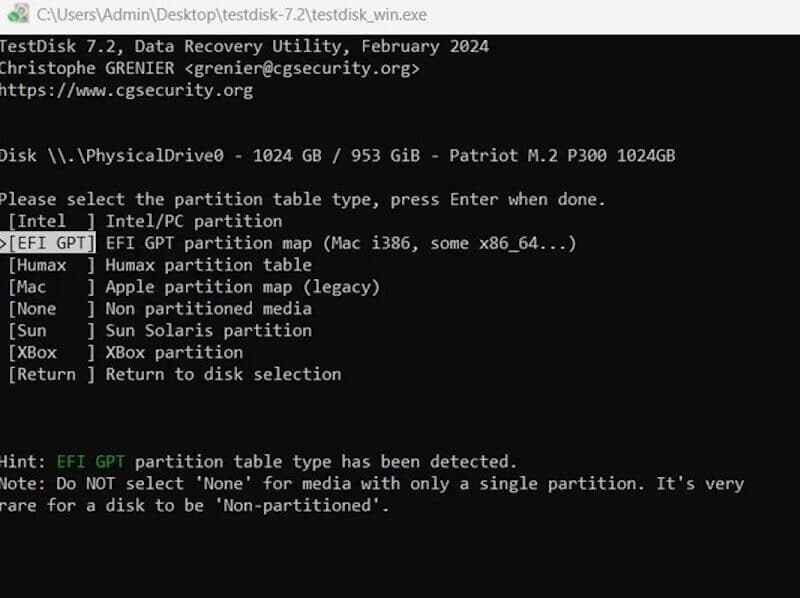
- Przywraca nieuruchamialne dyski systemowe
- Współpracuje z PhotoRec w celu odzyskiwania plików
- Całkowicie za darmo, bez ograniczeń co do liczby odzysków
- Operacje wiersza poleceń są dla początkujących kosztowne do nauczenia
- Brak interfejsu wizualnego
Geniusz dysku
Krótki przegląd
DiskGenius nie tylko obsługuje odzyskiwanie utraconych partycji, ale także oferuje funkcje zarządzania dyskami, takie jak konwersja formatu, wykrywanie uszkodzonych ścieżek, a nawet wyczyść pamięć podręczną na partycjiTo wszechstronne narzędzie. Szczególnie nadaje się do scenariuszy wymagających głębszego przetwarzania i jest popularnym wyborem wśród wielu inżynierów wdrażających darmowe oprogramowanie do odzyskiwania partycji na dysku twardym.
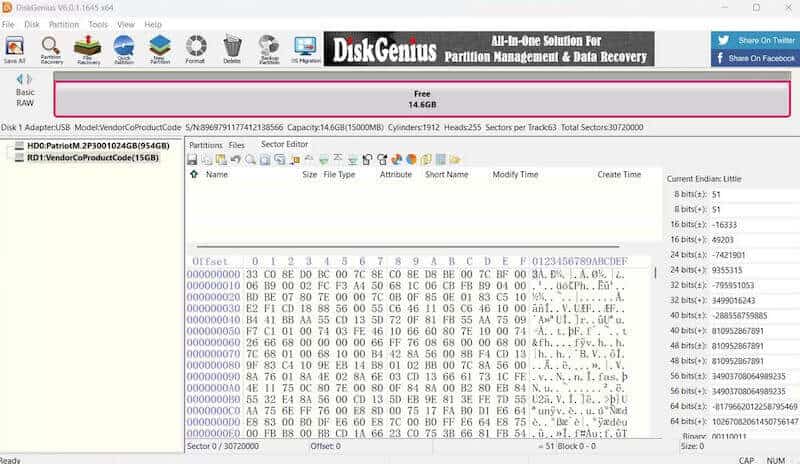
- Naprawialne tablice partycji, MBR i struktury katalogów
- Obsługa środowiska startowego WinPE
- Narzędzia typu „wszystko w jednym” bez konieczności instalowania wielu programów
- Ograniczone bezpłatne funkcje
- Więcej opcji konfiguracji dla początkujących
Kreator partycji MiniTool
Krótki przegląd
MiniTool Partition Wizard to oprogramowanie do zarządzania strukturą dysku jako rdzeniem, oferujące bezpłatne funkcje skanowania i odzyskiwania danych z partycji. Szczególnie nadaje się do dostosowywania struktury dysku podczas przywracania partycji, np. poprzez ponowne partycjonowanie, migrację systemów, wykrywanie stanu dysku itp.
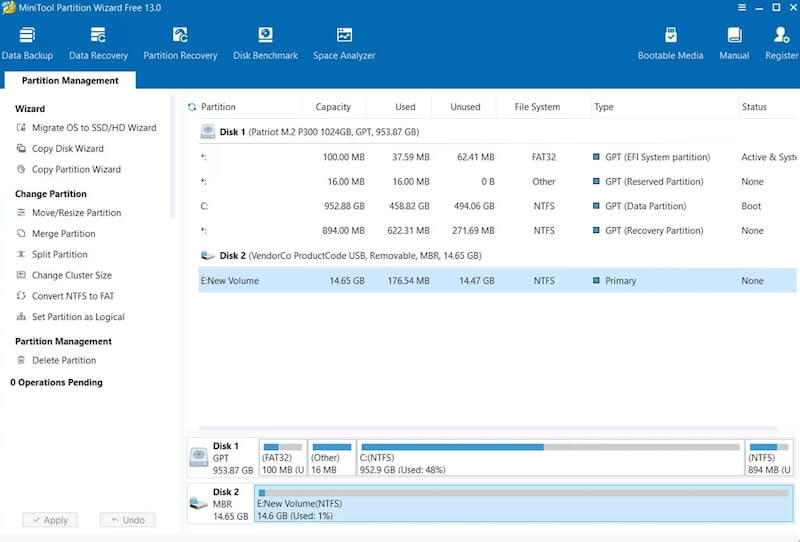
- Zapewnij wykrywanie stanu strefy (SMART)
- Możliwość skanowania i odzyskiwania przypadkowo usuniętych lub utraconych partycji
- Klasyfikacja funkcji jest przejrzysta, odpowiednia do codziennej konserwacji
- Wersja bezpłatna ogranicza integralność odzyskiwania
- Niska prędkość skanowania, szczególnie w przypadku starszych dysków twardych
Wniosek
Dlatego możesz spróbować darmowe oprogramowanie do odzyskiwania partycji dysku Najpierw sprawdź, zanim faktycznie udostępnisz swoje dane. Często odzyskasz utracone partycje i ważne pliki szybciej, niż myślisz. Jeśli szukasz połączenia dokładności, wydajności i prostoty odzyskiwania, Apeaksoft Data Recovery jest zazwyczaj bezpieczniejszym i mniej kłopotliwym wyborem.
Powiązane artykuły




