


Jak odzyskać hasło logowania do iCloud bez jego resetowania

Aby ułatwić użytkownikom zarządzanie hasłami, Apple wprowadziło funkcję zapisywania haseł i kluczy dostępu na iPhone'ach, iPadach i komputerach Mac. Jeśli zapomnisz hasła, możesz je znaleźć we wbudowanym menedżerze haseł lub w menedżerze haseł innej firmy. Na przykład, jeśli zapomnisz danych logowania do iCloud, możesz je odzyskać. Odzyskiwanie hasła do iCloud bez konieczności resetowania. W tym przewodniku znajdziesz wiele sprawdzonych metod odzyskiwania hasła do konta na telefonie i komputerze.
TREŚĆ STRONY:
- Część 1: Czym jest odzyskiwanie hasła iCloud
- Część 2: Jak odzyskać hasło iCloud na iPhonie/iPadzie
- Część 3: Jak odzyskać hasło iCloud na komputerze Mac
- Część 4: Jak odzyskać hasło iCloud w systemie Windows
- Część 5: Jak odzyskać hasło iCloud z przeglądarek
- Część 6: Jak odzyskać hasło iCloud bez ograniczeń
Część 1: Czym jest odzyskiwanie hasła iCloud
W rzeczywistości musisz zalogować się do iCloud za pomocą swojego Apple ID i hasła. Innymi słowy, Twoje hasło do iCloud jest takie samo jak hasło do Apple ID. Jeśli zapomnisz hasła do iCloud, zamiast je resetować, możesz najpierw spróbować je odzyskać za pomocą wbudowanego menedżera haseł.
Część 2: Jak odzyskać hasło iCloud na iPhonie/iPadzie
Wraz z premierą systemu iOS 18 firma Apple dodała aplikację Hasła do iPhone'ów, iPadów i komputerów Mac. Zapisuje ona hasła i dane logowania na iPhonie lub iPadzie. Umożliwia to odzyskanie hasła iCloud na iPhonie.
Jak odzyskać hasło iCloud w systemie iOS 18, iPadOS 18 i nowszych
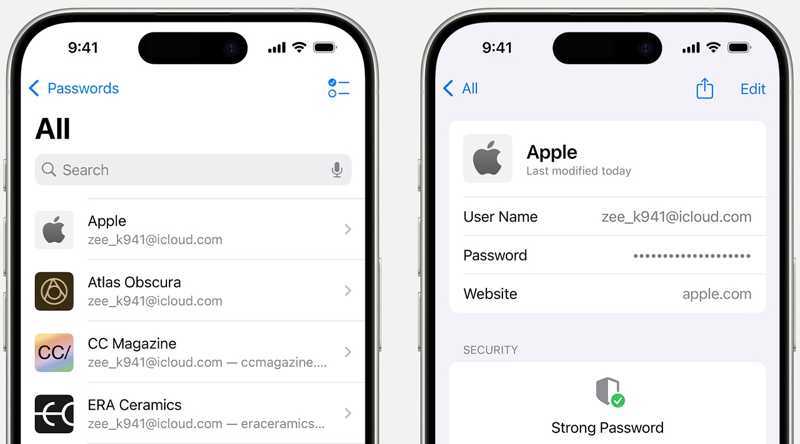
Krok 1. Otwórz wbudowany hasła aplikacja z ekranu głównego.
Krok 2. Zweryfikuj się za pomocą Face ID lub kodu dostępu.
Krok 3. Wybierz Wszystkie produkty grupa.
Krok 4. Wyszukaj witrynę, na której zalogowałeś się przy użyciu hasła iCloud.
Krok 5. Wybierz z wyników prawidłową witrynę do ustawiania hasła.
Krok 6. Kliknij przycisk Edytuj, aby wyświetlić hasło iCloud.
Uwaga: Opcja ta jest dostępna w systemie macOS Sequoia i nowszych.
Część 3: Jak odzyskać hasło iCloud na komputerze Mac
W rzeczywistości Apple wprowadziło wbudowanego menedżera haseł na urządzeniach Apple jeszcze przed udostępnieniem aplikacji Hasła. Funkcja ta zapisuje hasła, gdy odwiedzasz istotne strony internetowe w systemie macOS Sonoma i starszych.
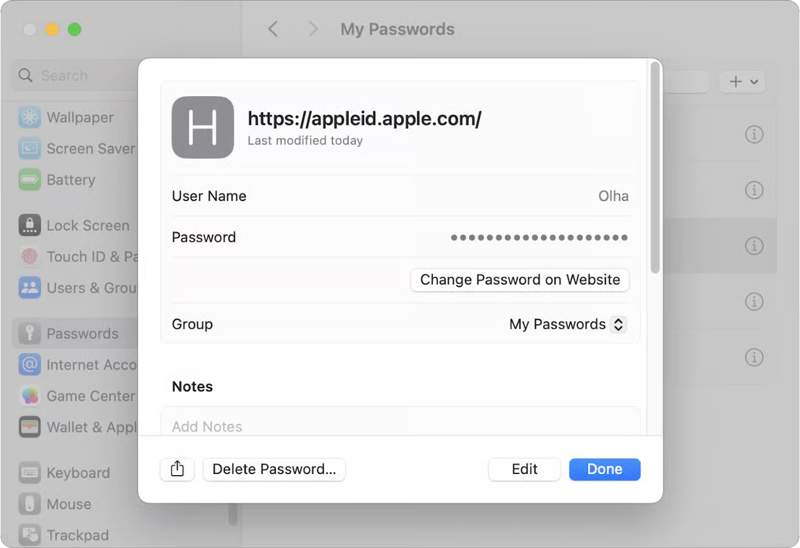
Krok 1. Kliknij ikonę Apple menu i wybierz Ustawienia systemowe.
Krok 2. Przewiń w dół i wybierz hasła opcja.
Krok 3. Wyszukaj icloud.com lub apple.com w Szukaj bar.
Krok 4. Wybierz właściwą stronę internetową, aby wyświetlić informacje.
Krok 5. Kliknij ikonę Edytuj przycisk, aby wyświetlić hasło iCloud.
Uwaga: Ta metoda jest dostępna w aplikacji Ustawienia w systemach iOS 17 i iPadOS 17 oraz starszych.
Część 4: Jak odzyskać hasło iCloud w systemie Windows
Nawet jeśli nie masz urządzenia Apple, istnieje prawdopodobieństwo, że hasło iCloud można odzyskać za pomocą aplikacji lub rozszerzenia iCloud Passwords w systemie Windows. Warunkiem jest włączenie funkcji iCloud Keychain lub iCloud Password na iPhonie, iPadzie lub komputerze Mac.
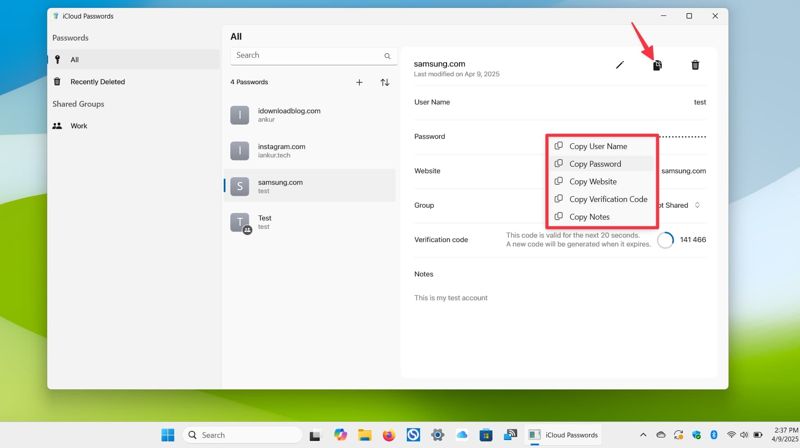
Krok 1. Otwórz Hasła iCloud na komputerze.
Krok 2. Zweryfikuj się za pomocą hasła komputera lub danych biometrycznych.
Krok 3. Przejdź do Wszystkie produkty
Krok 4. Wybierz witrynę internetową powiązaną z Twoim hasłem iCloud.
Krok 5. Kliknij ikonę Skopiuj przycisk z ikoną podwójnego papieru i wybierz Kopiuj hasło.
Krok 6. Następnie otwórz pusty tekst lub dokument i wklej jego zawartość, aby odzyskać hasło iCloud.
Część 5: Jak odzyskać hasło iCloud z przeglądarek
Oprócz wbudowanego menedżera haseł, możesz skorzystać z funkcji odzyskiwania hasła do iCloud, jeśli korzystałeś z przeglądarki innej firmy, takiej jak Google Chrome, Firefox lub MS Edge. Przedstawiamy odpowiednie schematy działania.
Jak odzyskać hasło iCloud w Chrome
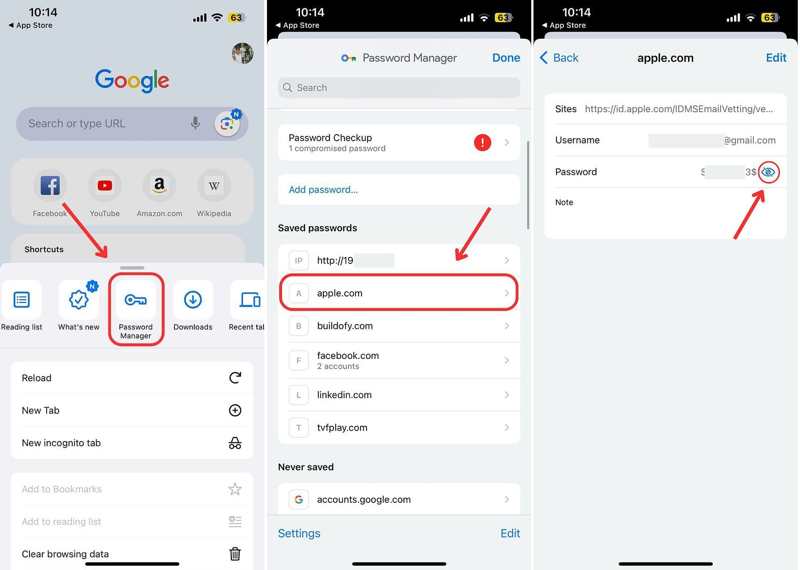
Krok 1. Otwórz Google Chrome app.
Krok 2. Stuknij w Więcej przycisk z ikoną trzech kropek.
Krok 3. Dodaj Password Manager w przyborniku.
Krok 4. Znajdź i wybierz witrynę Apple lub iCloud z listy.
Krok 5. Uderz w Zobacz przycisk z ikoną oka umożliwiający odzyskanie hasła iCloud.
Jak odzyskać hasło iCloud w przeglądarce Firefox
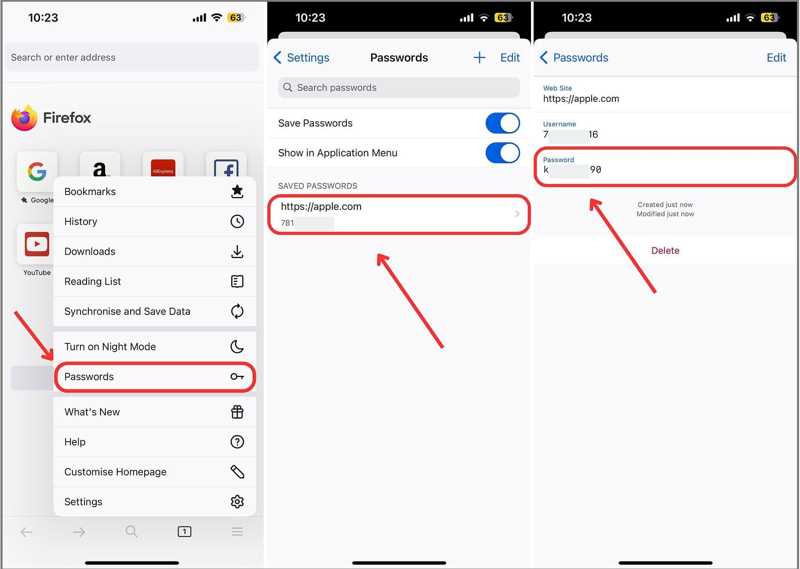
Krok 1. Otwarte Firefox.
Krok 2. Stuknij w Hamburger przycisk.
Krok 3. Dodaj hasła z menu.
Krok 4. Znajdź na liście icloud.com lub apple.com i wybierz ją.
Krok 5. Uderz w Hasło pole lub Edytuj przycisk, aby odzyskać hasło iCloud.
Jak odzyskać hasło iCloud w przeglądarce Edge
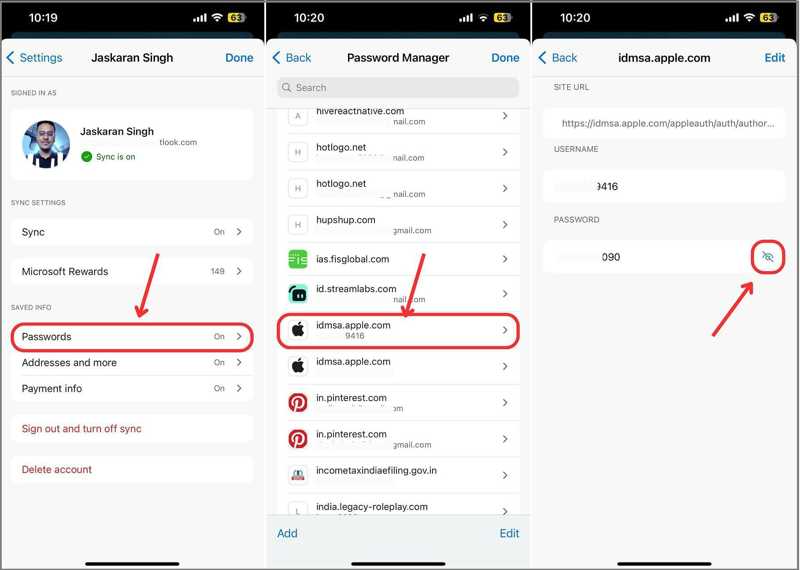
Krok 1. Uderz w Hamburger przycisk w przeglądarce Microsoft Edge.
Krok 2. Iść do Ustawienia i wybierz hasła.
Krok 3. Wyszukaj apple.com w Menedżerze haseł.
Krok 4. Wybierz odpowiednią stronę internetową.
Krok 5. Uderz w Edytuj przycisk lub Zobacz przycisk z ikoną oka, aby odzyskać hasło iCloud.
Inne dokumenty
Część 6: Jak odzyskać hasło iCloud bez ograniczeń
Jeśli nie możesz odzyskać hasła do iCloud, wypróbuj alternatywne rozwiązanie: usuń stare konto i ustaw nowe hasło. Od tego momentu zalecamy Apeaksoft iFoneKit iOS UnlockerUmożliwia usunięcie zapomnianego hasła iCloud z urządzenia iOS bez konieczności podawania hasła.

Pobrano przez ponad 1,000,000 już nam zaufało
- Usuń zapomniane hasło iCloud z urządzenia iOS.
- Nie proś o podanie hasła ani kodu dostępu do iPhone'a.
- Oferuj dodatkowe funkcje, np. usuwanie hasła Screen Time.
- Obsługa najnowszych wersji systemów iOS i iPadOS.

Jak odzyskać hasło iCloud z iPhone'a
Krok 1. Zainstaluj narzędzie do usuwania hasła iCloud
Uruchom iFoneKit po zainstalowaniu go na komputerze. Działa w systemach Windows 11/10/8/7/XP/Vista oraz macOS 10.7 i nowszych. Wybierz Usuń Apple ID tryb, aby kontynuować.

Krok 2. Połącz się z iPhonem
Podłącz iPhone'a do komputera kablem Lightning. Upewnij się, że komputer jest zaufany. Po rozpoznaniu urządzenia kliknij Zacząć teraz przycisk.

Krok 3. Usuń hasło iCloud
Jeśli funkcja Znajdź mój iPhone jest wyłączona, oprogramowanie rozpocznie usuwanie zapomnianego hasła iCloud. Jeśli funkcja Znajdź mój iPhone jest włączona, zresetuj wszystkie ustawienia na urządzeniu, postępując zgodnie z instrukcjami wyświetlanymi na ekranie. Następnie kliknij OK i uderz Potwierdź ponownie zainicjować proces.

Uwaga: Po wykonaniu tej czynności możesz utworzyć nowe hasło do iCloud.
Wniosek
W tym przewodniku przedstawiono wiele sposobów odzyskaj hasło do logowania iCloud Na iPhonie, iPadzie, komputerze Mac i PC w różnych sytuacjach. Funkcja Hasła Apple zapisuje Twoje dane logowania i hasła, jeśli korzystasz z nich na swoim urządzeniu. Co więcej, przeglądarki innych firm również mogą zapisywać Twoje hasło do iCloud. Apeaksoft iFoneKit iOS Unlocker jest najlepszym narzędziem do resetowania konta i hasła iCloud.

Powiązane artykuły




