

Jak znaleźć i odzyskać usunięte wiadomości tekstowe na iPadzie

Wyobraź sobie, że otrzymałeś ważną wiadomość na iPada i przypadkowo ją usunąłeś. Pierwszą rzeczą, jaka przychodzi Ci do głowy, może być… jak odzyskać usunięte wiadomości na iPadzieW rzeczywistości masz wiele możliwości ich odzyskania, w tym SMS-y i iMessage. Nasz poradnik wskazuje sprawdzone metody i wyjaśnia wymagania wstępne. Dzięki temu możesz odkryć właściwą drogę i postępować zgodnie z naszymi instrukcjami, aby odzyskać swoje dane.
TREŚĆ STRONY:
Część 1: Jak odzyskać ostatnio usunięte wiadomości na iPadzie
Gdy przypadkowo lub celowo usuniesz wiadomości na iPadzie, trafią one do folderu „Ostatnio usunięte” i będą tam przechowywane do 30 dni. Następnie zostaną trwale usunięte. Wcześniej możesz szybko znaleźć usunięte wiadomości na iPadzie.

Krok 1. Uruchom aplikację Wiadomości na swoim iPadzie.
Krok 2. Stuknij w
Krok 3. Wybierz
Krok 4. Wybierz usunięte wiadomości, które chcesz odzyskać i dotknij
Krok 5. Po wyświetleniu monitu stuknij
Krok 6. Następnie możesz odzyskać usunięte wiadomości na iPadzie, w oryginalnym folderze.
Część 2: Jak odzyskać trwale usunięte wiadomości z iPada
Jak odzyskać usunięte wiadomości z iPada z kopii zapasowej iCloud
Jeśli regularnie tworzysz kopię zapasową iPada w iCloud, możesz odzyskać usunięte wiadomości z iPada z kopii zapasowej w iCloud. Koszt jest taki, że musisz wymazać urządzenie i usunąć wszystkie aktualne dane.
Krok 1. Uruchom Ustawienia aplikacja na iPada.
Krok 2. Iść do Ogólne oraz Przenieś lub zresetuj iPada.
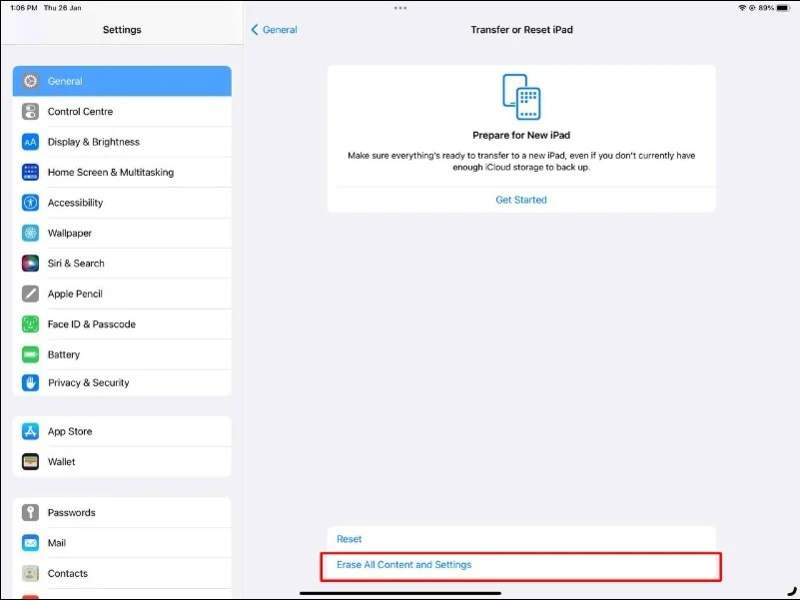
Krok 3. Stuknij w Wymaż całą zawartość i ustawienia opcja.
Krok 4. Jeśli zostaniesz o to poproszony, wprowadź kod dostępu do iPada lub hasło Apple ID.
Krok 5. Aby potwierdzić czynność, postępuj zgodnie z instrukcjami wyświetlanymi na ekranie.
Krok 6. Po ponownym uruchomieniu iPada skonfiguruj go, postępując zgodnie z instrukcjami wyświetlanymi na ekranie.
Krok 7. Upewnij się, że jesteś połączony z siecią Wi-Fi.
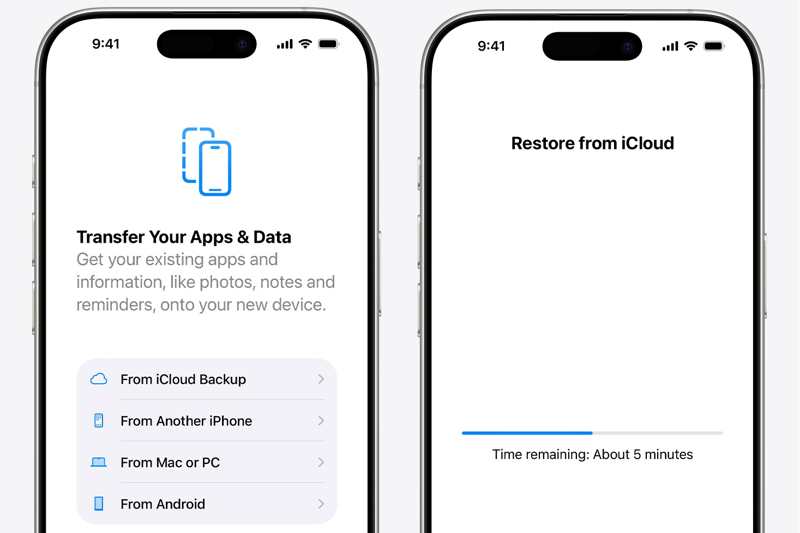
Krok 8. Dodaj Z kopii zapasowej iCloud na Aplikacje i dane ekran.
Krok 9. Wprowadź swój Apple ID i hasło, a następnie wybierz odpowiednią kopię zapasową.
Krok 10. Na koniec zakończ konfigurację.
Jak przywrócić usunięte wiadomości z iPada z kopii zapasowej iTunes
Niektórzy wolą tworzyć kopie zapasowe swoich iPadów na komputerach. Daje to możliwość przywrócenia usuniętych wiadomości z iPada z kopii zapasowej iTunes lub Findera. Ta metoda wymaga komputera i kabla USB.
Krok 1. Podłącz iPada do komputera.
Krok 2. Otwórz najnowszą wersję iTunes. Jeśli masz system macOS Catalina lub nowszy, uruchom Findera.
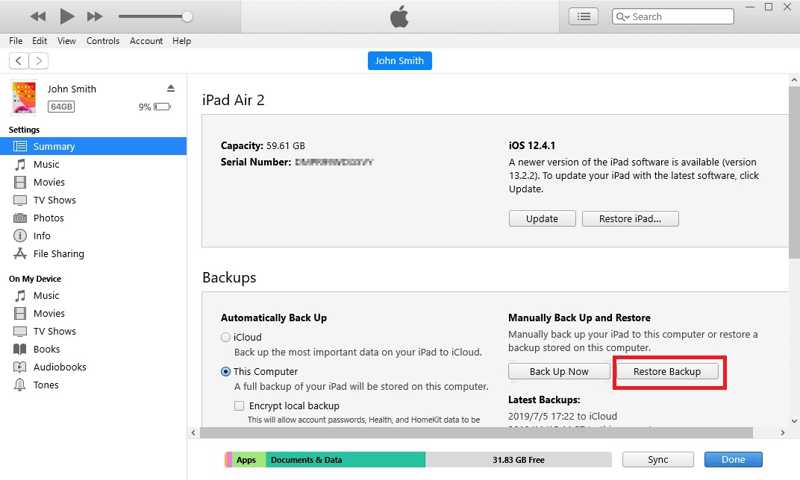
Krok 3. Po wykryciu urządzenia przejdź do Podsumowanie kartę w iTunes i Ogólne zakładkę w Finderze.
Krok 4. Zlokalizuj Kopie zapasowe sekcję i wybierz Ten komputer or Utwórz kopię zapasową wszystkich danych z iPada na tym komputerze Mac.
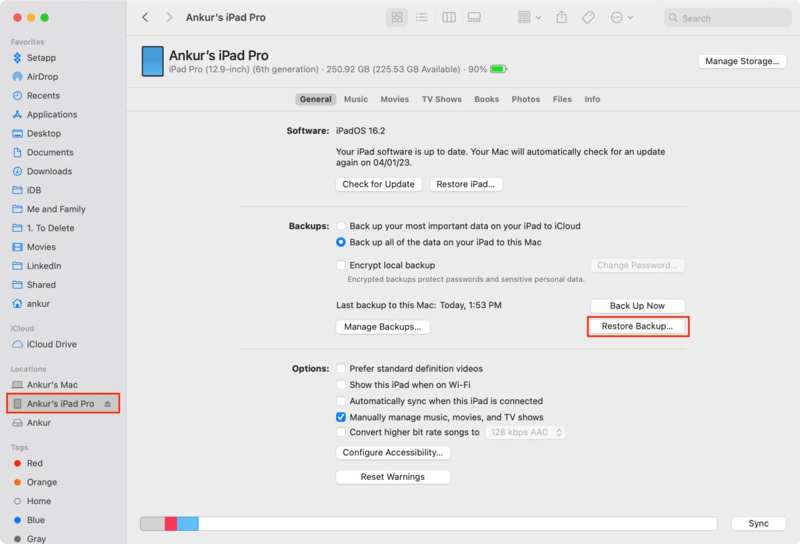
Krok 5. Kliknij Przywracanie kopii zapasowej i wybierz odpowiedni plik kopii zapasowej.
Krok 6. Dobranie (Hit) Przywracać aby rozpocząć odzyskiwanie usuniętych wiadomości na iPadzie.
Część 3: Jak odzyskać trwale usunięte wiadomości z iPada bez kopii zapasowej
Jeśli nie masz kopii zapasowej, trudno będzie odzyskać usunięte wiadomości na iPadzie. Na szczęście Apeaksoft iPhone Data Recovery To wszystko, czego potrzebujesz. Aplikacja potrafi przeskanować pamięć iPada i wyszukać utracone wiadomości tekstowe.
Najprostszy sposób na odzyskanie usuniętych wiadomości na iPadzie
- Odzyskaj usunięte wiadomości na iPadzie bez kopii zapasowej.
- Wyodrębnij usunięte wiadomości z iTunes lub dostęp do kopii zapasowej iCloud.
- Podgląd utraconych wiadomości w celu ich odzyskania.
- Zgodny z najnowszymi wersjami systemów iOS i iPadOS.

Jak odzyskać usunięte wiadomości na iPadzie
Krok 1. Zeskanuj swój iPad
Uruchom najlepsze narzędzie do odzyskiwania danych z iPada po zainstalowaniu go na komputerze. Dostępna jest również wersja na Maca. Podłącz iPada do komputera kablem Lightning. Gdy oprogramowanie rozpozna urządzenie, przejdź do… Odzyskaj z urządzenia iOS patka. ten Odzyskaj z pliku kopii zapasowej iTunes oraz Odzyskaj z pliku kopii zapasowej iCloud Karty umożliwiają pobieranie wiadomości z kopii zapasowych.

Krok 2. Podgląd wiadomości na iPadzie
Wybierz Wiadomości pod Wiadomość i kontakty Sekcja na pasku bocznym po lewej stronie. Pociągnij w dół górną opcję i wybierz Pokaż tylko usunięte. Podgląd usuniętych wiadomości na iPadzie.
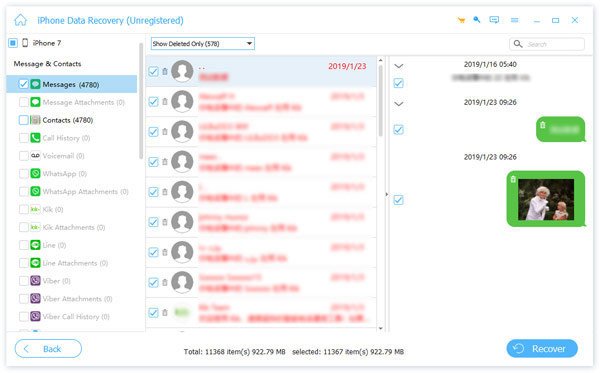
Krok 3. Odzyskaj usunięte wiadomości
Wybierz konwersacje i wiadomości, które chcesz odzyskać i kliknij Recover Następnie wybierz folder wyjściowy i naciśnij Recover. W tym programie możesz również odzyskać historię połączeń z iPhone'a.

Podsumowanie
W tym przewodniku przedstawiono cztery sposoby znajdź usunięte wiadomości na swoim iPadzieFolder Ostatnio Usunięte umożliwia odzyskanie usuniętych wiadomości w ciągu 30 dni. Kopie zapasowe iTunes i iCloud to kolejna opcja, jeśli regularnie tworzysz kopie zapasowe urządzenia. Jednak wszystkie te standardowe metody mają pewne wymagania wstępne. Apeaksoft iPhone Data Recovery to potężne narzędzie do odzyskiwania utraconych danych z iPada bez kopii zapasowej, w tym wiadomości tekstowych i wiadomości iMessage.
Powiązane artykuły
Jeśli po prostu odtworzysz iPhone'a i utracisz ważne zdjęcia, możesz dowiedzieć się więcej szczegółów o odzyskiwaniu zdjęć z iPhone'a po przywróceniu bez tworzenia kopii zapasowej.
Jak przywrócić iPhone'a bez iTunes, aby naprawić uszkodzonego iPhone'a? Na tej stronie znajdziesz 3 proste sposoby przywrócenia ustawień fabrycznych iPhone'a, nawet bez hasła.
Jeśli twoje notatki na iPhone'a zniknęły, nie wiedząc dlaczego, możesz przeczytać ten artykuł, aby dowiedzieć się prostych metod 5, by z łatwością otrzymywać notatki.
Jeśli na Twoim iPhonie wystąpią błędy lub usterki oprogramowania, możesz przełączyć iPhone'a w tryb odzyskiwania, postępując zgodnie z naszym przewodnikiem krok po kroku.



