

Rozwiązania do wypróbowania, gdy nie można pomyślnie przywrócić iPhone'a

Dla wielu użytkowników celem przywrócenia iPhone'a jest rozwiązanie anomalii systemowych lub oczyszczenie urządzenia. Jeśli jednak iPhone'a, który utknął w trybie odzyskiwania, nie da się przywrócić Podczas pracy urządzenie nie tylko stanie się bezużyteczne. Dobra wiadomość jest taka, że niezależnie od tego, czy próbujesz odzyskać dane, utkniesz na ekranie odzyskiwania, czy też wielokrotnie próbowałeś bezskutecznie, ten artykuł pomoże Ci znaleźć właściwą drogę i uniknąć utraty danych w jak największym stopniu.
TREŚĆ STRONY:
Część 1. Dlaczego Twój iPhone nie chce się przywrócić ani zaktualizować
Nie ma jednego powodu, dla którego iPhone nie przywróci się prawidłowo. Oto najczęstsze przyczyny, a ich znajomość pomoże Ci zidentyfikować źródło problemu z wyprzedzeniem, zamiast powtarzać nieskuteczne działania.
Aktualizacja systemu
iPhone, który utknął w trybie recovery i nie da się go przywrócić, może się zdarzyć, gdy urządzenie zostanie wyłączone, odłączone od internetu lub wymuszone podczas aktualizacji systemu. Po wykryciu wyjątku system automatycznie przejdzie w tryb recovery i będzie czekał na jego naprawę.
Stara wersja dla iTunes
Jeśli oprogramowanie na komputerze nie rozpozna aktualnej wersji systemu iOS, proces odzyskiwania zostanie zablokowany, co uniemożliwi przywrócenie lub aktualizację iPhone'a. Stare sterowniki lub niekompletne aktualizacje systemu mogą mieć wpływ na odzyskiwanie połączeń.
Niezgodność formatu
Gdy urządzenie jest przywracane z uszkodzonym plikiem kopii zapasowej, system wielokrotnie zgłasza błędy lub wymusza przerwanie działania. Użytkownik może pomylić urządzenie z awarią, ale problem często polega na tym, że same dane kopii zapasowej są niezgodne.
Wyjątek portu USB
Nawet niewielki, słaby kontakt z pozornie normalnym kablem może spowodować zatrzymanie procesu odzyskiwania i uniemożliwić przywrócenie iPhone'a w trybie odzyskiwania, szczególnie jeśli plik oprogramowania układowego do odzyskiwania jest duży.
Uruchomiono mechanizm bezpieczeństwa
System Apple automatycznie blokuje odzyskiwanie danych z nieznanego źródła, nieprawidłowego działania lub ryzykownego zachowania. Jeśli więc komputer nie zweryfikuje urządzenia, iPhone nie zostanie przywrócony. Jest to normalny mechanizm ochronny, a nie przypadkowy błąd.
Część 2. Jak naprawić problem z niemożnością przywrócenia iPhone'a
Gdy już zrozumiesz, co jest przyczyną problemu, możesz spróbować naprawić iPhone'a, którego nie da się przywrócić, krok po kroku, od prostych do zaawansowanych czynności, zamiast od razu wykonywać skomplikowaną operację.
Najlepsze narzędzie innej firmy – Apeaksoft iOS System Recovery [gorące]
Jeśli nie można przywrócić iPhone'a do ustawień fabrycznych, najbezpieczniejszym i najskuteczniejszym sposobem naprawy nie jest ciągłe wypróbowywanie programu iTunes, ale użycie narzędzia do naprawy przeznaczonego specjalnie do obsługi wyjątków systemowych. Apeaksoft iOS System Recovery jest uważane za najlepsze rozwiązanie dla początkujących i użytkowników nietechnicznych, ponieważ pozwala ominąć różne błędy.
Napraw iPhone'a, który nie przywróci się w kilka sekund
- Obsługuje naprawę ponad 50 błędów systemowych, w tym zawieszanie się procesu odzyskiwania, nieudane aktualizacje, pętle ponownego uruchamiania i problemy z czarnym ekranem.
- Zapewnij wiele trybów naprawy, aby zachować dane użytkownika.
- Unikaj typowych błędów odzyskiwania danych bez polegania na iTunes.
- Kompatybilny ze wszystkimi modelami iPhone'a i najnowszą wersją systemu iOS.

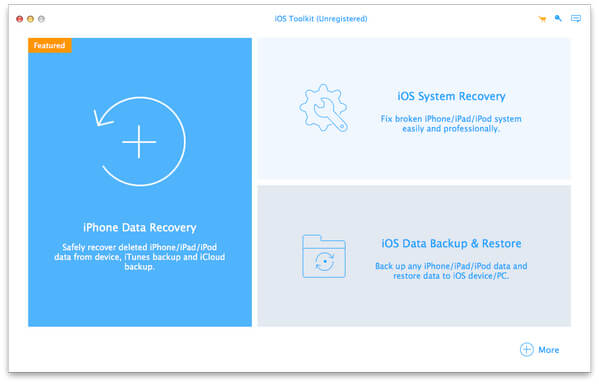
Krok 1. Zainstaluj i uruchom program. Podłącz iPhone'a kablem danych i wybierz Odzyskiwanie systemu iOS w głównym interfejsie oprogramowania, a następnie kliknij Rozpocznij.
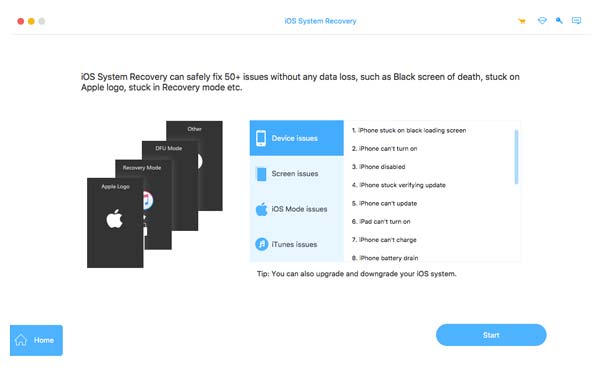
Krok 2. Jeśli urządzenie jest w Recovery Mode, ekran jest czarny lub nie można włączyć urządzenia, oprogramowanie automatycznie identyfikuje status i wyświetla monit.
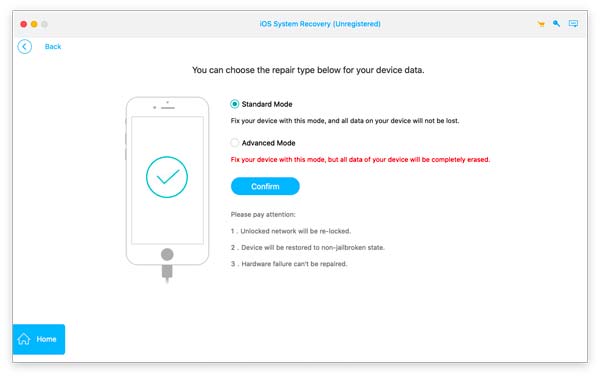
Krok 3. System zapewnia dwie metody naprawy:
• Tryb standardowy (zalecane): w większości przypadków nie usuwa danych, może naprawić błąd odzyskiwania, czarny ekran, nieskończoną pętlę i inne problemy.
• Tryb zaawansowany: W przypadku urządzeń, w których system jest poważnie uszkodzony, ale wszystkie dane zostały usunięte.
Wybierz i kliknij Potwierdzać aby kontynuować.
Krok 4. Program automatycznie wykryje Twój model, aktualną wersję systemu i udostępni odpowiednie pliki oprogramowania sprzętowego. Kliknij Pobierz aby rozpocząć pobieranie pełnego pakietu oprogramowania układowego iOS, zapewniając jednocześnie stabilność sieci komputerowej.
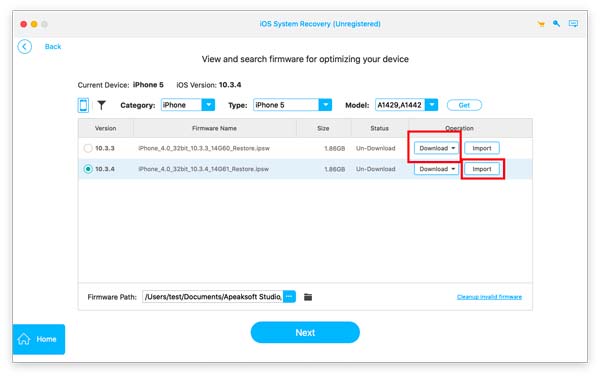
Krok 5. Po zakończeniu pobierania oprogramowania sprzętowego kliknij Następna Aby rozpocząć naprawę systemu. Cały proces zajmie kilka minut. Proszę utrzymać stabilne połączenie i nie odłączać kabla danych.
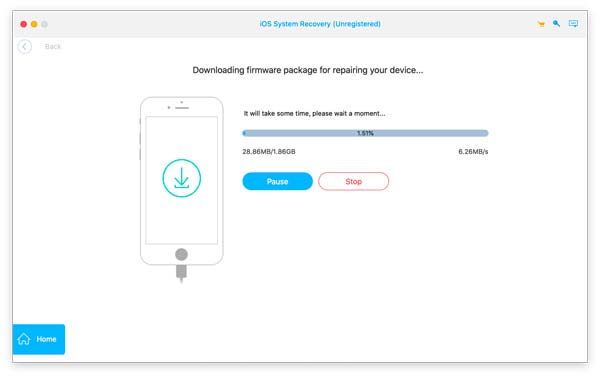
Po zakończeniu naprawy iPhone uruchomi się ponownie i uruchomi normalny interfejs systemowy. Nie będzie już zamknięty w trybie odzyskiwania ani wyświetlany na czarnym ekranie.
Zrestartuj iPhone'a
Czasami awaria odzyskiwania nie jest poważną awarią, a jedynie chwilowym opóźnieniem systemu. Ponowne uruchomienie usuwa tymczasowe błędy i przywraca urządzenie do stanu umożliwiającego odzyskiwanie.
• W przypadku modeli z przyciskiem Home: Naciśnij i przytrzymaj power Przycisk i Home przycisk przez około 10 sekund.
• W przypadku modeli bez przycisku Home: naciśnij szybko Zwiększanie głośności, szybko naciśnij Ściszanie, a następnie naciśnij i przytrzymaj power przycisk.
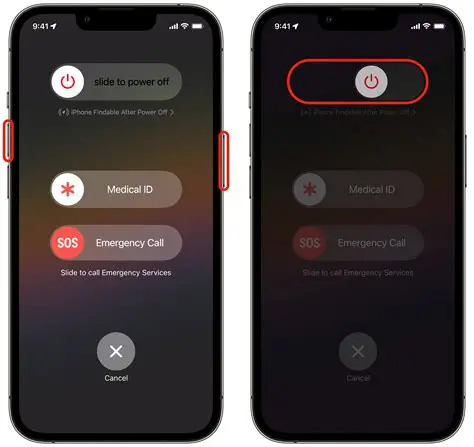
Jeżeli urządzenie uruchomi się prawidłowo, problemem jest zawieszenie się systemu, a nie poważne uszkodzenie.
Aktualizacja iTunes
Jeśli oprogramowanie na komputerze jest przestarzałe, proces odzyskiwania może zostać od razu zablokowany. Szczególnie w systemie macOS Catalina i nowszych, odzyskiwanie danych opiera się na Finderze, a nie na iTunes.
Krok 1. Otwórz iTunes i wybierz Sprawdź aktualizacje przycisk w Pomoc rozwijanej listy, aby zainstalować dostępną wersję iTunes.
Krok 2. Następnie podłącz iPhone'a, sprawdź, czy urządzenie jest rozpoznawane na pasku urządzeń po lewej stronie, i rozwiąż problem braku możliwości przywrócenia lub aktualizacji iPhone'a. Jeśli nie, uruchom ponownie komputer Mac i podłącz go ponownie.

Recovery Mode
Gdy urządzenie utknie w interfejsie odzyskiwania lub iTunes zgłosi błąd, ręczne wejście w tryb odzyskiwania i ponowne odzyskanie urządzenia zazwyczaj pomaga.
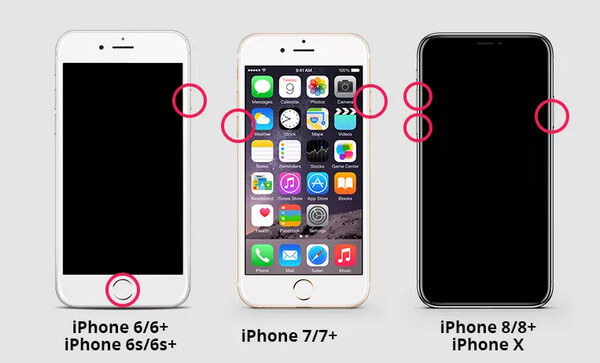
Przejście w tryb recovery przebiega nieco inaczej w zależności od modelu:
• iPhone 8 i nowsze:
Krok 1. Wyłącz iPhone'a. Jeśli się zablokuje, naciśnij i przytrzymaj, aby wymusić wyłączenie. Podłącz urządzenie do komputera i otwórz iTunes/Finder.
Krok 2. Szybko naciśnij Zwiększanie głośności oraz Ściszanie, a następnie naciśnij i przytrzymaj przycisk boczny, aż pojawi się ekran Połącz z komputerem lub tryb odzyskiwania.
• iPhone 7 / 7 Plus:
Krok 1. Wyłącz urządzenie i podłącz je do komputera.
Krok 2. Naciśnij i przytrzymaj Ściszanie aż pojawi się ekran trybu przywracania.
• iPhone 6 i wcześniej:
Krok 1. Wyłącz urządzenie i podłącz je do komputera.
Krok 2. Naciśnij i przytrzymaj Home aż pojawi się ekran trybu przywracania.
Tryb DFU
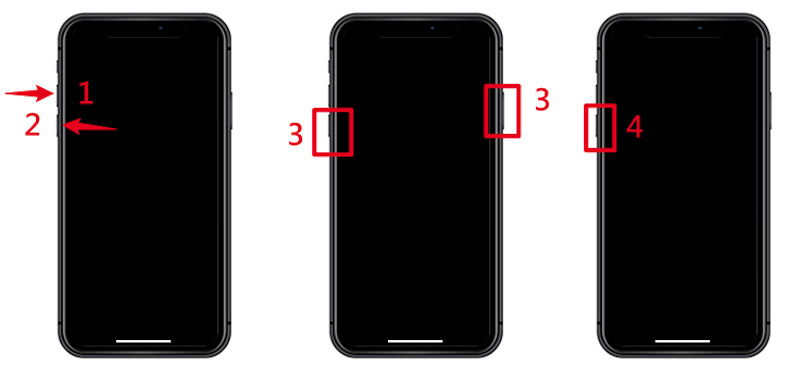
Jeśli normalny tryb odzyskiwania nie działa, możesz spróbować bardziej zaawansowanej naprawy, Tryb DFU, co pozwala ominąć niektóre problemy z oprogramowaniem sprzętowym.
Krok 1. Otwórz program iTunes na komputerze i podłącz iPhone'a do komputera za pomocą kabla. Pozostaw go cały czas podłączonego.
Krok 2. Wejdź w tryb DFU w zależności od modelu; ten proces i odpowiadający mu przycisk są podobne do wejścia w tryb recovery. Kluczem jest jednak to, że ekran musi pozostać czarny, aby wejście w tryb DFU zakończyło się powodzeniem.
Krok 3. Następnie iTunes rozpozna podłączone urządzenie i poprosi o wybór Przywracanie iPhonePo zakończeniu urządzenie uruchomi się ponownie i wyświetli początkowy ekran Ustawień.
Część 3. Zapobieganie problemowi z przywracaniem iPhone'a w przyszłości
• Regularnie aktualizuj aplikację iTunes lub Finder.
• Regularnie twórz kopie zapasowe swoich danych za pomocą iCloud lub komputera.
• Nie rozłączaj się podczas przywracania.
• Używaj kabli i portów o dobrej jakości.
• Przed przywróceniem sprawdź pamięć masową i baterię.
Wniosek
Kiedy wielokrotnie napotykasz problem, taki jak iPhone'a nie da się przywrócićLepiej od razu przejść do bardziej stabilnego narzędzia do naprawy systemu, aby zwiększyć szansę na powodzenie, niż ryzykownie zmieniać tryby. Apeaksoft iOS System Recovery Pomaga ominąć skomplikowane operacje i przywrócić urządzenie do normalnego działania w bardziej kontrolowany sposób. Jeśli będziesz aktualizować system i prawidłowo tworzyć kopie zapasowe danych, tego typu awarie odzyskiwania będą łatwiejsze do opanowania w przyszłości.
Powiązane artykuły




