

Wskazówki dotyczące odzyskiwania danych z iTunes w celu przywrócenia usuniętych plików z iPhone'a

W codziennym użytkowaniu utrata danych na iPhonie zdarza się częściej, niż mogłoby się wydawać, czy to przez przypadkowe usunięcie, nieudaną aktualizację systemu, czy uszkodzenie urządzenia. Odzyskiwanie danych z iPhone'a za pomocą iTunesNadal możesz szybko odzyskać kontakty, zdjęcia, notatki, a nawet dane aplikacji. Opanowanie odpowiedniej metody może nie tylko zaoszczędzić dużo czasu, ale także uniknąć dalszej utraty danych spowodowanej nieprawidłową obsługą.
TREŚĆ STRONY:
Część 1. Jak wyświetlić zawartość kopii zapasowej iTunes
Zanim odzyskasz dane z iTunes, musisz najpierw upewnić się, że kopia zapasowa istnieje i gdzie jest przechowywana. iTunes automatycznie zapisuje kopię zapasową lokalnie na komputerze, ale nie wyświetla jej w czytelnej formie, dlatego musisz znaleźć plik kopii zapasowej w ścieżce systemowej.
Windows
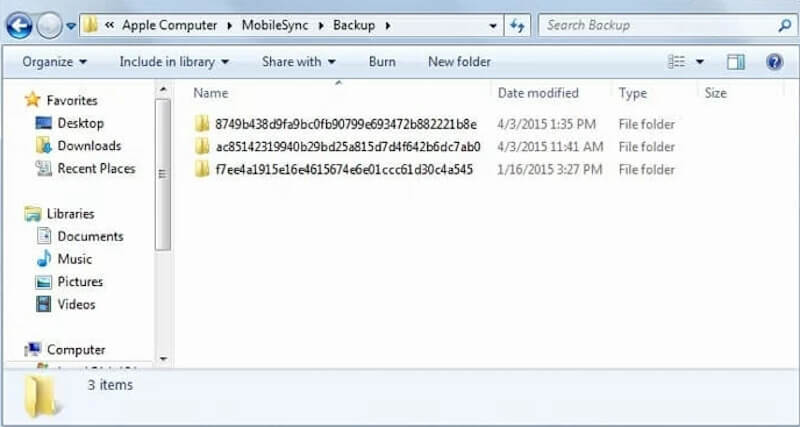
Na komputerach z systemem Windows iTunes domyślnie przechowuje kopie zapasowe w folderze danych użytkownika. Można go znaleźć, postępując zgodnie z poniższą ścieżką:
C:Users[Twoja nazwa użytkownika]AppDataRoamingApple ComputerMobileSyncBackup
Jeśli nie możesz znaleźć folderu AppData, możesz włączyć Pokaż ukryte pliki w Eksploratorze lub po prostu wpisz ścieżkę w pasku adresu i naciśnij enter.
Mac
W systemie macOS pliki kopii zapasowych są zazwyczaj przechowywane w repozytorium użytkownika. Dostęp do niego można uzyskać za pomocą Findera, korzystając z następującej ścieżki:
~ / Library / Application Support / MobileSync / Backup /
Jeśli folder biblioteki nie jest widoczny, możesz kliknąć Idź> Idź do folderu na górnym pasku Findera, a następnie wprowadź ścieżkę.
Chociaż udało Ci się znaleźć lokalizację kopii zapasowej, pliku nie można otworzyć bezpośrednio w celu wyświetlenia zawartości, ponieważ kopia zapasowa jest przechowywana w szyfrowanej strukturze. Aby dowiedzieć się więcej o wiadomościach tekstowych, zdjęciach lub danych aplikacji, musisz przeanalizować kopię zapasową za pomocą profesjonalnego oprogramowania do odzyskiwania danych iTunes.
Część 2. Jak odzyskać dane z kopii zapasowej iTunes
Po potwierdzeniu odnalezienia kopii zapasowej iTunes możesz skorzystać z oficjalnej procedury odzyskiwania, aby w pełni przywrócić dane z kopii zapasowej na iPhone'a. Pamiętaj, że odzyskiwanie nadpisuje bieżące dane na urządzeniu, więc upewnij się, że… data backup obecnego urządzenia przed rozpoczęciem pracy, aby zapobiec jego przypadkowej utracie.
Krok 1. Podłącz iPhone'a do komputera za pomocą oryginalnego lub kompatybilnego kabla USB. Poczekaj, aż iTunes lub Finder zidentyfikuje urządzenie. Jeśli na telefonie pojawi się pytanie „Czy ufasz temu komputerowi?”, wprowadź hasło telefonu i kliknij. Bezpieczeństwo.
Krok 2. Na ekranie iTunes kliknij przycisk urządzenia, który pojawi się w lewym górnym rogu lub oknie, aby przejść do Podsumowanie strona.
Krok 3. Znajdź Przywracanie kopii zapasowej Kliknij przycisk i kliknij go. Pojawi się lista opcjonalnych kopii zapasowych. Wybierz kopię zapasową, którą chcesz przywrócić, z listy rozwijanej.
Krok 4. Jeśli wybrana kopia zapasowa jest zaszyfrowana, zostaniesz poproszony o podanie Hasło kopii zapasowej iTunes Aby kontynuować. Wprowadź prawidłowe hasło i kliknij PrzywracaćZaszyfrowanych danych w tej kopii zapasowej nie można odszyfrować i odzyskać bez podania hasła.
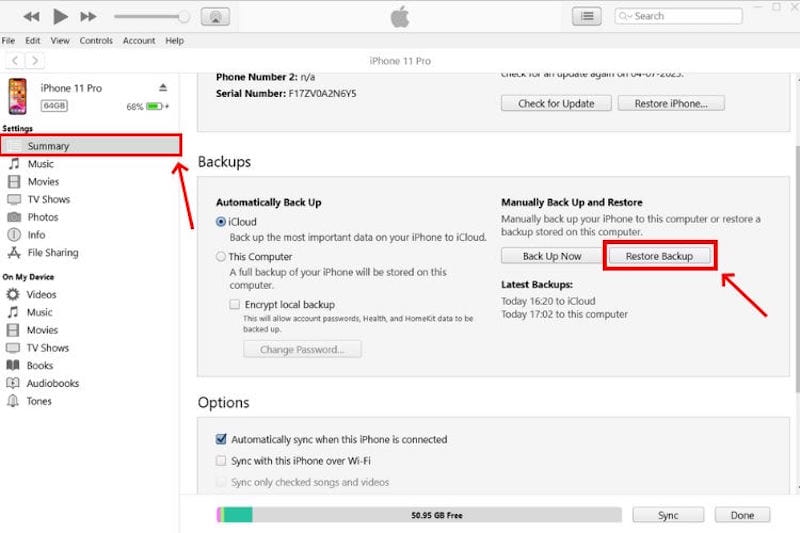
Możesz zastosować standardową procedurę odzyskiwania danych z kopii zapasowej iTunes i przywrócić wszystkie dane z kopii zapasowej na swoim iPhonie.
Część 3. Najlepsze odzyskiwanie danych z iPhone'a bez iTunes
Jeśli nie masz kopii zapasowej lub nie chcesz przywracać całego urządzenia, oficjalna metoda nie spełni Twoich potrzeb. W takim przypadku potrzebujesz metody odzyskiwania danych z iPhone'a bez iTunes, która pozwala na selektywne odzyskiwanie zawartości bez nadpisywania istniejących plików. Apeaksoft iPhone Data Recovery jest jednym z bardziej dojrzałych narzędzi w tej kategorii i obsługuje odzyskiwanie danych z iTunes, tryb skanowania iPhone'a, a także odzyskiwanie danych z samego urządzenia.
Odzyskiwanie danych z iPhone'a bez iTunes
- Obsługuje odzyskiwanie danych z ontologii urządzenia, kopii zapasowej iTunes lub kopii zapasowej iCloud, z elastycznymi opcjami.
- Przed odzyskaniem wyświetl podgląd zawartości, aby uniknąć ponownego odzyskiwania niechcianych danych.
- Obsługuje odzyskiwanie ponad 20 kategorii danych, w tym zdjęć, wiadomości, WhatsApp, kontaktów i innych.
- Dotyczy różnych scenariuszy, takich jak uszkodzenie systemu, przypadkowe usunięcie, czarny ekran i nieudana aktualizacja.

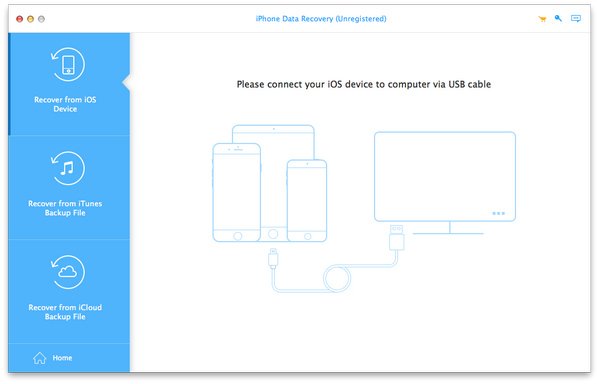
Krok 1. Pobierz i zainstaluj oprogramowanie. Na stronie głównej możesz wybrać, czy chcesz przywrócić kopię zapasową z iOS, iTunes czy iCloud. Następnie podłącz iPhone'a do komputera. Gdy na telefonie pojawi się komunikat „Zaufaj temu komputerowi”, kliknij Bezpieczeństwo.
Krok 2. Po pomyślnym rozpoznaniu kliknij Rozpocznij skanowanie, a oprogramowanie rozpocznie skanowanie urządzenia lub pliku kopii zapasowej. Czas skanowania zależy od pojemności urządzenia i ilości danych.
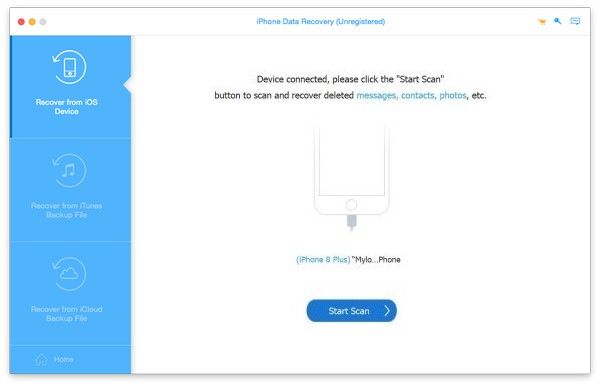
Krok 3. Po zakończeniu skanowania możesz przeglądać dane według typu. Ta metoda jest bardziej elastyczna niż bezpośrednie odzyskiwanie danych z kopii zapasowej iTunes za darmo, ponieważ możesz sprawdzić, czy każdy element wymaga odzyskania.
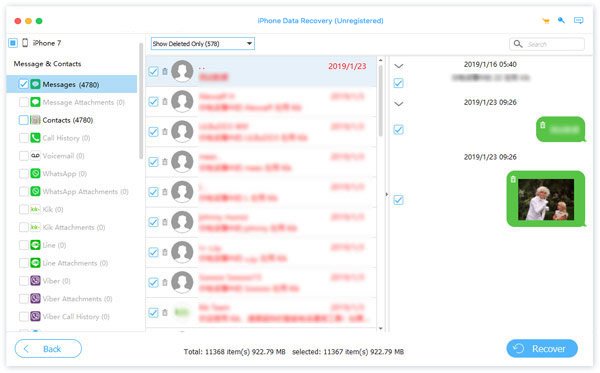
Krok 4. Wybierz typ danych, które chcesz przywrócić i kliknij Recover. Wybierz, czy chcesz przywrócić dane na komputerze, czy częściowo przywrócić dane na urządzeniu.
Podsumowanie
Odzyskiwanie danych jest zawsze ważne po wypadku, kluczem jest wybór najodpowiedniejszej metody Odzyskiwanie danych iTunes metoda. Jeśli istnieje kopia zapasowa, użycie iTunes lub narzędzia do jej analizy jest nadal najskuteczniejszą metodą; jeśli nie masz kopii zapasowej, narzędzia takie jak Apeaksoft iPhone Data Recovery oferują więcej możliwości.
Powiązane artykuły
W tym artykule dowiesz się, jak znaleźć kontakty iPhone'a w iTunes. Co więcej, możesz selektywnie i bezpiecznie przywracać kontakty iPhone'a z kopii zapasowej iTunes.
Nawet jeśli zrezygnowałeś z subskrypcji, nadal możesz przywracać zakupy w iTunes, takie jak utwory muzyczne, filmy i wiele innych treści oferowanych przez iTunes.
Nie musisz się martwić, gdy zapomnisz hasła do iTunes. Oto kilka skutecznych metod, aby szybko odzyskać hasło do iTunes.
W tym samouczku pokażemy, jak przywrócić iPhone'a z iTunes z nadpisaniem lub bez nadpisania danych w przypadku utraty czegoś ważnego.



