

Czym jest R-Studio Data Recovery i jak korzystać z oprogramowania

Obecnie na rynku dostępnych jest wiele narzędzi do odzyskiwania danych. Niektóre z nich potrafią odzyskać utracone dane, inne zaś jedynie marnują czas i pieniądze. Odzyskiwanie danych R-StudioNa przykład, wyróżnia się jako jeden z najbardziej renomowanych programów do odzyskiwania danych. Klienci mogą jednak mieć kilka pytań przed pobraniem i zakupem oprogramowania. Dlatego w tym artykule analizujemy i recenzujemy oprogramowanie do odzyskiwania danych, abyś mógł zapoznać się z nim w jednym miejscu.
TREŚĆ STRONY:
Część 1: Przegląd odzyskiwania danych w R-Studio
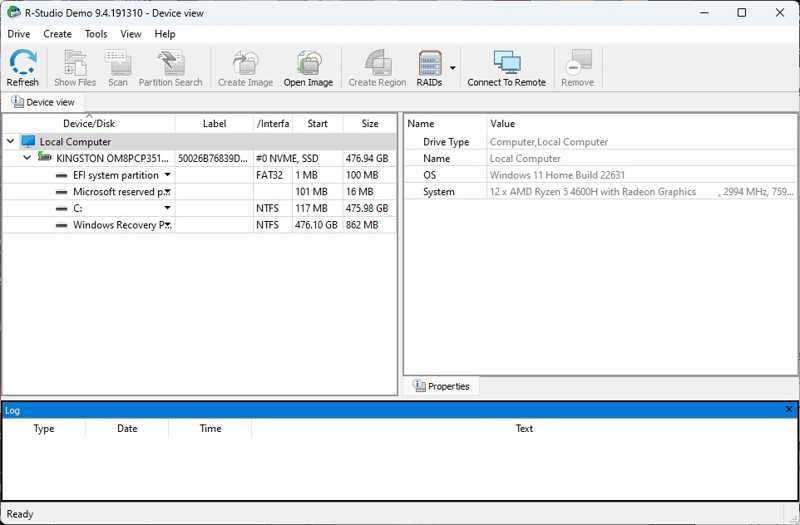
Oprogramowanie R-Studio Data Recovery zostało wydane przez R-Tools Technology, firmę technologiczną specjalizującą się w badaniach i rozwoju w zakresie odzyskiwania danych. Oprogramowanie jest dostępne na rynku od ponad 15 lat.
Kluczowe funkcje programu R-Studio Data Recovery
1. Odzyskiwanie plików na dyskach twardych wewnętrznych i zewnętrznych.
2. Pracuj w systemach Windows, macOS i Linux.
3. Kompatybilny z dokumentami, obrazami, filmami, plikami audio i nie tylko.
4. Obsługa szerokiej gamy systemów plików, w tym NTFS, FAT, exFAT itp.
5. Odzyskiwanie danych z dysków twardych, dysków SSD, dysków flash USB, kart pamięci i dysków optycznych.
6. Utwórz obraz dysku w celu późniejszego odzyskania danych.
7. Dostępne w przypadku uszkodzonych, sformatowanych lub usuniętych partycji.
8. Zintegruj monitorowanie SMART.
9. Zastosuj elastyczne opcje skanowania i opcje niestandardowe.
10. Wykonuj różne zadania jednocześnie.
Recenzja odzyskiwania danych R-Studio
- Obsługuje wszystkie główne systemy operacyjne i systemy plików.
- Jest kompatybilny z formatami JPG, PNG, MP4, MP3, PDF, DOC i innymi.
- R-Studio Data Recovery potrafi automatycznie rekonstruować uszkodzone macierze RAID.
- Oferuje bezpłatne demo dla początkujących.
- Użytkownicy mogą konfigurować RAID.
- Interfejs wygląda przestarzale i mniej intuicyjnie.
- Wersja bezpłatna umożliwia odzyskiwanie plików o rozmiarze do 256 MB.
- Nie działa na komputerach Mac z procesorem Apple Silicon lub T2 ze względu na ograniczenia bezpieczeństwa.
- R-Studio Data Recovery jest drogi i jego ceny są mylące.
- Licencja dotyczy jednego systemu operacyjnego.
- Brakuje obsługi klienta w czasie rzeczywistym.
Cena odzyskiwania danych R-Studio
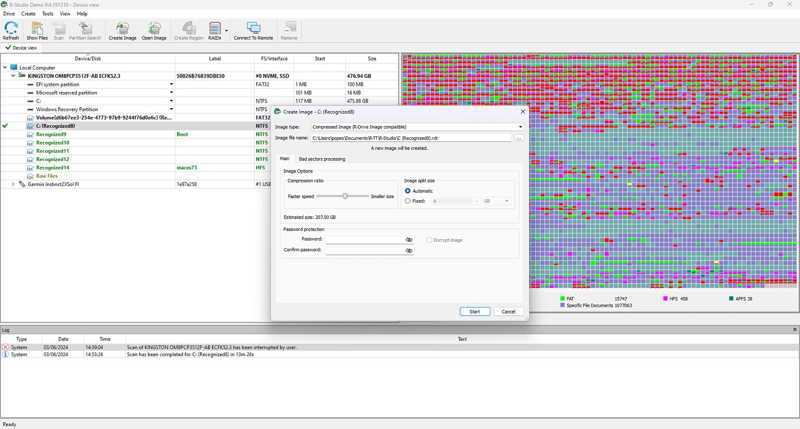
Jak wspomniano wcześniej, R-Studio Data Recovery oferuje darmową wersję demonstracyjną, ale nie jest to darmowe oprogramowanie. Oznacza to, że aby odzyskać dane, należy zakupić licencję. Program jest dostępny w czterech wersjach: wersja podstawowa kosztuje 79.99 USD za licencję, wersja techniczna 899.00 USD za licencję, wersja T80+ 80.00 USD za licencję oraz wersja korporacyjna 179.99 USD za licencję. Użytkownicy systemu Windows mają do wyboru dwie dodatkowe licencje: wersja NTFS 59.99 USD i wersja FAT 49.99 USD.
Część 2: Jak korzystać z narzędzia R-Studio Data Recovery
Niezależnie od tego, czy przypadkowo usunąłeś pliki, sformatowałeś dysk, czy Twoje urządzenie uległo awarii, R-Studio służy pomocą. Po zakupie licencji, postępuj zgodnie z poniższym przewodnikiem krok po kroku, aby prawidłowo korzystać z R-Studio Data Recovery.
Krok 1. Pobierz i zainstaluj R-Studio na swoim komputerze.
Krok 2. Otwórz go na pulpicie i zarejestruj licencję.
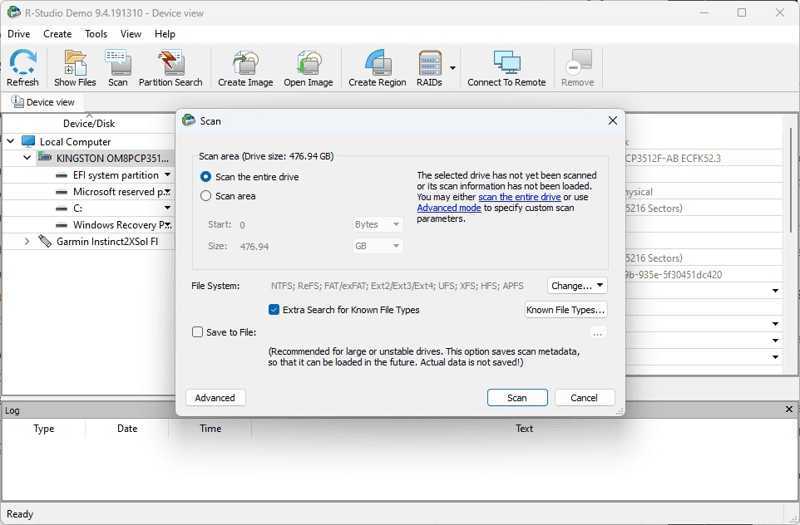
Krok 3. Zlokalizuj Widok urządzenia panelu po lewej stronie i wybierz dysk, na którym były przechowywane Twoje pliki przed usunięciem.
Porady: Jeśli chcesz odzyskać dane z zewnętrznego dysku twardego, podłącz go do komputera i wybierz w lewym panelu.
Krok 4. Kliknij ikonę Scan przycisk.
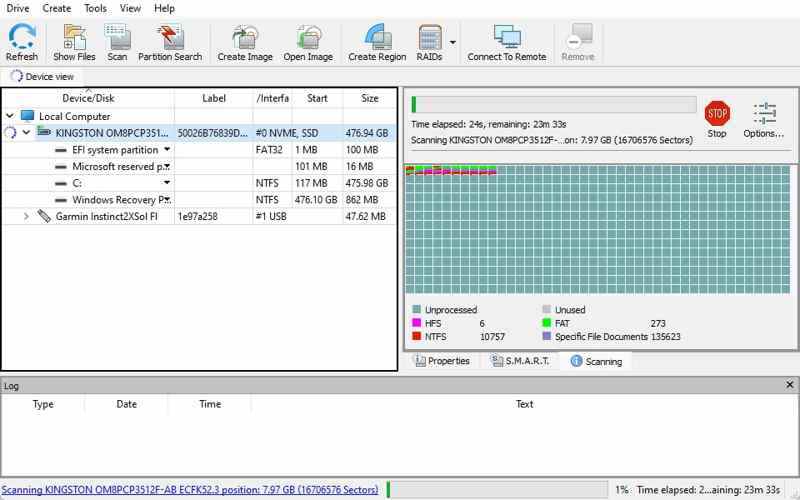
Krok 5. Następnie wybierz Przeskanuj cały dysk or Obszar skanowania i ustaw Rozpocznij oraz Rozmiar zgodnie z Twoimi potrzebami.
Krok 6. Kliknij ikonę Scan Naciśnij przycisk ponownie, aby rozpocząć skanowanie dysku.
Krok 7. Kliknij dwukrotnie żądaną partycję i przejrzyj pliki, które można odzyskać.
Krok 8. Teraz możesz wyświetlić podgląd plików znalezionych na dysku.
Krok 9. Zaznacz pole wyboru obok każdego pliku, który chcesz odzyskać.
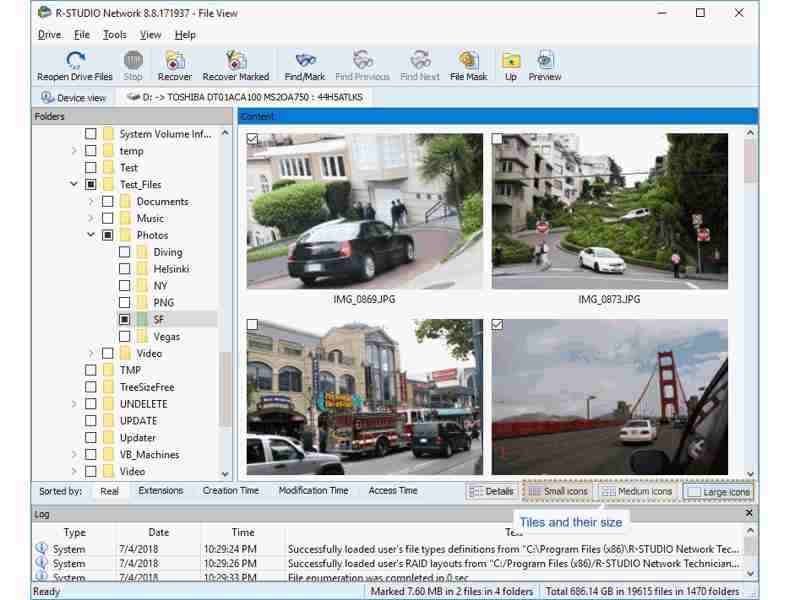
Krok 10. Kliknij ikonę Odzyskaj zaznaczone przycisk na górnej wstążce.
Krok 11. Kliknij przycisk z trzema kropkami, wybierz folder docelowy i kliknij OK przycisk, aby potwierdzić odzyskiwanie.
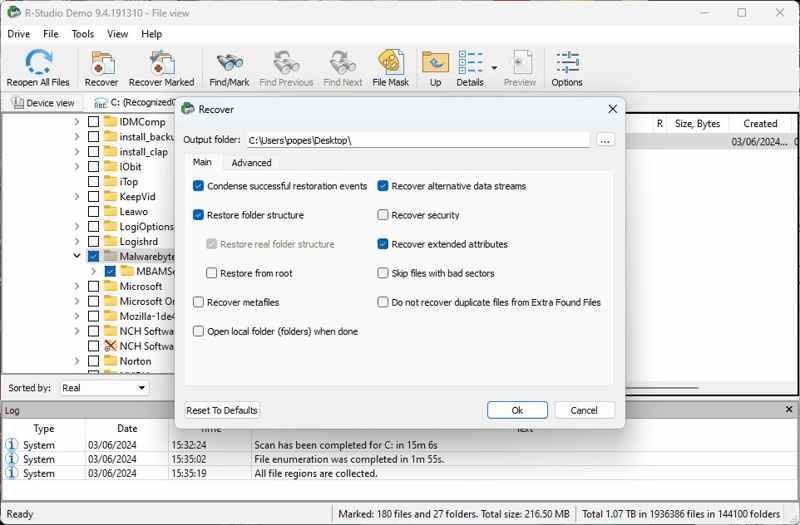
Krok 12. Po zakończeniu przejdź do folderu wyjściowego i sprawdź odzyskane pliki.
Inne dokumenty
Część 3: Dobra alternatywa dla odzyskiwania danych w R-Studio
Użycie R-Studio Data Recovery do odzyskania niedawno usuniętych plików to dobry pomysł, jednak w innych sytuacjach może się nie udać. Ponadto jest zbyt drogie dla przeciętnego użytkownika. Z tego powodu zalecamy Apeaksoft Data RecoveryNie tylko upraszcza proces odzyskiwania danych, ale także oferuje przystępne cenowo plany. Przyjazny interfejs sprawia, że jest dostępny dla początkujących.
Ekonomiczna alternatywa dla oprogramowania do odzyskiwania danych R-Studio
- Odzyskaj dane ze swojego urządzenia jednym kliknięciem.
- Działa na wszystkich typach i formatach plików, w tym wiadomościach e-mail.
- Pobieranie danych z dysków HDD, SSD, USB, kart SD, aparatów cyfrowych itp.
- Dostępne w przypadku usuniętych plików, sformatowanego dysku lub uszkodzonego dysku.
- Osiągnij wysoki wskaźnik sukcesu dzięki zaawansowanej technologii.

Jak korzystać z alternatywy dla R-Studio Data Recovery
Krok 1. Przeskanuj swój dysk
Uruchom alternatywę dla R-Studio Data Recovery po zainstalowaniu jej na komputerze. Jest ona kompatybilna z systemami Windows 11/10/8/7/XP/Vista. Dostępna jest również wersja dla użytkowników komputerów Mac. Przejdź do… Odzyskiwanie dysku twardego wybierz dysk, który chcesz odzyskać i kliknij Rozpocznij skanowanie przycisk. Aby odzyskać dane z urządzenia zewnętrznego, podłącz je do komputera i przejdź do Odzyskiwanie danych z USB/karty SD, wybierz urządzenie i kliknij Skanuj dysk.

Krok 2. Podgląd usuniętych plików
Poczekaj na zakończenie skanowania danych. Możesz wyświetlić podgląd znalezionych plików według typu i lokalizacji. Typy plików znajdziesz w Lista typów karty lub drzewa folderów w Lista ścieżek tab. Jeśli plików jest za dużo, sprawdź Pokaż tylko usunięte na górze okna, aby wyświetlić tylko usunięte pliki. Możesz szybko zlokalizować konkretny plik, korzystając z Filtruj opcja.

Krok 3. Odzyskaj usunięte pliki
Na koniec wybierz pliki, które chcesz przywrócić i kliknij Recover przycisk. Ustaw folder wyjściowy i potwierdź działanie.

Wniosek
Teraz powinieneś zrozumieć, co Odzyskiwanie danych R-Studio O tym, jak działa, jakie są jego zalety i wady oraz inne informacje, które warto znać na temat tego oprogramowania. Ponadto udostępniamy przewodnik krok po kroku, który pomoże Ci odzyskać dane za pomocą R-Studio. Możesz samodzielnie zapoznać się z zaawansowanymi funkcjami. Apeaksoft Data Recovery jest dobrą alternatywą, jeżeli R-Studio nie jest dostępny do obsługi twoich plików.
Powiązane artykuły




