


Jak bezpiecznie odzyskać dane z uszkodzonego ekranu Samsunga

Czasami Twój telefon Samsung upada i ekran pęka. Czasami nadal działa, więc możesz dzwonić lub korzystać z aplikacji. Innym razem w ogóle się nie włącza, pozostawiając tylko czarny ekran. W takiej sytuacji przeniesienie danych na nowe urządzenie staje się koniecznością. Jak więc… odzyskiwanie danych z uszkodzonego ekranu Samsung W tych różnych scenariuszach? Ten przewodnik pokaże Ci proste i niezawodne sposoby bezpiecznego i skutecznego odzyskiwania danych.
TREŚĆ STRONY:
Część 1: Jak odzyskać dane z uszkodzonego ekranu Samsunga – 4 podstawowe metody
Jeśli ekran Twojego telefonu Samsung jest zepsuty, nadal możesz odzyskać dane, korzystając z poniższych 4 metod. Wybierz opcję, która najlepiej odpowiada Twojej sytuacji.
Szybka porada:
| Metoda wykonania | Najlepsze dla: | Kluczowe narzędzie/funkcja |
| Inteligentny przełącznik | Ekran częściowo nie reaguje, dostępne debugowanie USB | Samsung Smart Switch na komputerze |
| Adapter OTG + mysz USB | Ekran dotykowy jest całkowicie martwy, ale wyświetlacz nadal widoczny | Adapter OTG + mysz USB |
| Ekran lustrzany na wyświetlaczu zewnętrznym | Ekran uszkodzony, ale treść nadal wyświetlana, ekran dotykowy częściowo działa | Adapter HDMI + opcjonalna mysz lub klawiatura |
| Przywracanie w chmurze | Telefon całkowicie nie reaguje, ekran jest czarny, ale istnieją kopie zapasowe | Poprzednie kopie zapasowe w chmurze |
Metoda 1: Przesyłanie danych za pomocą inteligentnego przełącznika
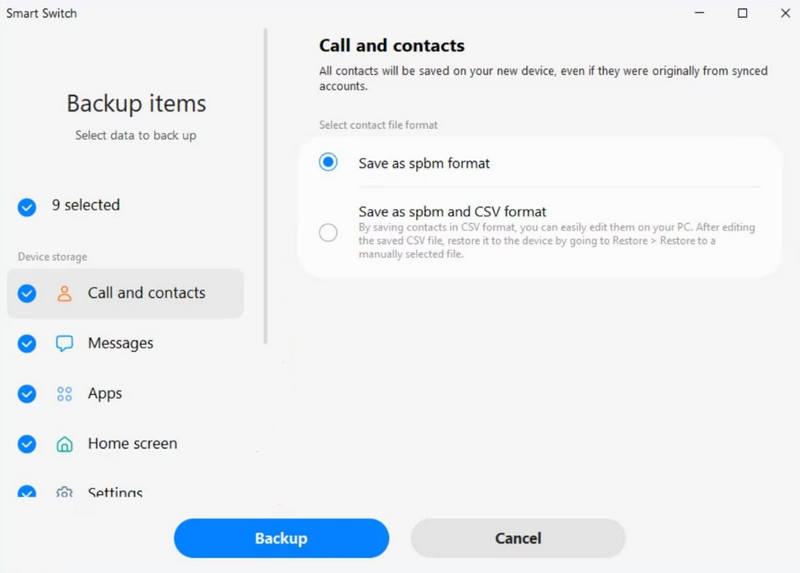
Inteligentny przełącznik Samsung to oficjalna aplikacja, która umożliwia tworzenie kopii zapasowych i przesyłanie danych z telefonu Samsung do komputera lub innego urządzenia Samsung. Jeśli Twój telefon Samsung częściowo nie reaguje, ale nadal jest rozpoznawany przez USB, możesz użyć Smart Switch, aby przenieść dane z Samsunga z uszkodzonym ekranem na nowe urządzenie.
Krok 1. Pobierz i zainstaluj Smart Switch na swoim komputerze. Podłącz telefon Samsung z uszkodzonym ekranem do komputera za pomocą kabla USB.
Krok 2. Uruchom Smart Switch na komputerze. Dotknij Dopuszczać na telefonie, jeśli zostaniesz o to poproszony.
Krok 3. Gdy Smart Switch wykryje Twój telefon, kliknij backup aby rozpocząć przesyłanie danych.
Krok 4. Wybierz typ danych, który chcesz zapisać, a następnie kliknij backup. Poczekaj na zakończenie procesu przywracania.
Krok 5. Na nowym telefonie otwórz Inteligentny przełącznik i podłącz go do komputera. Kliknij Przywracać w aplikacji Smart Switch na komputerze wybierz kategorie danych, a następnie kliknij Przywracać odzyskać dane z uszkodzonego ekranu Samsunga.
Metoda 2: Dostęp do urządzenia Samsung za pomocą adaptera OTG i myszy USB
Co się stanie, jeśli ekran dotykowy nie działa, ale wyświetlacz nadal jest widoczny? W takim przypadku nie można go w ogóle dotknąć. Podłączenie myszy USB przez adapter OTG to najszybszy sposób na ręczne odblokowanie telefonu i przesłanie plików.
Krok 1. Podłącz adapter OTG do telefonu Samsung, a następnie podłącz mysz USB do adaptera OTG.
Krok 2. Uruchom ponownie zepsuty telefon Samsung i odblokuj go za pomocą myszki.
Krok 3. umożliwiać File Transfer w opcjach USB. Teraz możesz przesyłać dane do usługi w chmurze lub komputera.
Metoda 3: Przeniesienie ekranu lustrzanego na wyświetlacz zewnętrzny
Jeśli ekran dotykowy Twojego telefonu działa częściowo, ale nadal wyświetla zawartość, możesz wyświetlić ją na monitorze lub telewizorze, aby wszystko było wyraźnie widoczne. Jeśli ekran dotykowy całkowicie przestanie reagować, możesz sterować nim za pomocą myszy lub klawiatury.
Krok 1. Podłącz telefon Samsung do telewizora lub monitora za pomocą adaptera HDMI.
Krok 2. Włącz telefon i telewizor lub monitor. Jeśli pojawi się prośba o włączenie funkcji dublowania ekranu, włącz ją. Ekran telefonu powinien teraz pojawić się na telewizorze lub monitorze.
Krok 3. Podłącz myszkę lub klawiaturę USB, aby w razie potrzeby sterować urządzeniem. Teraz możesz nawigować po telefonie i przesyłać dane do pamięci zewnętrznej.
Metoda 4: Przywracanie za pośrednictwem usługi w chmurze
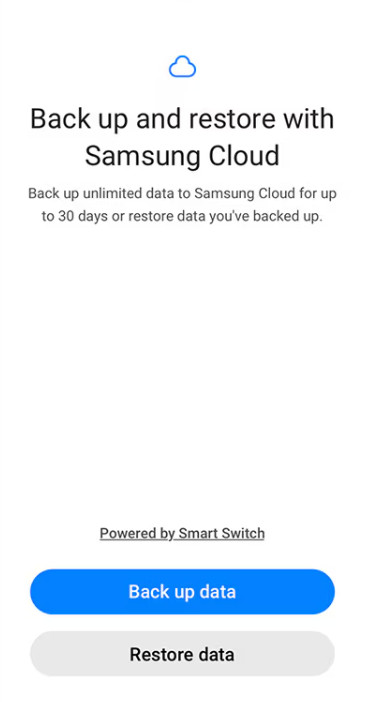
Jeśli utworzyłeś kopię zapasową danych w usłudze w chmurze, takiej jak Konto Google lub Samsung Cloud, możesz przywrócić dane z kopii zapasowych, nawet jeśli Twój Samsung nie włącza się, a ekran jest czarny. Oto jak odzyskać dane z uszkodzonego Samsunga za pomocą Samsung Cloud.
Krok 1. Na innym urządzeniu zaloguj się przy użyciu tego samego konta Samsung, które jest powiązane z uszkodzonym telefonem.
Krok 2. Iść do Ustawienia > Konta i kopie zapasowe > Samsung Chmura.
Krok 3. Stuknij Odzyskaj dane i wybierz kopię zapasową, z której chcesz przywrócić dane.
Krok 4. Wybierz typy danych, które chcesz odzyskać, a następnie dotknij Przywracać.
Część 2: Jak odzyskać dane z uszkodzonego ekranu Samsunga bez kopii zapasowej
Do tej pory omówiliśmy 4 metody przywracania danych z kopii zapasowych na Samsungu. Ale co, jeśli nie utworzyłeś kopii zapasowej danych i Samsung się nie włącza? Apeaksoft Android Data Recovery Pomaga odzyskać kontakty, wiadomości, zdjęcia, filmy i inne pliki bezpośrednio z uszkodzonego ekranu Samsunga. To narzędzie obsługuje większość modeli Samsunga i wersji Androida.

Pobrano przez ponad 1,000,000 już nam zaufało
- Odzyskaj usunięte i utracone dane na Androidzie bez kopii zapasowych.
- Odzyskaj ponad 20 typów danych z różnych scenariuszy.
- Przywracanie danych z telefonów z systemem Android, tabletów i kart SD.
- Obsługuje szeroką gamę marek, takich jak Samsung, HUAWEI i Xiaomi.

Krok 1. Uruchom program i wybierz Android Data Recovery Z poziomu interfejsu. Podłącz zepsuty Samsung do komputera.

Krok 2. Wybierz typ danych, które chcesz odzyskać i kliknij Następna.

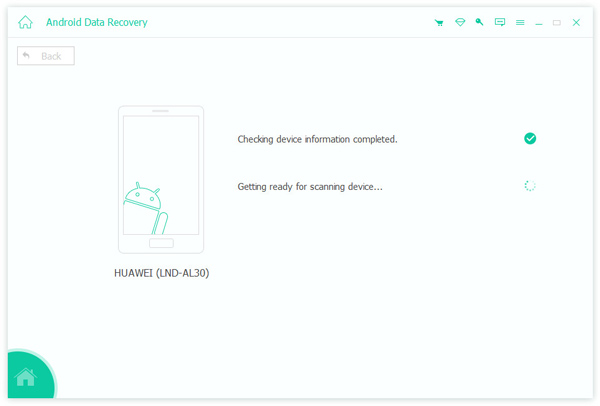
Krok 3. Oprogramowanie sprawdzi informacje o Twoim urządzeniu i rozpocznie skanowanie Twojego Samsunga.
Krok 4. Po zeskanowaniu wszystkie Twoje dane zostaną wyświetlone na Twoim urządzeniu. Jeśli nie możesz znaleźć potrzebnych danych, kliknij Głębokie skanowanie w prawym dolnym rogu, aby wykonać dokładniejsze skanowanie.
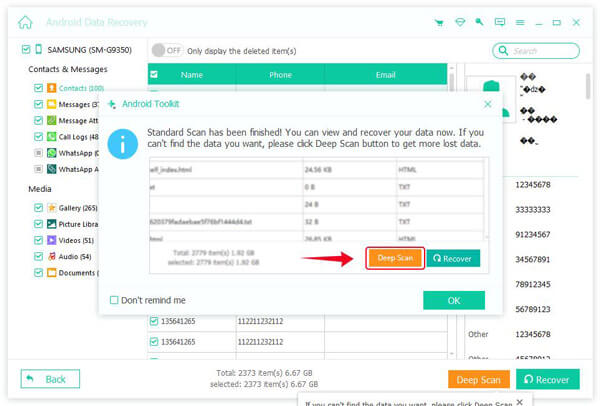
Krok 5. Wybierz dane, które chcesz odzyskać i kliknij Recover przycisk, aby zapisać pliki na komputerze.

Część 3: Najczęściej zadawane pytania dotyczące odzyskiwania danych z uszkodzonego ekranu Samsunga
Czy mogę odzyskać dane z telefonu Samsung, którego ekran jest całkowicie czarny?
Tak, możesz. Możesz przywrócić dane z usługi w chmurze, jeśli posiadasz wcześniejszą kopię zapasową, taką jak konto Google lub Samsung Cloud. W przeciwnym razie rozważ skorzystanie z profesjonalnego narzędzia do odzyskiwania danych, takiego jak Apeaksoft Android Data Recovery, aby uzyskać dostęp i odzyskać pliki z czarnego ekranu Samsunga.
Czy mogę przenieść wiadomości WhatsApp z zepsutego Samsunga?
Tak, można odzyskaj historię czatów WhatsApp na Samsungu Jeśli są zapisane w kopiach zapasowych w chmurze. Zaloguj się na to samo konto Samsung, a następnie przejdź do Ustawienia > Konta i kopie zapasowe > Samsung Chmura. Wybierać Odzyskaj dane, a następnie wybierz wiadomości WhatsApp z kopii zapasowej. Dotknij Przywracać aby pobrać wiadomości.
Jak długo trwa odzyskanie danych z uszkodzonego Samsunga?
To naprawdę zależy od wybranej metody i ilości danych. Czas odzyskiwania może trwać od kilku minut do 3 godzin. Im więcej danych, tym dłużej to potrwa, więc bądź cierpliwy i nie odłączaj telefonu w trakcie procesu.
Wniosek
Odzyskiwanie danych z Samsunga z uszkodzonym ekranem Jest łatwiejsze niż się spodziewałeś. Jeśli Twoje urządzenie nadal działa, możesz skorzystać z narzędzi takich jak Smart Switch, adaptery OTG lub funkcja dublowania ekranu, aby przesłać pliki. Jeśli telefon się nie włącza, pomocne może okazać się profesjonalne oprogramowanie, takie jak Apeaksoft Android Data Recovery. Aby uniknąć utraty danych w przyszłości, regularnie twórz kopie zapasowe danych w usługach w chmurze, aby móc je bezpiecznie przywrócić.
 Apeaksoft Android Data Recovery
 Odzyskaj usunięte lub utracone dane ze wszystkich popularnych urządzeń z systemem Android.
Powiązane artykuły




