

Jak szybko odzyskać dane z uszkodzonego dysku twardego

„Upuściłem dysk twardy. Próbowałem podłączyć go do komputera, ale w ogóle nie działa. Jak mogę odzyskiwanie danych z uszkodzonego dysku twardegoDyski twarde lub zewnętrzne dyski twarde to przydatne narzędzia do tworzenia kopii zapasowych i przechowywania plików, dokumentów, tabletów, plików multimedialnych i innych. Jeśli dysk twardy jest uszkodzony i niedostępny, należy zaprzestać jego używania i sprawdzić przyczynę problemu. Aby odzyskać dane, należy skorzystać z naszych sprawdzonych metod i konkretnych wskazówek.
TREŚĆ STRONY:
- Część 1: Szybki sposób na odzyskanie danych z uszkodzonego dysku twardego
- Część 2: Jak odzyskać dane z uszkodzonego dysku twardego za pomocą historii plików
- Część 3: Jak odzyskać dane z uszkodzonego dysku twardego za pomocą kopii zapasowej OneDrive
- Część 4: Jak naprawić uszkodzone sektory na dysku twardym
Część 1: Szybki sposób na odzyskanie danych z uszkodzonego dysku twardego
Jeśli nie masz kopii zapasowej, Apeaksoft Data Recovery To dobre rozwiązanie, aby odzyskać dane z uszkodzonego dysku twardego. Program jest w stanie przeskanować dysk twardy, nawet jeśli jest uszkodzony, uszkodzony lub sformatowany. Dzięki temu możesz szybko odzyskać pliki i dane.
Szybki sposób na odzyskanie uszkodzonego dysku twardego
- Odzyskaj dane z uszkodzonego dysku twardego jednym kliknięciem.
- Zaoferuj głębokie skanowanie w celu odzyskania danych.
- Podgląd danych na uszkodzonym dysku twardym.
- Obsługuje szeroki zakres typów i formatów plików.

Jak odzyskać dane z uszkodzonego dysku twardego
Krok 1. Przeskanuj dysk twardy
Pobierz i zainstaluj narzędzie do odzyskiwania dysku twardego na swoim komputerze i uruchom je. Podłącz uszkodzony dysk twardy do komputera. Następnie przejdź do Odzyskiwanie danych z USB/karty SD kartę i kliknij przycisk Skanuj dysk przycisk.

Krok 2. Podgląd danych
Po zakończeniu szybkiego skanowania możesz sprawdzić dane na dysku twardym według typu i ścieżki. Co więcej, możesz szybko zlokalizować konkretne pliki za pomocą Filtruj cecha.

Krok 3. Odzyskiwanie dysku twardego
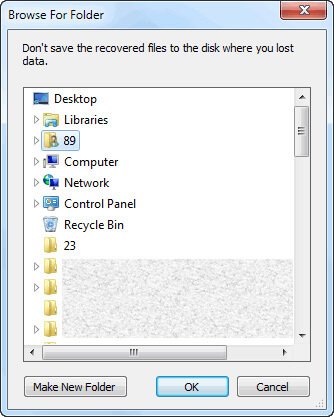
Wybierz pliki, które chcesz odzyskać i kliknij Recover przycisk. Następnie wybierz folder wyjściowy i kliknij OK aby to potwierdzić. Możesz odzyskać dane, nawet jeśli kiedykolwiek wyczyściłem dysk twardy.
Część 2: Jak odzyskać dane z uszkodzonego dysku twardego za pomocą historii plików
Po włączeniu funkcji tworzenia kopii zapasowej na komputerze możesz odzyskać dane z uszkodzonego dysku twardego z kopii zapasowej historii plików. Ta metoda działa w przypadku uszkodzonego dysku twardego lub uszkodzonych sektorów na dyskach wewnętrznych.
Krok 1. Znajdź uszkodzony dysk twardy w Eksploratorze plików i kliknij go prawym przyciskiem myszy.
Krok 2. Dodaj Właściwości i idź do Poprzednia wersja patka.
Krok 3. Kliknij ikonę Strzałka przycisk obok Kliknij przycisk Otwórz i wybierz File History.
Porady: Możesz również wyszukiwać i otwierać File History z Rozpocznij menu. Następnie przejdź do uszkodzonego dysku twardego.
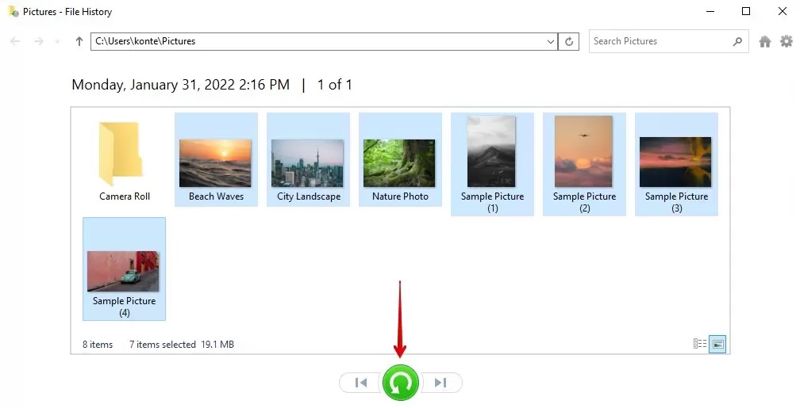
Krok 4. Wybierz dane, które chcesz pobrać i kliknij Przywracać przycisk.
Część 3: Jak odzyskać dane z uszkodzonego dysku twardego za pomocą kopii zapasowej OneDrive
Jeśli korzystasz z konta Microsoft na swoim komputerze i masz skonfigurowaną usługę OneDrive, może ona zawierać kopię uszkodzonego dysku twardego. Daje to szansę na odzyskanie danych z uszkodzonego dysku twardego.
Krok 1. Przejdź do witryny onedrive.live.com w przeglądarce i zaloguj się na swoje konto Microsoft.
Krok 2. Zmierzać do Moje pliki z lewego panelu i wyświetl pliki kopii zapasowej.
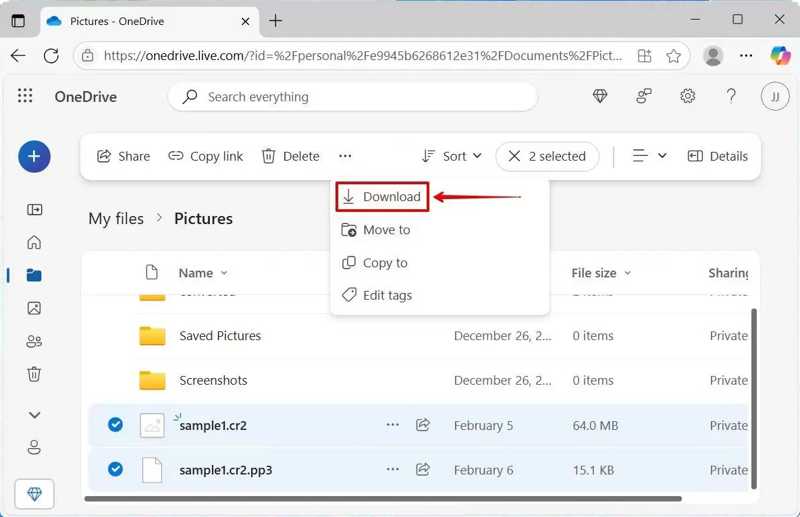
Krok 3. Wybierz pliki, które chcesz odzyskać i kliknij Do pobrania przycisk.
Krok 4. Zapisz plik archiwum na innym dysku twardym.
Część 4: Jak naprawić uszkodzone sektory na dysku twardym
Czy można naprawić uszkodzone sektory na dysku twardym? Tak. Wbudowane funkcje CheckDisk i sprawdzania błędów w komputerach PC umożliwiają naprawę uszkodzonych dysków twardych, w tym błędów logicznych, systemu plików i struktury dysku. Należy pamiętać, że ta funkcja może prowadzić do utraty plików.
Jak naprawić uszkodzony zewnętrzny dysk twardy za pomocą CheckDisk
Krok 1. Włóż zewnętrzny dysk twardy do komputera.
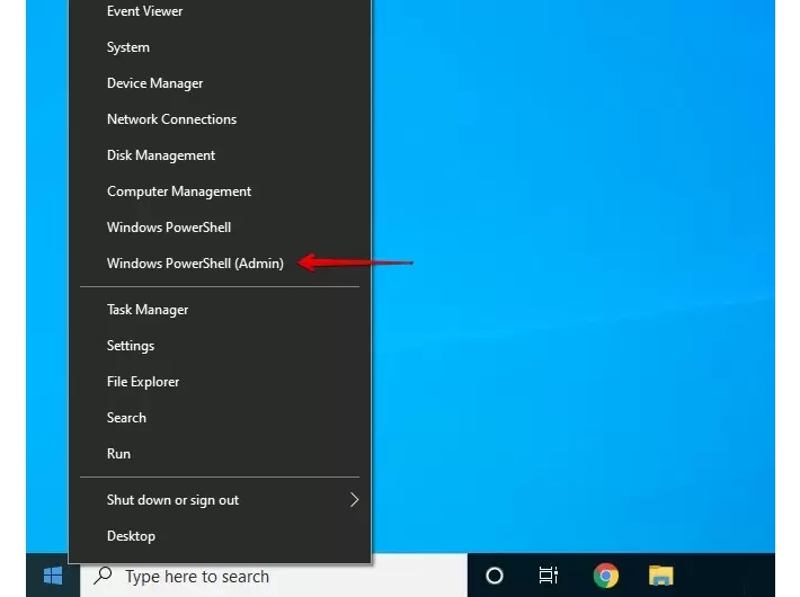
Krok 2. Kliknij prawym przyciskiem myszy Rozpocznij menu i wybierz Windows PowerShell or terminal.
Krok 3. Wpisz chkdsk /f /r D:. Zastąp D: literą uszkodzonego dysku twardego.
Krok 4. Naciśnij Wchodzę klawisz na klawiaturze.
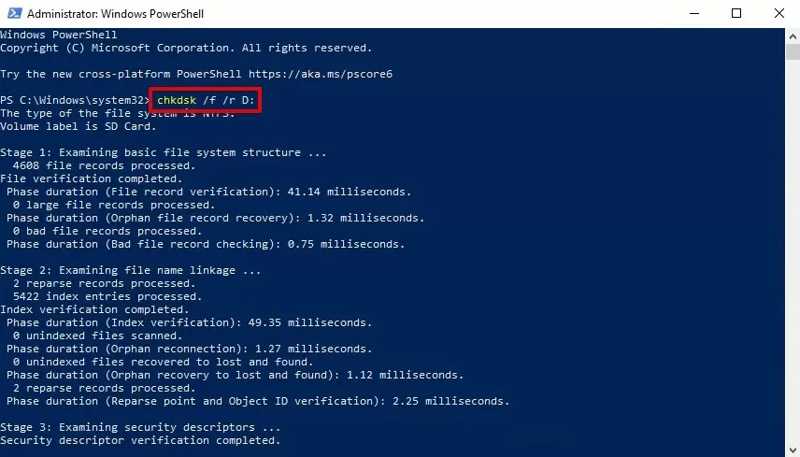
Krok 5. Po wykonaniu tej czynności ponownie uzyskaj dostęp do uszkodzonego dysku twardego, aby sprawdzić, czy znów działa.
Krok 6. Następnie możesz odzyskać utracone dane.
Jak naprawić uszkodzony sektor na dysku twardym za pomocą sprawdzania błędów
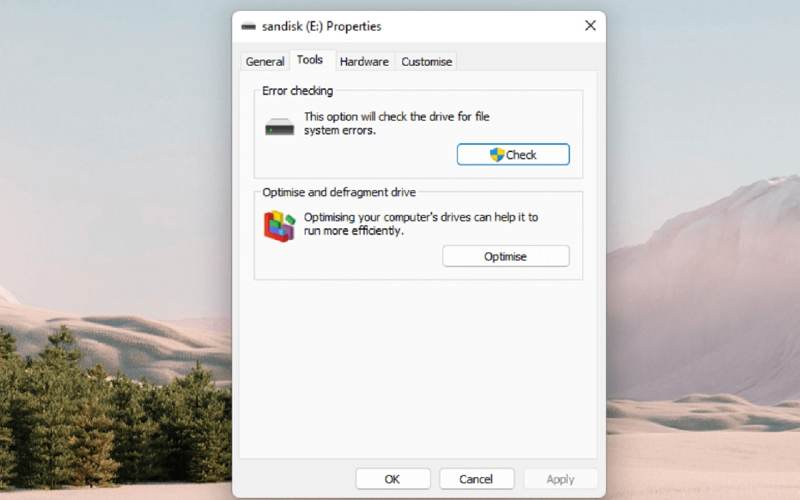
Krok 1. Uruchom Eksplorator plików i zlokalizuj dysk twardy.
Krok 2. Kliknij prawym przyciskiem myszy i wybierz Właściwości.
Krok 3. Przełącz na Narzędzia kartę i kliknij przycisk Sprawdź przycisk pod Sprawdzanie błędów aby rozpocząć skanowanie błędów i naprawić uszkodzony zewnętrzny dysk twardy.
Krok 4. Poczekaj na zakończenie procesu i odzyskaj dostęp do uszkodzonego sektora.
Podsumowanie
W tym przewodniku omówiono, jak odzyskiwanie danych z uszkodzonego dysku twardego i jak naprawić uszkodzony dysk twardy. Jeśli włączono tworzenie kopii zapasowej, utracone pliki można odzyskać z Historii plików. Jeśli zalogowano się na konto Microsoft, pliki można znaleźć w usłudze OneDrive. Apeaksoft Data Recovery działa zarówno z wewnętrznymi, jak i zewnętrznymi dyskami twardymi. Dodatkowo, postępuj zgodnie z naszym przewodnikiem, aby naprawić dysk twardy i odzyskać do niego dostęp.
Powiązane artykuły
Przypadkowo usunąłeś zdjęcia, które Ci się podobały na Macu? Nie martw się. Ten artykuł pomoże Ci odzyskać usunięte zdjęcia na Macu.
W tym artykule zidentyfikowano i omówiono 10 najlepszych programów do odzyskiwania danych z iPhone'a, umożliwiających szybkie przywracanie danych z urządzeń z systemem iOS.
Tutaj poznasz pięć metod odzyskiwania danych z iPhone'a, z kopią zapasową lub bez, po przypadkowym usunięciu lub przywróceniu ustawień fabrycznych.
Tutaj dowiesz się, jak odzyskać historię wyszukiwania na swoim iPhonie, komputerze z systemem Android, Windowsie lub Macu, z kopią zapasową lub bez.



