

Jak odzyskać trwale usunięte wiadomości e-mail z programu Outlook

Coraz więcej osób korzysta dziś z Outlooka do zarządzania zarówno firmową, jak i osobistą komunikacją e-mail. Aby utrzymać porządek w skrzynce odbiorczej, konieczne jest regularne usuwanie niepotrzebnych wiadomości. Funkcja usuwania zbiorczego pozwala szybko oczyścić skrzynkę odbiorczą.
Istnieje jednak ryzyko przypadkowego usunięcia ważnych wiadomości e-mail. Dlatego ten artykuł ma na celu pomóc Ci w tym zakresie. jak odzyskać usunięte wiadomości e-mail w programie Outlook w różnych okolicznościach.
TREŚĆ STRONY:
- Część 1: Jak odzyskać usunięte wiadomości e-mail w folderze Elementy usunięte programu Outlook
- Część 2: Jak odzyskać usunięte wiadomości e-mail z serwera Outlook
- Część 3: Jak odzyskać usunięte wiadomości e-mail z kopii zapasowej programu Outlook
- Część 4: Najlepszy sposób na odzyskanie trwale usuniętych wiadomości e-mail w programie Outlook
- Część 5: Często zadawane pytania dotyczące odzyskiwania usuniętych wiadomości e-mail w programie Outlook
Część 1: Jak odzyskać usunięte wiadomości e-mail w folderze Elementy usunięte programu Outlook
Podobnie jak inni dostawcy poczty e-mail, Outlook automatycznie usuwa usunięte wiadomości e-mail z folderu kosza o nazwie Elementy usunięte. W ciągu 30 dni możesz znaleźć usunięte wiadomości e-mail bezpośrednio w Outlooku. Ta metoda jest dostępna zarówno dla kont bezpłatnych, jak i płatnych.
Krok 1. Zaloguj się na swoje konto w programie Outlook i przejdź do Usunięte przedmioty folder z lewego paska bocznego.
Porady: Jeśli nie możesz znaleźć utraconych wiadomości e-mail w programie Outlook Usunięte przedmioty folder, plik Elementy do odzyskania Folder to kolejne miejsce, w którym możesz odzyskać swoje wiadomości e-mail.

Krok 2. Tutaj możesz zobaczyć wszystkie ostatnio usunięte e-maile. Możesz przewijać w górę i w dół, aby znaleźć żądane e-maile, i kliknąć każdy z nich, aby zobaczyć wiadomości i załączniki.
Krok 3. Wybierz żądane wiadomości e-mail i naciśnij Przenieść menu na górnej wstążce i wybierz Wybierz folder. Lub kliknij prawym przyciskiem myszy na jednym z wybranych e-maili, wybierz Przenieśći wybierz Inne Folder, Wybierać Skrzynka lub odpowiedni folder i kliknij Przenieść przycisk.
Porady: Usunięte wiadomości e-mail będą przechowywane w folderze Elementy usunięte tylko przez 30 dni.
Część 2: Jak odzyskać usunięte wiadomości e-mail z serwera Outlook
Czy można odzyskać trwale usunięte wiadomości e-mail w programie Outlook 365? Odpowiedź brzmi: tak. Twoje wiadomości e-mail zostaną trwale usunięte, jeśli usuniesz je z programu Outlook XNUMX. Usunięte przedmioty folder, opróżnij Usunięte przedmioty folder lub naciśnij Shift klawisz podczas usuwania ich w skrzynce odbiorczej. Jednak Outlook 365 zsynchronizuje Twoje wiadomości e-mail z serwerami. Daje to szansę na odzyskanie utraconych wiadomości e-mail w programie Outlook.
Krok 1. Upewnij się, że Twój komputer ma dobre połączenie z Internetem, zaloguj się na koncie Outlook 365 i nawiąż połączenie z serwerem pocztowym.
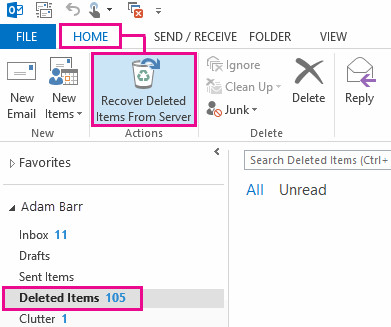
Krok 2. Wejdź na listę folderów e-mail i wybierz Usunięte przedmioty w programie Outlook.
Krok 3. Idź do Strona Główna kartę na górnej wstążce i kliknij Odzyskaj usunięte elementy z serwera Akcje szkło.
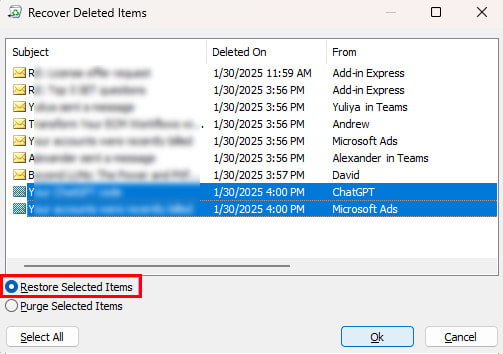
Krok 4. Wybierz utracone wiadomości e-mail programu Outlook z listy, wybierz Przywróć wybrane elementy w lewym dolnym rogu i kliknij OK przycisk.
Jeśli ta droga nie jest dostępna, skontaktuj się z administratorem. Może on użyć Centrum eDiscovery, aby znaleźć usunięte wiadomości e-mail.
Porady: Aby odzyskać trwale usunięte wiadomości e-mail w programie Outlook 2013, należy kliknąć Teczka kartę, a następnie naciśnij Odzyskaj usunięte Pozycji. 
Część 3: Jak odzyskać usunięte wiadomości e-mail z kopii zapasowej programu Outlook
Jeśli utworzyłeś już kopię zapasową skrzynki pocztowej Outlook za pomocą pliku PST, możesz przywrócić usunięte wiadomości bezpośrednio z tej kopii. Ta metoda jest szczególnie przydatna, gdy wiadomość nie jest już dostępna w systemie. Usunięte przedmioty folder lub Elementy do odzyskania Aby odzyskać utracone wiadomości e-mail z kopii zapasowej PST, wykonaj następujące kroki:
Krok 1. Otwórz Outlooka i kliknij filet w lewym górnym rogu.
Krok 2. Kliknij Otwórz i eksportuj - import/eksport.
Krok 3. Naciśnij przycisk Importuj z innego programu lub pliku na której: PST.
Część 4: Najlepszy sposób na odzyskanie trwale usuniętych wiadomości e-mail w programie Outlook
Jeśli wypróbowałeś powyższe metody, ale nie możesz znaleźć usuniętych wiadomości e-mail w programie Outlook, będziesz potrzebować wydajnej aplikacji do odzyskiwania wiadomości e-mail, takiej jak Apeaksoft Data Recovery. Gdy usuniesz wiadomość e-mail z programu Outlook na swoim komputerze, nie zostanie ona usunięta z dysku twardego. Miejsce jest oznaczone jako puste. Zanim zostanie nadpisane nowymi danymi, oprogramowanie może pomóc Ci znaleźć utracone wiadomości e-mail.
Najlepsze oprogramowanie do odzyskiwania wiadomości e-mail
- Odzyskaj usunięte wiadomości e-mail z programów Outlook, Gmail, Firefox, AOL itp.
- Wsparcie odzyskiwania wiadomości i załączników e-mail.
- Szybko odzyskaj ostatnio i trwale usunięte wiadomości e-mail.
- Podgląd usuniętych wiadomości e-mail przed ich odzyskaniem.

Jak odzyskać trwale usunięte wiadomości e-mail w programie Outlook
Krok 1. Skanuj wiadomości e-mail
Zainstaluj na swoim komputerze najlepsze oprogramowanie do odzyskiwania wiadomości e-mail i uruchom je. Na karcie Odzyskiwanie dysku twardego wybierz miejsce przechowywania usuniętych wiadomości e-mail. Następnie naciśnij przycisk Rozpocznij skanowanie przycisk.

Krok 2. Znajdź i wyświetl podgląd usuniętych wiadomości e-mail
Przejdź do zakładki Lista typów i wybierz Email Opcja. Zostanie wyświetlone okno podglądu. W tym oknie możesz wyszukiwać utracone wiadomości e-mail na liście według daty, słów kluczowych i innych kryteriów.

Krok 3. Odzyskaj usunięte e-maile
Na koniec wybierz usunięte wiadomości e-mail programu Outlook, które chcesz odzyskać, i kliknij przycisk Odzyskaj wszystko przycisk w prawym dolnym rogu. Gdy pojawi się monit, wybierz odpowiedni katalog, aby zapisać wiadomości e-mail i kliknij OK aby rozpocząć pobieranie wiadomości e-mail z programu Outlook. Po zakończeniu folder automatycznie się otworzy.
Porady: Podobne kroki można zastosować również wtedy, gdy chcesz odzyskaj usunięte wiadomości e-mail AOL.
Część 5: Często zadawane pytania dotyczące odzyskiwania usuniętych wiadomości e-mail w programie Outlook
Czy mogę odzyskać usuniętą wersję roboczą wiadomości e-mail w programie Outlook?
To zależy. Jeśli chcesz odzyskać wersję roboczą wiadomości e-mail z folderu „Wersje robocze”, możesz skorzystać z powyższych metod. Jeśli wersja robocza nigdy nie została zapisana (awaria programu Outlook lub awaria zasilania komputera), nie da się jej odzyskać. Dlatego ważne jest, aby włączyć opcję automatycznego zapisywania. Ustawienia > Opcje programu Outlook > Poczta.
Dlaczego wiadomości e-mail w programie Outlook są automatycznie usuwane?
Jeśli Outlook usuwa Twoje wiadomości e-mail, może być kilka powodów. Możliwe, że ustawiłeś automatyczne usuwanie dla określonych wiadomości e-mail w Outlook. Ponadto, jeśli przeniesiesz swoje wiadomości e-mail do innego folderu, zostaną one po prostu usunięte ze skrzynki odbiorczej, ale nie zostaną usunięte z Twojego konta. Ponadto, jeśli wiadomość e-mail narusza zasady Microsoft, zostanie automatycznie usunięta.
Czy usunięte wiadomości e-mail z programu Outlook znikają na zawsze?
Odpowiedź zależy od Twojej sytuacji. Jeśli trwale usuniesz wiadomość e-mail w programie Outlook, zostanie ona usunięta na zawsze. Jeśli po prostu usuniesz wiadomość e-mail w programie Outlook, pozostanie ona w folderze Elementy usunięte przez 30 dni.
Podsumowanie
W tym przewodniku pokazano trzy sposoby odzyskiwanie wiadomości e-mail z programu OutlookFolder Elementy Usunięte to wbudowana funkcja umożliwiająca odzyskanie wiadomości e-mail. Co więcej, Outlook 365 pozwala szybko przywrócić utracone wiadomości e-mail z serwera. Apeaksoft Data Recovery jest ostatecznym rozwiązaniem do odzyskiwania wiadomości e-mail na komputerze. Jeśli masz inne pytania dotyczące tego tematu, możesz zostawić wiadomość poniżej.
Powiązane artykuły
Nie możesz odbierać/wysyłać e-maili przez Comcast Email? Dowiedz się, jak szybko rozwiązać problem z niedziałającym e-mailem Comcast, korzystając z sześciu skutecznych rozwiązań poniżej.
W tym samouczku dowiesz się, jak odzyskać usunięte lub trwale usunięte wiadomości e-mail, a także jak łatwo odzyskać konto z domeną Hotmail!
Czy chcesz odzyskać przypadkowo usunięte wiadomości Gmaila sprzed 30 dni lub dłużej? Przeczytaj ten przewodnik i poznaj 4 wskazówki dotyczące odzyskiwania.
W zależności od urządzenia istnieją różne sposoby przywracania kontaktów z Gmaila. Możesz łatwo znaleźć kontakty Gmaila.



