


Jak odzyskać usuniętą historię na urządzeniu z Androidem

Historia przeglądarki to zapis stron internetowych, które odwiedziłeś w przeglądarce. Obejmuje ona różnorodne dane, takie jak pliki cookie, pamięć podręczna, aktywność wyszukiwania i inne. Dzięki historii możesz szybko wyświetlić zarejestrowane strony internetowe. Ponadto historia przeglądarki może zapisywać odwiedzone strony i umożliwiać ponowne znalezienie adresów URL. Ten przewodnik przedstawia sprawdzone metody odzyskaj usuniętą historię Chrome na swoim Androidzie urządzeń.
TREŚĆ STRONY:
Część 1: Jak odzyskać usuniętą historię w Chrome na Androidzie
Po zalogowaniu się na konto Google w aplikacji Chrome historia przeglądania będzie synchronizowana na wszystkich urządzeniach. Jeśli chcesz odzyskać usuniętą historię przeglądania w Google Chrome na telefonie z Androidem, spróbuj sprawdzić ją na innym urządzeniu.
Na twoim pulpicie
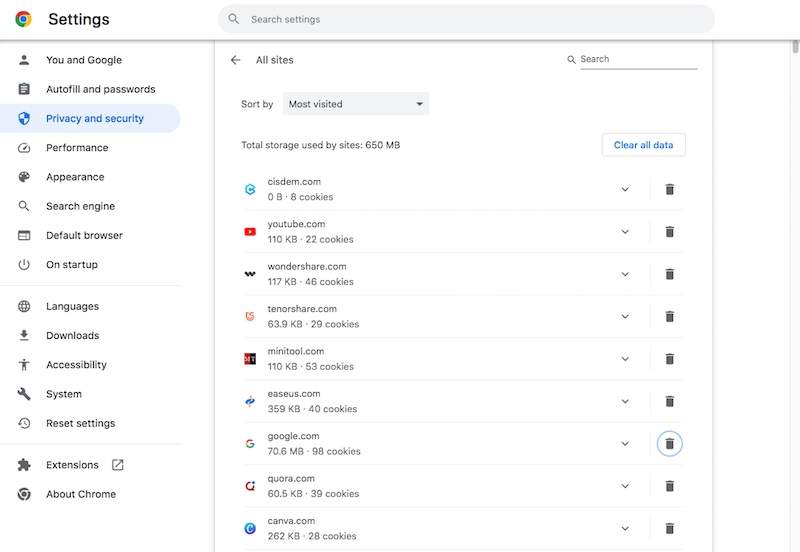
Krok 1. Kliknij ikonę Więcej przycisk z ikoną trzech kropek w Chrome.
Krok 2. Iść do Ustawienia, następnie Prywatność i bezpieczeństwo.
Krok 3. Kliknij ikonę Pliki cookie i inne dane witryn opcja.
Krok 4. Dobranie (Hit) Zobacz wszystkie dane i uprawnienia witryny.
Krok 5. Teraz możesz sprawdzić historię przeglądania.
Na innym urządzeniu mobilnym
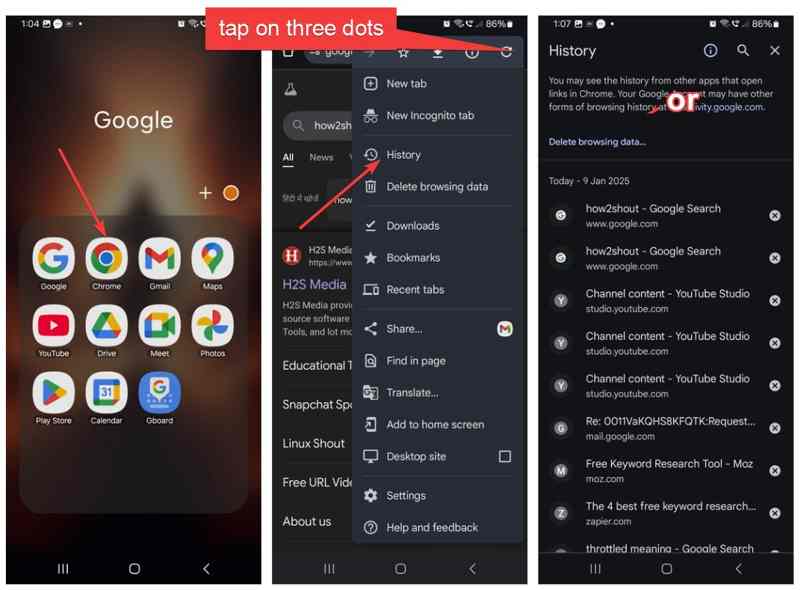
Krok 1. Uruchom aplikację Chrome na innym urządzeniu mobilnym.
Krok 2. Stuknij w Więcej przycisk w prawym górnym rogu.
Krok 3. Dodaj History aby wyświetlić wszystkie dane przeglądania.
Część 2: Jak odzyskać usuniętą historię na Androidzie za pomocą historii wyszukiwania
Google Chrome nie tylko zapisuje historię przeglądania, ale także historię wyszukiwania. Innymi słowy, możesz odzyskać usuniętą historię przeglądania z Google Chrome na swoim urządzeniu z Androidem za pomocą historii wyszukiwania.
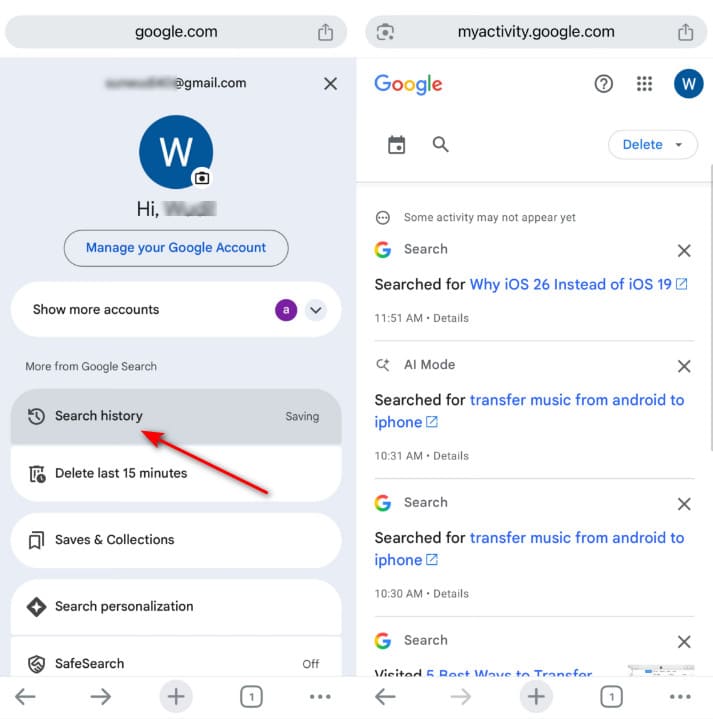
Krok 1. Kliknij swój profil w aplikacji Chrome.
Krok 2. Stuknij w Historia wyszukiwania opcja.
Krok 3. Wyświetl adresy stron internetowych, które chcesz ponownie odwiedzić.
Uwaga: Ta metoda jest dostępna wyłącznie w przypadku stron internetowych, które niedawno odwiedziłeś, ponieważ historia wyszukiwania zapisuje tylko ograniczoną liczbę pozycji.
Część 3: Jak odzyskać usuniętą historię na Androidzie z Twojego konta
Możliwość odzyskania usuniętej historii w Google Chrome na Androidzie zależy od Twoich ustawień. Google zapisuje Twoją aktywność online, jeśli jesteś zalogowany na koncie Google i masz włączoną synchronizację.
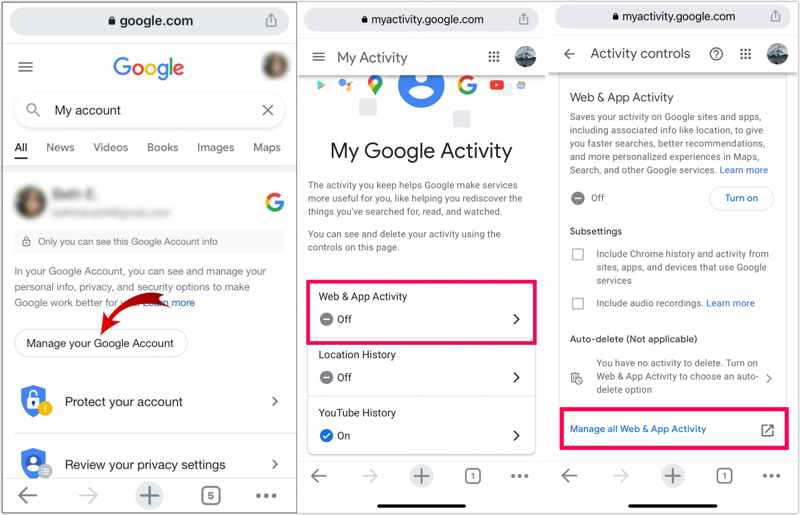
Krok 1. Otwórz przeglądarkę Chrome.
Krok 2. Jeśli zalogowałeś się na swoje konto, kliknij opcję Zarządzaj kontem Google pod swoim profilem.
Jeśli nie, przejdź do https://myactivity.google.com/, zaloguj się na swoje konto i wybierz Aktywność w internecie i aplikacjach, Wybierz Chromi dotknij Aplikuj.
Krok 3. Przełącz na Prywatność danych patka.
Krok 4. Stuknij w Moja aktywność opcja.
Krok 5. Teraz możesz sprawdzić historię przeglądania.
Inne dokumenty
Część 4: Jak odzyskać usuniętą historię za pomocą Android Data Recovery
Jeśli przypadkowo usuniesz odwiedzoną stronę internetową, nadal będzie ona przechowywana w pamięci telefonu, ale pamięć będzie oznaczona jako pusta i będzie czekać na nowe dane. Zanim nowe pliki ją nadpiszą, możesz odzyskać usuniętą historię przeglądania na swoim Androidzie za pomocą Apeaksoft Android Data Recovery. Aplikacja jest w stanie przeskanować telefon z Androidem i wyszukać utracone dane, nawet jeśli nie masz kopii zapasowej. Dodatkowo, intuicyjna konstrukcja upraszcza ten proces.

Pobrano przez ponad 1,000,000 już nam zaufało
- Odzyskaj usuniętą historię przeglądarki na Androidzie.
- Pracuj nad przypadkami przypadkowego usunięcia, awarii systemu i innymi.
- Dostępne dla szerokiej gamy typów danych.
- Podgląd usunął historię przeglądania.
- Obsługuje prawie wszystkie marki i modele urządzeń z systemem Android.

Jak odzyskać usuniętą historię na telefonie z Androidem
Krok 1. Zeskanuj swój telefon
Uruchom oprogramowanie do odzyskiwania danych Androida po zainstalowaniu go na komputerze. Jest ono kompatybilne z systemami Windows 11/10/8/7/XP/Vista oraz Mac OS X 10.6 i nowszymi.
Włącz telefon, uruchom Ustawienia app, przejdź do Opcje programistycznei włącz USB Debugging Tryb. Podłącz telefon z systemem Android do komputera za pomocą kompatybilnego kabla USB. Jeśli pojawi się monit, wybierz Przenieś pliki opcja na Użyj USB do dialog.

Krok 2. Podgląd utraconych danych
Gdy oprogramowanie wykryje telefon, pojawi się okno wyboru typu danych. Wybierz typy danych, które chcesz pobrać. Jeśli nie masz pewności, zaznacz je. Zaznacz wszystko, Kliknij na Następna Naciśnij przycisk, aby rozpocząć skanowanie pamięci telefonu. Po zakończeniu skanowania możesz wyświetlić dane możliwe do odzyskania według typu. Włącz Wyświetlaj tylko usunięte elementy aby sprawdzić usunięte dane.

Krok 3. Odzyskaj usuniętą historię
Wybierz usunięte pliki i elementy i kliknij Recover przycisk w prawym dolnym rogu. Ustaw lokalizację wyjściową i potwierdź odzyskiwanie danych na telefonie.

Wniosek
W tym przewodniku przedstawiono cztery sposoby odzyskaj usuniętą historię Chrome na Androidzie Urządzenia. Przede wszystkim możesz sprawdzić zsynchronizowaną historię przeglądania na innych urządzeniach, na których zalogowałeś się na to samo konto Google. Następnie możesz sprawdzić historię wyszukiwania, aby znaleźć usunięte strony. Jeśli masz włączoną synchronizację w Chrome, możesz odzyskać usuniętą historię z Google Web Activity. Apeaksoft Android Data Recovery to najlepsze rozwiązanie pozwalające odzyskać usuniętą historię z telefonu.
 Apeaksoft Android Data Recovery
 Odzyskaj usunięte lub utracone dane ze wszystkich popularnych urządzeń z systemem Android.
Powiązane artykuły




