

Jak odzyskać obrazy z WhatsApp na iPhonie i Androidzie

„Przypadkowo usunąłem wszystkie dane z WhatsApp na moim telefonie, w tym zdjęcia. Proszę, pomóż mi odzyskać całą historię WhatsApp wraz z poprzednimi zdjęciami”. WhatsApp, jako komunikator internetowy, cieszy się popularnością wśród wszystkich pokoleń. Wielu użytkowników dzieli się swoimi wspomnieniami z rodziną i znajomymi na WhatsAppie. Jeśli stracisz ważne zdjęcia, tutaj znajdziesz kilka sposobów na ich odzyskanie. odzyskiwanie obrazów z WhatsApp na telefonie iPhone lub Android.
TREŚĆ STRONY:
Część 1: Jak odzyskać usunięte obrazy WhatsApp bez kopii zapasowej
Po usunięciu zdjęć z WhatsApp na iPhonie, przestań korzystać z urządzenia. W rzeczywistości Twoje zdjęcia nadal będą w Twojej pamięci, zanim zostaną nadpisane. Apeaksoft iPhone Data Recovery może przeskanować pamięć Twojego iPhone'a i odnaleźć utracone zdjęcia.
Najprostszy sposób na odzyskanie usuniętych zdjęć z WhatsApp na iPhonie
- Odzyskaj zdjęcia z WhatsApp na iPhonie bez kopii zapasowej.
- Wypakuj zdjęcia WhatsApp z kopii zapasowej iCloud lub iTunes.
- przejrzyj usunięte zdjęcia przed ich odzyskaniem.
- Obsługuje szeroki zakres typów plików.
- Kompatybilny z najnowszymi modelami iPhone'a i iPada.

Jak odzyskać usunięte obrazy WhatsApp bez kopii zapasowej
Krok 1. Połącz się z iPhonem
Uruchom najlepsze oprogramowanie do odzyskiwania zdjęć dla iPhone'a po zainstalowaniu go na komputerze. Dostępna jest również wersja dla użytkowników komputerów Mac. Podłącz iPhone'a do komputera kablem Lightning. W systemie iOS 13 lub nowszym wprowadź hasło do iPhone'a, aby autoryzować połączenie.

Krok 2. Podgląd usuniętych zdjęć
Wybierz Odzyskaj z urządzenia iOS i kliknij przycisk Rozpocznij skanowanie przycisk. Jeśli masz kopię zapasową iTunes lub iCloud, wybierz Odzyskaj z pliku kopii zapasowej iTunes or Odzyskaj z pliku kopii zapasowej iCloud.Po wykonaniu sprawdź WhatsApp oraz Załącznik WhatsApp na pasku bocznym. Następnie możesz przeglądać wszystkie czaty i obrazy. Wybierz Pokaż tylko usunięte z górnej opcji, aby wyświetlić usunięte zdjęcia. Możesz również odzyskaj usunięte zdjęcia w Zdjęciach iPhone'a, aby sprawdzić, czy znajdziesz jakieś zdjęcia w WhatsApp.
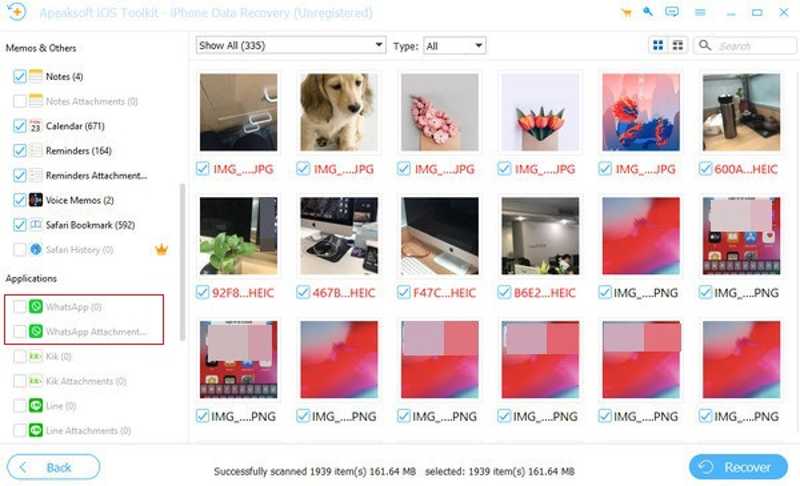
Krok 3. Odzyskaj zdjęcia z WhatsApp
Wybierz obrazy, które chcesz odzyskać i kliknij Recover przycisk. Pozostaw folder wyjściowy i kliknij Recover ponownie, aby odzyskać usunięte obrazy z WhatsApp.

Część 2: Jak odzyskać obrazy z kopii zapasowej WhatsApp
W przeciwieństwie do innych aplikacji do przesyłania wiadomości, WhatsApp posiada zintegrowaną funkcję tworzenia kopii zapasowej. Po włączeniu funkcji Kopia zapasowa czatów, WhatsApp utworzy kopię zapasową Twoich czatów i zdjęć na Dysku Google lub w iCloud, w zależności od systemu operacyjnego. Przywrócenie kopii zapasowej spowoduje przywrócenie zdjęć WhatsApp.
Krok 1. Nawigować do Ustawienia oraz Czaty w Twoim WhatsAppie.
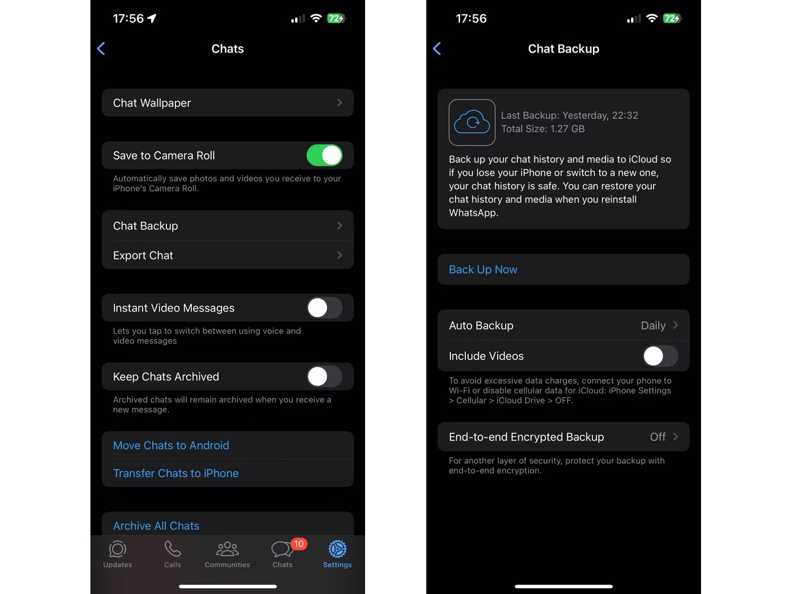
Krok 2. Stuknij Chat Backup i sprawdź historię kopii zapasowych WhatsApp.
Krok 3. Wróć do ekranu głównego, naciśnij mocno WhatsApp i stuknij Odinstaluj aby odinstalować WhatsApp.
Krok 4. Następnie zainstaluj ponownie WhatsApp ze Sklepu Play lub App Store.
Krok 5. Uruchom nowy WhatsApp.
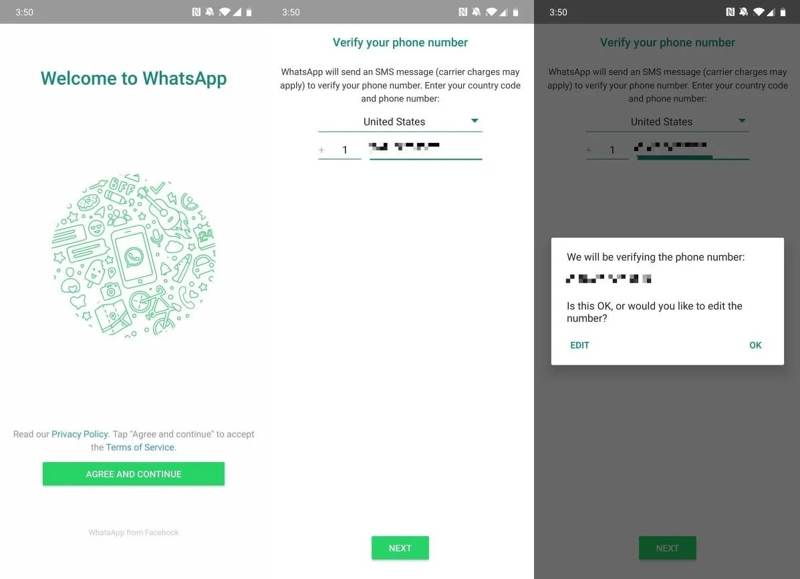
Krok 6. Stuknij Potwierdź i kontynuuj, wprowadź swój numer telefonu, dotknij Następnai uderz OK.
Krok 7. Stuknij KONTUNUUJ, uderz Przywracać, wpisz swoje imię i naciśnij Następna.
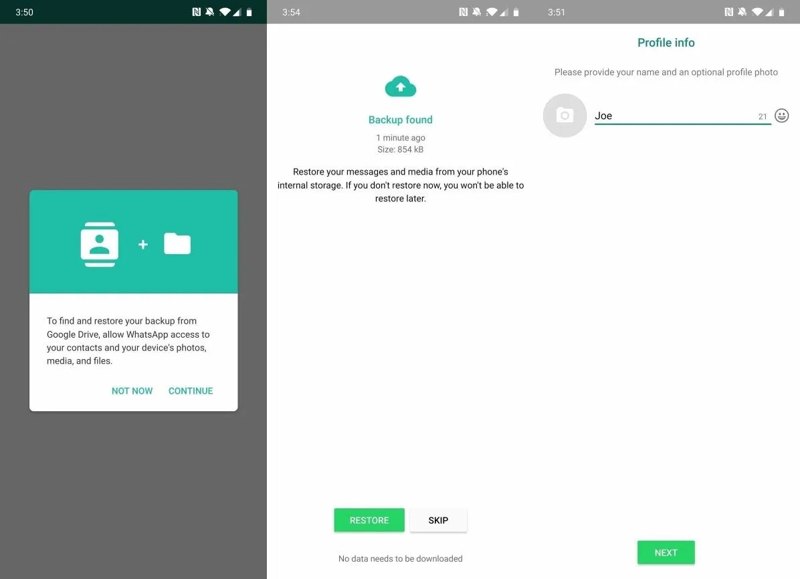
Krok 8. Następnie WhatsApp przywróci kopię zapasową, łącznie ze zdjęciami.
Część 3: Jak odzyskać usunięte obrazy WhatsApp z iPhone’a i Androida
Jak odzyskać zdjęcia WhatsApp z kopii zapasowej iTunes
Jeśli regularnie tworzysz kopię zapasową iPhone'a w iTunes, istnieje duże prawdopodobieństwo, że odzyskasz zdjęcia z WhatsApp za pomocą kopii zapasowej iTunes. Wadą jest to, że istniejące dane zostaną nadpisane na Twoim iPhonie.
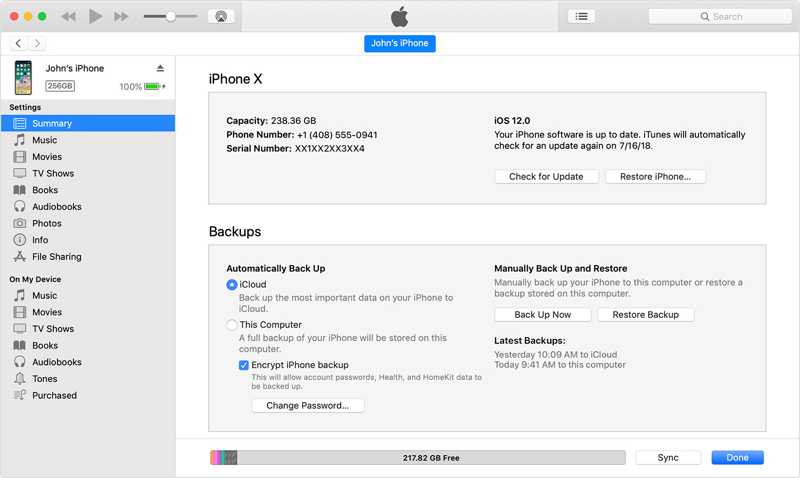
Krok 1. Podłącz iPhone'a do komputera za pomocą kabla USB.
Krok 2. Otwórz najnowszą wersję iTunes. W systemie macOS Catalina lub nowszym uruchom Findera.
Krok 3. Kliknij Urządzenie naciśnij przycisk, gdy iTunes wykryje Twoje urządzenie.
Albo kliknij nazwę swojego urządzenia w Finderze.
Krok 4. Następnie kliknij przycisk Przywracać przycisk pod Kopie zapasowe sekcja w Podsumowanie or Ogólne patka.
Krok 5. Wybierz odpowiednią kopię zapasową i kliknij Przywracać ponownie. Może musisz wprowadzić Hasło kopii zapasowej iTunes jeśli kiedykolwiek to ustawiłeś.
Jak odzyskać obrazy WhatsApp z pamięci Androida
Domyślnie WhatsApp zapisuje każdy obraz, który wysyłasz i odbierasz na Androidzie. Są one przechowywane w określonym folderze. Nawet jeśli przypadkowo usuniesz obraz z rozmowy na WhatsAppie, nadal będzie on w Twojej pamięci.

Krok 1. Uruchom wbudowaną Akta Aplikację w telefonie.
Krok 2. Idź do Pamięć wewnętrzna teczka.
Krok 4. Tutaj możesz zobaczyć wszystkie obrazy związane z WhatsApp.
Krok 5. Wybierz obrazy, które chcesz odzyskać, dotknij Więcej przycisk z ikoną trzech kropek i wybierz Przenieś do.
Krok 6. Przejdź do lokalizacji docelowej.
Uwaga: Ta metoda jest dostępna wyłącznie w przypadku odzyskiwania obrazu z WhatsApp w przypadku niedawno usuniętych wiadomości.
Podsumowanie
W tym przewodniku przedstawiono cztery sposoby odzyskać usunięte zdjęcia z WhatsApp Na iPhonie lub urządzeniu z Androidem. Wbudowana funkcja tworzenia kopii zapasowej czatów w WhatsApp umożliwia przywrócenie utraconych zdjęć po ponownej instalacji aplikacji. Dodatkowo, możesz wypróbować tworzenie kopii zapasowej iTunes na urządzeniu z iOS. Jeśli po prostu usuniesz obraz z WhatsApp, znajdziesz go bezpośrednio w pamięci urządzenia z Androidem. Apeaksoft iPhone Data Recovery jest najlepszą opcją odzyskiwania obrazu na iPhonie bez kopii zapasowej.
Powiązane artykuły
Ten samouczek pokaże Ci, jak wyprowadzić iPhone'a z trybu recovery na 3 sprawdzone sposoby. Nie martw się już, gdy Twój iPhone utknął w trybie recovery!
Dowiedz się, jak przeglądać zablokowane wiadomości tekstowe i iMessage na iPhonie, aby nie przegapić żadnych ważnych informacji.
Szukasz sposobu na zobaczenie usuniętej historii na iPhonie? Przyjdź i zobacz, jak znaleźć usuniętą historię na iPhonie na 6 sposobów, nawet bez kopii zapasowych!
Nie martw się, jeśli przypadkowo usuniesz zdjęcia na swoim iPhonie. W tym artykule znajdziesz 6 sposobów na łatwe odzyskanie usuniętych zdjęć z iPhone'a.



