


Jak odzyskać usunięte zakładki w przeglądarce Firefox

Jako darmowa i open source'owa przeglądarka internetowa, Firefox cieszy się popularnością na całym świecie. Szybko ładuje strony internetowe i obsługuje szeroką gamę dodatków. Aby szybko uzyskać dostęp do konkretnych stron, możesz dodać je jako zakładki i zarządzać nimi na górnym pasku zakładek. Jeśli przypadkowo usuniesz ważne zakładki, utracisz do nich szybki dostęp. Na szczęście ten przewodnik przedstawia kilka sposobów na… odzyskaj utracone zakładki Firefox w różnych sytuacjach.
TREŚĆ STRONY:
Część 1: Jak odzyskać zakładki w Firefoksie za pomocą funkcji Cofnij
Odzyskiwanie zakładek w Firefoksie jest o wiele łatwiejsze, jeśli właśnie usunięto zakładkę lub folder zakładek. Firefox obsługuje polecenie Cofnij w oknie Biblioteka. Oczywiście ta opcja jest dostępna tylko dla zakładki, którą właśnie usunięto.
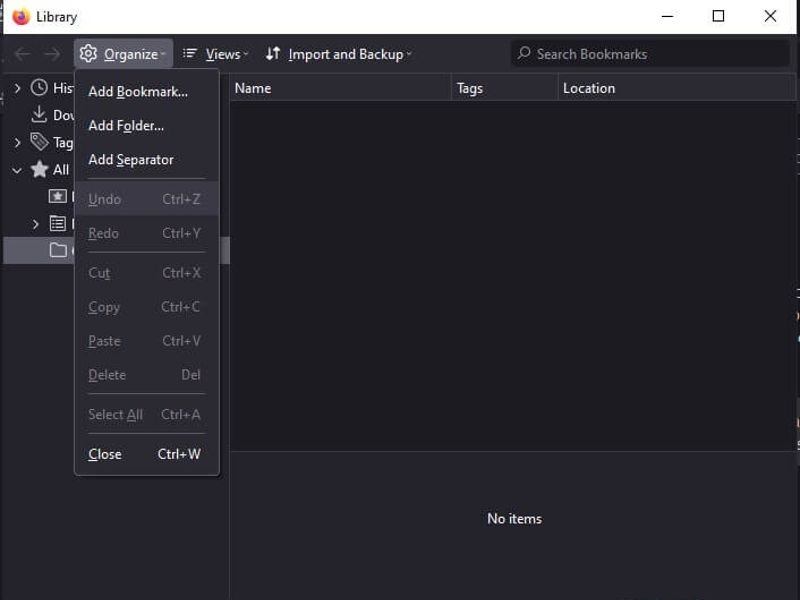
Krok 1. Naciśnij przycisk Ctrl + Shift + B w przeglądarce Firefox, aby otworzyć okno Biblioteki.
Krok 2. Kliknij ikonę zorganizować menu i wybierz odpiąć.
Krok 3. Następnie sprawdź pasek zakładek, aby zobaczyć, czy usunięta zakładka została odzyskana.
Część 2: Jak odzyskać zakładki w Firefoksie
Jeśli wyeksportowałeś swoje zakładki, możesz odzyskać utracone zakładki w Firefoksie, importując stare elementy. Warunkiem wstępnym jest wyeksportowanie wszystkich zakładek przed usunięciem ważnych elementów.
Krok 1. Kliknij ikonę Więcej przycisk w prawym górnym rogu przeglądarki Firefox.
Krok 2. Dodaj Zapisane posty na której: Zarządzaj zakładkami.
Krok 3. Kliknij ikonę Import i backup menu.
Opcja 1: Importuj zakładki z HTML
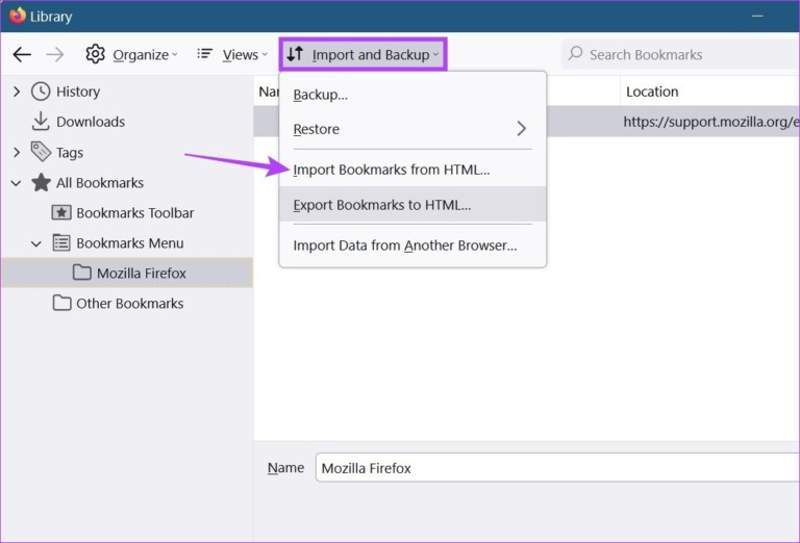
Krok 4. Dodaj Importuj zakładki z HTML.
Krok 5. Wybierz plik zakładki i otwórz go.
Opcja 2: Importuj zakładki z innych przeglądarek
Krok 4. Dodaj Importuj dane z innej przeglądarki.
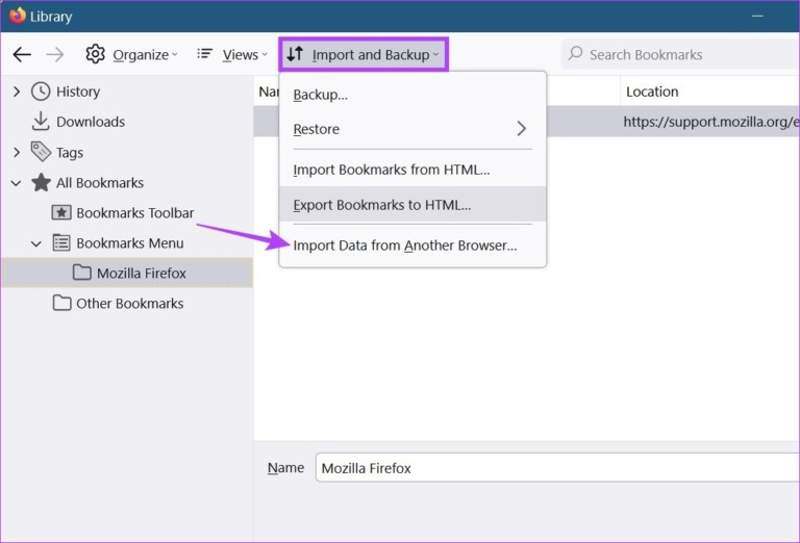
Krok 5. Wybierz przeglądarkę docelową i kliknij Następna.
Krok 6. Sprawdź Zapisane posty i kliknij Następna.
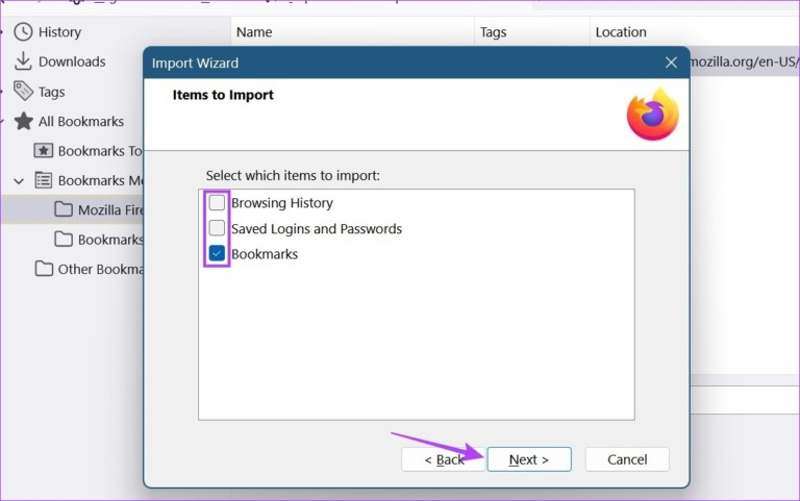
Krok 7. Na koniec kliknij przycisk Następna aby potwierdzić.
Część 3: Jak przywrócić kopię zapasową zakładek przeglądarki Firefox
Firefox tworzy automatyczne kopie zapasowe zakładek i zapisuje 15 ostatnich kopii w plikach jsonlz4. Ponadto możesz zaplanować automatyczne tworzenie kopii zapasowych za pomocą rozszerzenia Auto Bookmark Backup. Oznacza to, że możesz odzyskać usunięte zakładki w Firefoksie z kopii zapasowej.
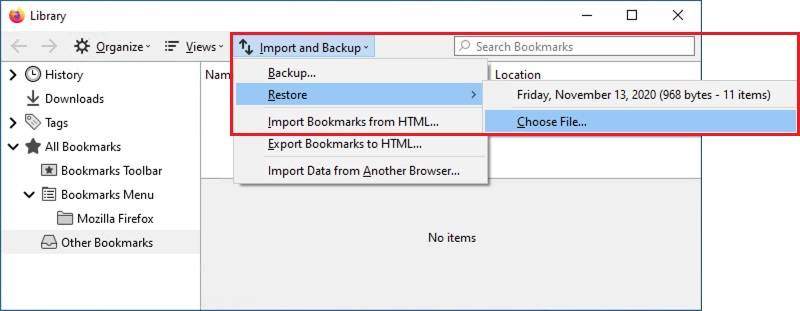
Krok 1. Kliknij Więcej w Firefoksie.
Krok 2. Dodaj Zapisane posty i kliknij Zarządzaj zakładkami aby otworzyć okno Biblioteki.
Krok 3. Kliknij ikonę Import i backup menu i wybierz Przywracać.
Krok 4. Przejdź do lokalizacji, w której zapisałeś pliki kopii zapasowej zakładek.
Krok 5. Wybierz kopię zapasową i kliknij Otwarte przycisk, aby przywrócić.
Krok 6. Po wyświetleniu monitu kliknij OK aby zastąpić obecne zakładki w przeglądarce Firefox.
Część 4: Jak odzyskać zakładki Firefoksa bez kopii zapasowej
Bez kopii zapasowej trudno odzyskać usunięte zakładki w Firefoksie. Przeglądarka internetowa nie zapisze Twoich zakładek w chmurze. Alternatywnie, Firefox zapisuje wszystkie zakładki z różnymi datami w pliku bazy danych o nazwie places.sqlite w folderze Twojego profilu. Innymi słowy, jeśli uda Ci się odzyskać bazę danych, usunięte zakładki Firefoksa zostaną odzyskane. Na szczęście, Apeaksoft Data Recovery może pomóc Ci rozwiązać ten problem. Umożliwia odzyskanie utraconych plików z dysku twardego bez kopii zapasowej.

Pobrano przez ponad 1,000,000 już nam zaufało
- Odzyskaj usunięte pliki zakładek przeglądarki Firefox w trzech krokach.
- Osiągnij wskaźnik odzyskiwania na poziomie 99% w przypadku obsługiwanych scenariuszy.
- Wyświetl podgląd utraconych plików przed ich odzyskaniem.
- Obsługuje szeroki zakres typów i formatów plików.
- Działa w przypadku przypadkowego usunięcia, awarii systemu, utraty partycji i innych.

Jak odzyskać usunięte zakładki w przeglądarce Firefox bez kopii zapasowej
Krok 1. Zainstaluj odzyskiwanie danych
Uruchom oprogramowanie do odzyskiwania danych po zainstalowaniu go na komputerze. Jest ono kompatybilne z systemami Windows 11 do XP. Dostępna jest również wersja dla systemu Mac OS X 10.7 i nowszych. Przejdź do Odzyskiwanie dysku twardego zakładka po lewej stronie.

Porady: Jeśli potrzebujesz odzyskać dane z dysku zewnętrznego, wybierz Odzyskiwanie USB/karty SD zamiast.
Krok 2. Przeskanuj swój dysk
Wybierz dysk, na którym zainstalowany jest Firefox. Domyślnie jest on zainstalowany na dysku C. Kliknij Rozpocznij skanowanie Kliknij przycisk, aby rozpocząć wyszukiwanie utraconych danych. Może to potrwać chwilę, jeśli plików jest zbyt wiele. Po zakończeniu przejdź do Lista ścieżek i przejdź do ścieżki: C:\Użytkownicy\Nazwa użytkownika\AppData\Roaming\Mozilla\Firefox\Profiles. Lub wpisz place.sqlite na pasku wyszukiwania, aby szybko zlokalizować katalog.

Krok 3. Odzyskaj zakładki Firefoksa
Znajdź usunięty plik zakładki według daty i wybierz go. Kliknij Recover przycisk w prawym dolnym rogu, wybierz inną lokalizację i naciśnij Recover Następnie możesz przenieść plik bazy danych do folderu profili Firefoksa lub użyć programu Firefox History Viewer, aby go odczytać.

Inne dokumenty
Wniosek
W tym przewodniku przedstawiono wiele sposobów odzyskaj zakładki Firefox Jeśli przypadkowo usunąłeś ważne zakładki. Niezależnie od tego, czy wyeksportowałeś, czy utworzyłeś kopię zapasową swoich zakładek, możesz szybko zaimportować i przywrócić utracone adresy URL. Co więcej, możesz zaimportować utracone zakładki z innych przeglądarek do Firefoksa. Apeaksoft Data Recovery umożliwia odzyskiwanie utraconych zakładek dla dowolnej przeglądarki internetowej, w tym Firefox.

Powiązane artykuły




