


Jak odzyskać wiadomości iMessage z kopią zapasową lub bez niej

„Przypadkowo usunąłem kilka ważnych wiadomości iMessage i martwię się, że nie będę mógł ich odzyskać. Te wiadomości iMessage zawierają ważne informacje, których potrzebuję do pracy. Czy ktoś ma porady lub wskazówki, jak je odzyskać?” odzyskaj usunięte wiadomości iMessages?"
iMessage, jako usługa komunikatora internetowego, umożliwia bezpłatną komunikację z innymi użytkownikami urządzeń Apple. W tym przewodniku znajdziesz pięć sposobów na odzyskanie utraconych wiadomości iMessage, z kopią zapasową lub bez niej, wraz ze szczegółowymi instrukcjami.
TREŚĆ STRONY:
- Część 1: Jak odzyskać wiadomości iMessage bez kopii zapasowej
- Część 2: Jak odzyskać ostatnio usunięte wiadomości iMessage
- Część 3: Jak odzyskać usunięte wiadomości iMessage z kopii zapasowej w iCloud
- Część 4: Jak odzyskać usunięte wiadomości iMessage na komputerze Mac
- Część 5: Jak odzyskać usunięte wiadomości iMessage na komputerze
Część 1: Jak odzyskać wiadomości iMessage bez kopii zapasowej
Chociaż użytkownicy Apple mają kilka sposobów na tworzenie kopii zapasowych swoich danych, to jednak może to stanowić poważny problem, jeśli najnowsza kopia zapasowa nie obejmuje utraconych wiadomości iMessage. Na szczęście Apeaksoft iPhone Data Recovery może pomóc Ci odzyskać stare wiadomości iMessage zanim zostaną nadpisane nowymi danymi.

Pobrano przez ponad 1,000,000 już nam zaufało
- Odzyskaj trwale usunięte wiadomości iMessage bez kopii zapasowej.
- Wyodrębnij utracone wiadomości iMessage z kopii zapasowej iCloud/iTunes.
- Działa zarówno w przypadku wiadomości iMessage, jak i załączników multimedialnych.
- Podgląd usunął wiadomości iMessage przed ich odzyskaniem.
- Kompatybilny z najnowszymi modelami iPhone'a i iPada.

Jak odzyskać stare wiadomości iMessage bez kopii zapasowej
Krok 1. Zeskanuj swój iPhone
Uruchom oprogramowanie do odzyskiwania iMessage po zainstalowaniu go na komputerze. Dostępna jest również wersja na Maca. Podłącz iPhone'a do komputera kablem Lightning. Jeśli pojawi się monit, stuknij. Bezpieczeństwo na ekranie. Wybierz Odzyskaj z urządzenia iOS tryb i kliknij Rozpocznij skanowanie przycisk, aby rozpocząć skanowanie pamięci iPhone'a.

Krok 2. Podgląd usuniętych wiadomości iMessage
Po zakończeniu skanowania danych wybierz Wiadomości oraz Załączniki wiadomości na pasku bocznym. Jeśli jest zbyt wiele wiadomości iMessage, wybierz Pokaż tylko usunięte z górnej opcji. Następnie wyświetl podgląd usuniętych wiadomości iMessage.
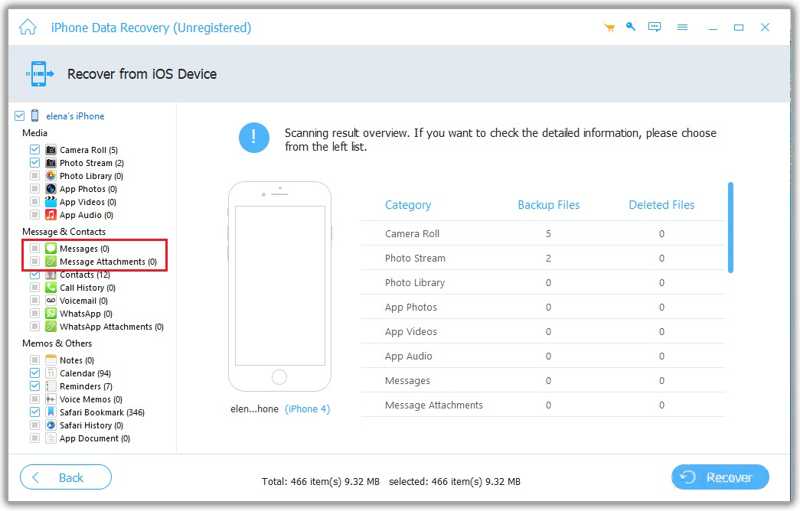
Krok 3. Odzyskaj usunięte wiadomości iMessages
Zaznacz wszystkie wiadomości iMessage i załączniki multimedialne, które chcesz odzyskać. Kliknij Recover przycisk. Ustaw folder wyjściowy i kliknij Recover ponownie. Po zakończeniu odłącz iPhone'a.
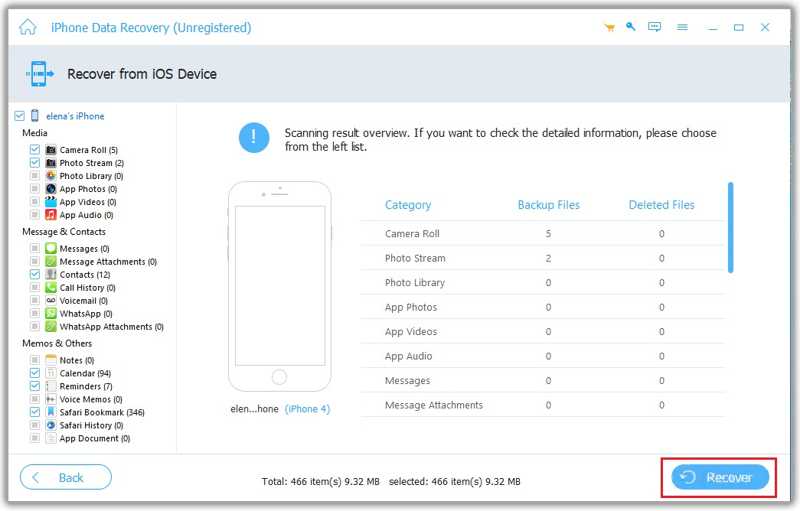
Część 2: Jak odzyskać ostatnio usunięte wiadomości iMessage
Od wersji iOS 16 firma Apple dodała folder Ostatnio usunięte do natywnej aplikacji Wiadomości. Zapisuje on usunięte wiadomości iMessage przez 30 dni. Po tym czasie zostaną one trwale usunięte. Wcześniej możesz odzyskać utracone wiadomości iMessage na swoim iPhonie.
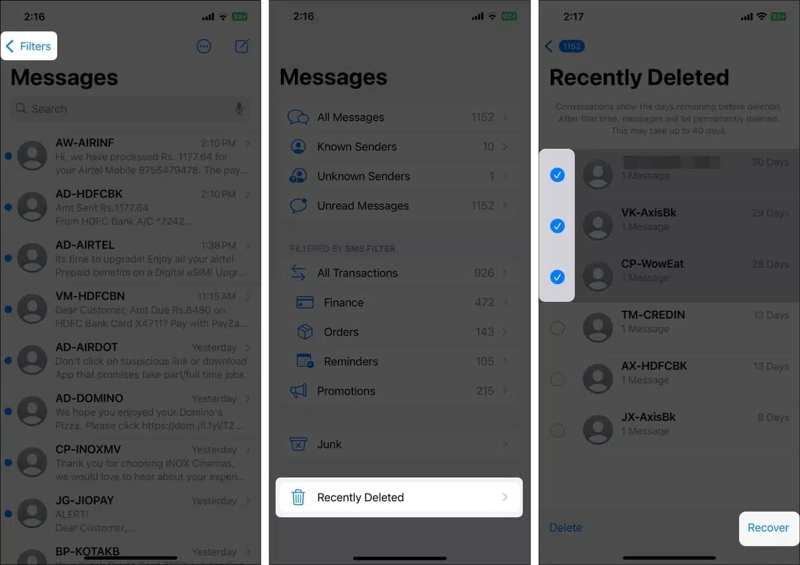
Krok 1. Otwórz Wiadomości aplikacja z ekranu głównego.
Krok 2. Stuknij w Filtruj przycisk w lewym górnym rogu.
Krok 3. Wybierz Ostatnio usunięte folderze na dole.
Krok 4. Wybierz wiadomości iMessage, które chcesz pobrać.
Krok 5. Stuknij w Recover przycisk.
Uwaga: Jeśli chcesz odzyskać wszystkie usunięte wiadomości iMessage, naciśnij Odzyskaj wszystko w folderze Ostatnio usunięte.
Część 3: Jak odzyskać usunięte wiadomości iMessage z kopii zapasowej w iCloud
Jeśli masz włączoną kopię zapasową iCloud, możesz odzyskać wiadomości iMessage z iCloud. Pamiętaj, że ta metoda wymaga usunięcia wszystkich bieżących danych z urządzenia przed przywróceniem kopii zapasowej iCloud.
Krok 1. Uruchom swój Ustawienia app.
Krok 2. Kliknij swój profil.
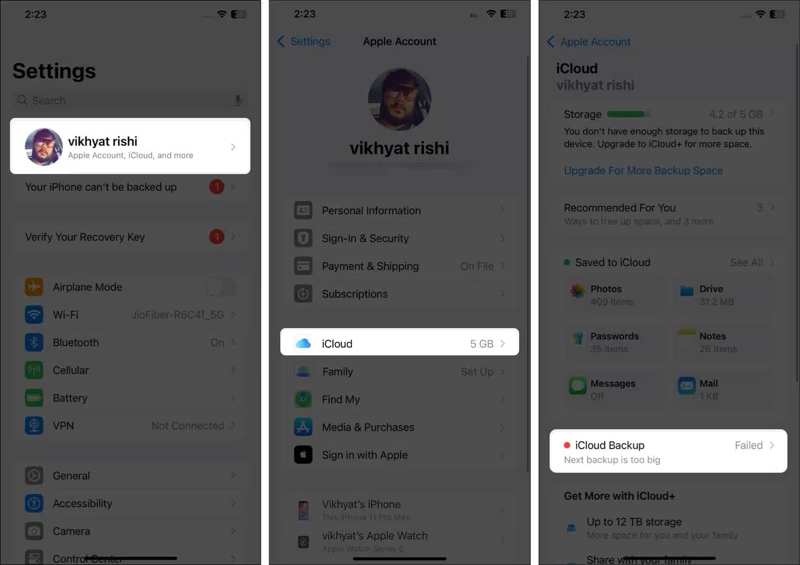
Krok 3. Iść do iCloud oraz iCloud kopii zapasowej aby sprawdzić czy masz kopię zapasową.
Krok 4. Jeśli dostępna jest kopia zapasowa, wróć do Ustawienia app.
Krok 5. Zmierzać do Ogólne, Przenieś lub zresetuj iPhone'a.
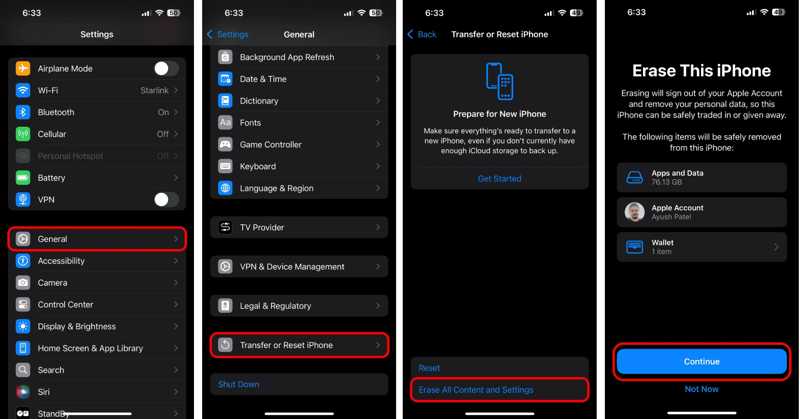
Krok 6. Stuknij Wymaż całą zawartość i ustawienia.
Krok 7. Przeczytaj alert i dotknij KONTUNUUJ.
Krok 8. Wprowadź kod dostępu do iPhone'a lub hasło konta Apple.
Krok 9. Uderz w Wymaż iPhone'a przycisk, aby rozpocząć resetowanie iPhone'a.
Krok 10. Po ponownym uruchomieniu iPhone'a skonfiguruj go jako nowe urządzenie.
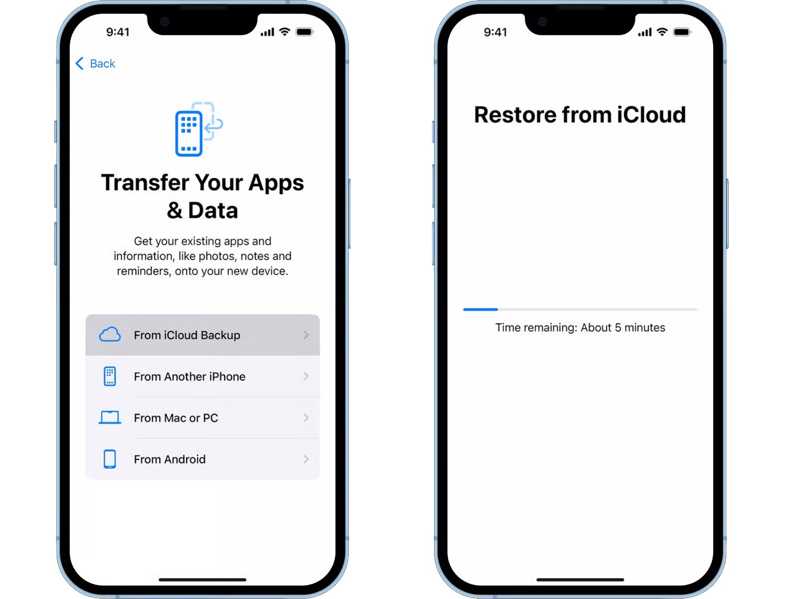
Krok 11. Kiedy dotrzesz do Przenieś swoje aplikacje i dane ekran wybierz Z kopii zapasowej iCloud.
Krok 12. Wprowadź powiązane konto Apple i hasło.
Krok 13. Wybierz odpowiednią kopię zapasową i odzyskaj wszystkie wiadomości iMessage.
Inne dokumenty
Część 4: Jak odzyskać usunięte wiadomości iMessage na komputerze Mac
Jeśli wolisz tworzyć kopie zapasowe wiadomości iMessage na komputerze Mac, możesz odzyskać usunięte wiadomości iMessage na komputerze Mac. Ta metoda wymaga kompatybilnego kabla USB. Co więcej, kopia zapasowa nadpisze wszystkie aktualne dane na Twoim urządzeniu.
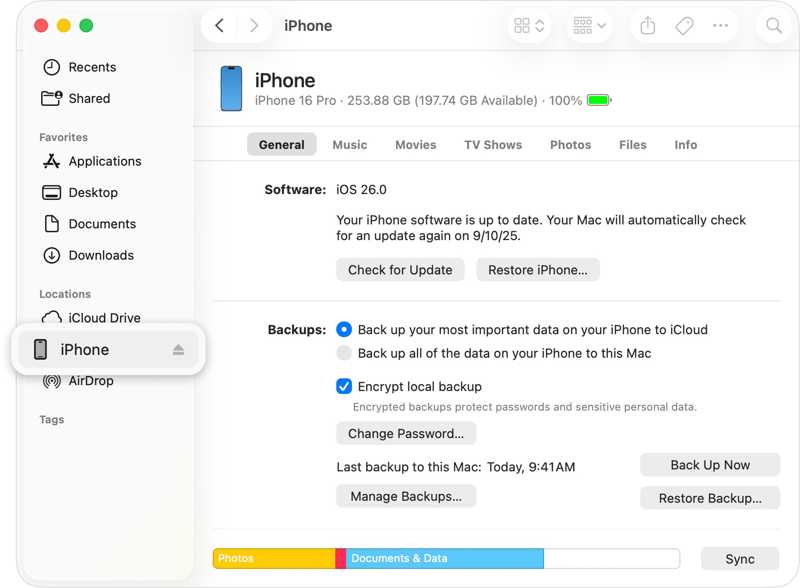
Krok 1. Podłącz iPhone'a do komputera Mac za pomocą kabla USB.
Krok 2. Otwórz aplikację Finder z paska Dock.
Krok 3. Gdy urządzenie zostanie rozpoznane, kliknij nazwę swojego iPhone'a na pasku bocznym.
Krok 4. Przejdź do Ogólne kartę i znajdź Kopie zapasowe
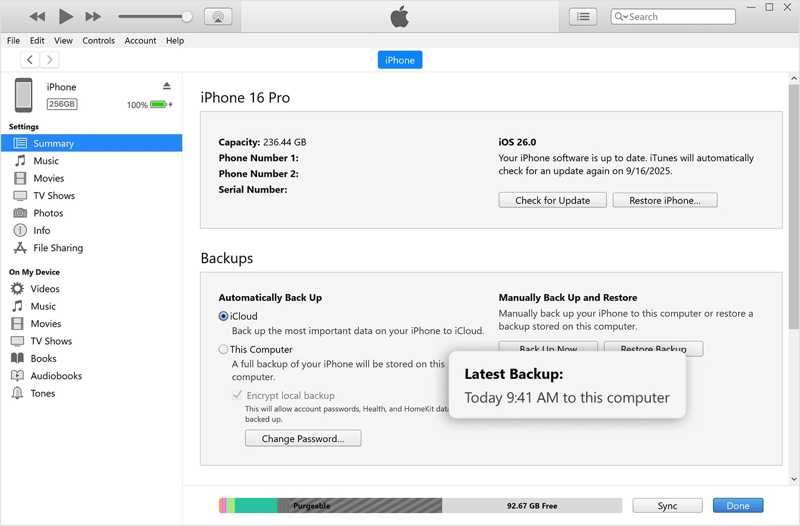
Krok 5. Kliknij ikonę Przywracanie kopii zapasowej przycisk.
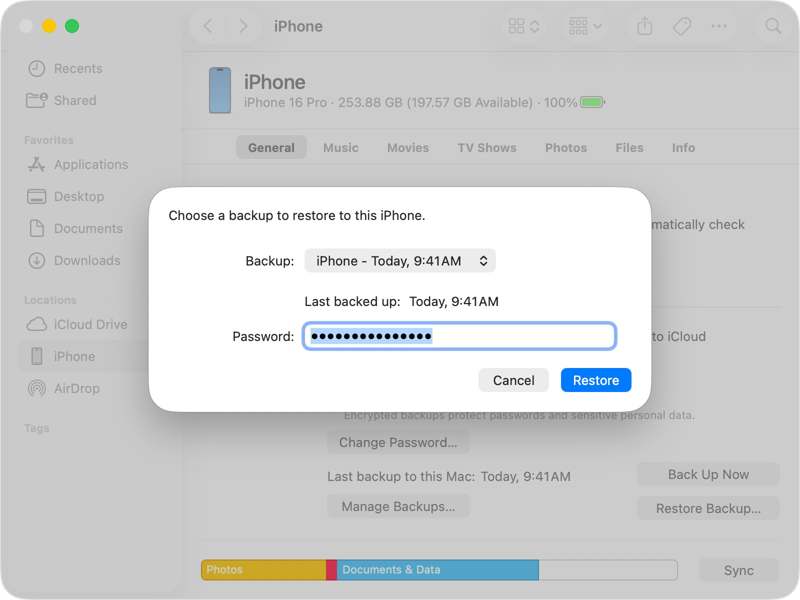
Krok 6. Wybierz odpowiednią kopię zapasową z backup opcja.
Krok 7. Jeśli kopia zapasowa jest szyfrowana, wprowadź hasło.
Krok 8. Na koniec kliknij przycisk Przywracać przycisk, aby rozpocząć odzyskiwanie wiadomości iMessage.
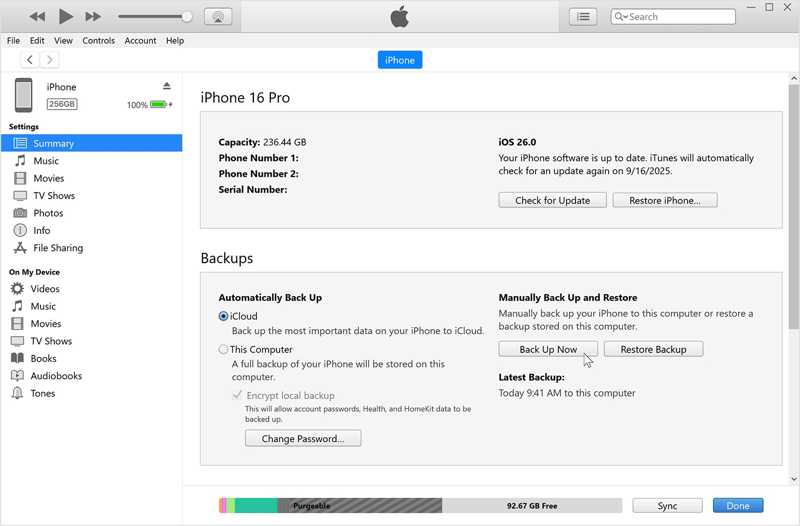
Krok 9. Podczas całego procesu nie odłączaj iPhone'a.
Krok 10. Po zakończeniu odłącz urządzenie i uruchom aplikację Wiadomości, aby sprawdzić utracone wiadomości iMessage.
Uwaga: W systemie macOS Mojave i starszych wersjach konieczne jest przywrócenie kopii zapasowej iTunes, aby odzyskać usunięte wiadomości iMessage.
Część 5: Jak odzyskać usunięte wiadomości iMessage na komputerze
Chociaż Apple wstrzymało iTunes w systemie macOS Catalina i nowszych, aplikacja jest nadal dostępna na komputerach PC. Jeśli wykonaj kopię zapasową swojego iPhone'a Jeśli regularnie przesyłasz wiadomości iMessage na komputer, możesz je odzyskać z odpowiedniej kopii zapasowej iTunes.
Krok 1. Podłącz iPhone'a do komputera za pomocą kompatybilnego kabla.
Krok 2. Uruchom najnowszą wersję programu iTunes na pulpicie.
Krok 3. Kliknij ikonę Phone menu w lewym górnym rogu po wykryciu iPhone'a.
Krok 4. Przejdź do Podsumowanie kartę i przejdź do Kopie zapasowe
Krok 5. Sprawdź, czy masz kopię zapasową, uwzględniającą utracone wiadomości iMessage.
Krok 6. Następnie kliknij Przywracanie kopii zapasowej przycisk.
Krok 7. Wybierz najnowszą kopię zapasową z backup menu.
Krok 8. Kliknij na Przywracać przycisk umożliwiający rozpoczęcie odzyskiwania utraconych wiadomości iMessage.
Uwaga: Jeśli kopia zapasowa iTunes jest zabezpieczona, wpisz hasło. Dodatkowo, na nowych urządzeniach Apple możesz tworzyć kopie zapasowe i przywracać usunięte wiadomości iMessage.
Wniosek
W tym przewodniku przedstawiono pięć sposobów odzyskaj usunięte wiadomości iMessages na Twoim iPhonie w różnych sytuacjach. Folder Ostatnio usunięte działa dla wiadomości iMessage usuniętych w ciągu 30 dni. Jeśli utworzyłeś kopię zapasową wiadomości iMessage, możesz je przywrócić z kopii zapasowej w iCloud, na komputerze Mac lub w iTunes. Jeśli nie masz kopii zapasowej, Apeaksoft iPhone Data Recovery to świetna opcja na odzyskanie utraconych wiadomości iMessage z pamięci iPhone'a bez konieczności posiadania umiejętności technicznych.
 Apeaksoft iPhone Data Recovery
 Odzyskaj usunięte lub utracone dane z urządzeń iOS, iTunes i kopii zapasowej iCloud.
Powiązane artykuły




