

Jak odzyskać usunięte pliki z iPhone'a i iPada

Przypadkowe usunięcie to częsty problem, z którym boryka się większość użytkowników iPhone'ów. Dobra wiadomość jest taka, że istnieje wiele sposobów na odzyskanie danych. Należy jednak zrozumieć wymagania wstępne i wybrać właściwą metodę. odzyskiwanie danych i plików z iPhone'a Skutecznie. W tym artykule wskazano sprawdzone metody, opisano odpowiednie sytuacje i przedstawiono schemat postępowania. Dzięki temu można znaleźć odpowiednią metodę i odzyskać niedawno lub trwale usunięte dane.
TREŚĆ STRONY:
Część 1: Najlepszy sposób na odzyskanie danych z iPhone’a
Jako jedno z najlepszych oprogramowań do odzyskiwania plików z iPhone'a, Apeaksoft iPhone Data Recovery Jest elastyczny i gotowy do użycia w różnych sytuacjach. Potrafi skanować utracone dane w pamięci iPhone'a i otwierać kopie zapasowe w iTunes lub iCloud w celu ich odzyskania. Co ważniejsze, intuicyjna konstrukcja sprawia, że korzystanie z niego jest proste.
Najlepszy sposób na odzyskanie trwale usuniętych plików na iPhonie
- Odzyskaj dane bezpośrednio z pamięci urządzenia.
- Otwórz iTunes i kopii zapasowej iCloud do odzyskiwania danych bez resetowania.
- Obsługuje szeroki zakres typów danych.
- Podgląd usuniętych plików w celu ich selektywnego odzyskania.
- Kompatybilny z systemem iOS/iPad OS 26.

Jak odzyskać trwale usunięte pliki na iPhonie
Krok 1. Połącz się z urządzeniem
Pobierz i zainstaluj oprogramowanie do odzyskiwania utraconych danych z iPhone'a. Uruchom je i wybierz Odzyskaj z urządzenia iOS Podłącz iPhone'a do komputera za pomocą kabla Lightning.

Porady: Jeśli na Twoim iPhonie działa system iOS 13 lub nowszy, wprowadź kod dostępu iPhone'a, aby zezwolić na połączenie.
Krok 2. Podgląd usuniętych plików
Po zakończeniu skanowania danych wybierz żądany typ danych, np. KontaktNastępnie wyświetl podgląd danych z iPhone'a. Jeśli plików jest zbyt wiele, wybierz Pokaż tylko usunięte od górnej opcji.

Krok 3. Odzyskiwanie iPhone datę
Wybierz pliki, które chcesz odzyskać z iPhone'a. Na koniec kliknij Recover przycisk na dole. Ustaw folder wyjściowy i naciśnij Recover Aby rozpocząć odzyskiwanie danych z iOS. Istniejące dane na Twoim iPhonie nie zostaną przerwane.

Część 2: Jak odzyskać usunięte pliki z iPhone’a
Aby uniknąć utraty danych, Apple dodało folder Ostatnio usunięte dla określonych aplikacji na iPhonie, takich jak Zdjęcia, Pliki, Notatki, Wiadomości, Notatki głosowe itp. Możesz odzyskać usunięte pliki z iPhone'a w ciągu 30 dni. Na przykładzie aplikacji Pliki pokażemy, jak to działa.
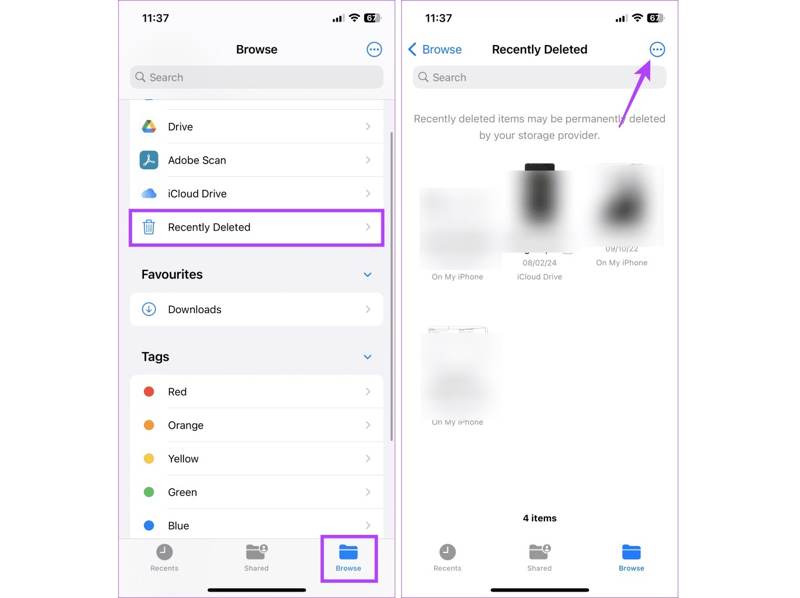
Krok 1. Uruchom Akta app.
Krok 2. Iść do Przeglądaji wybierz Ostatnio usunięte.
Krok 3. Wybierz ostatnio usunięte pliki, które chcesz odzyskać i dotknij Recover.
Krok 4. Gdy pojawi się monit, potwierdź odzyskiwanie danych na swoim iPhonie.
Uwaga: Lokalizacja folderu Ostatnio usunięte jest różna w różnych aplikacjach, ale można ją szybko znaleźć.
Część 3: Jak odzyskać dane z kopii zapasowej iPhone’a
Jeśli regularnie tworzysz kopię zapasową swojego urządzenia, możesz odzyskać trwale usunięte pliki z iPhone'a z kopii zapasowej w iCloud lub iTunes. Pamiętaj, że Twoje dane zostaną usunięte lub nadpisane przez kopię zapasową.
Jak odzyskać utracone pliki na iPhonie z iCloud
Krok 1. Uruchom Ustawienia aplikacja na Twoim iPhonie.
Krok 2. Iść do Ogólne, Przenieś lub zresetuj iPhone'a.
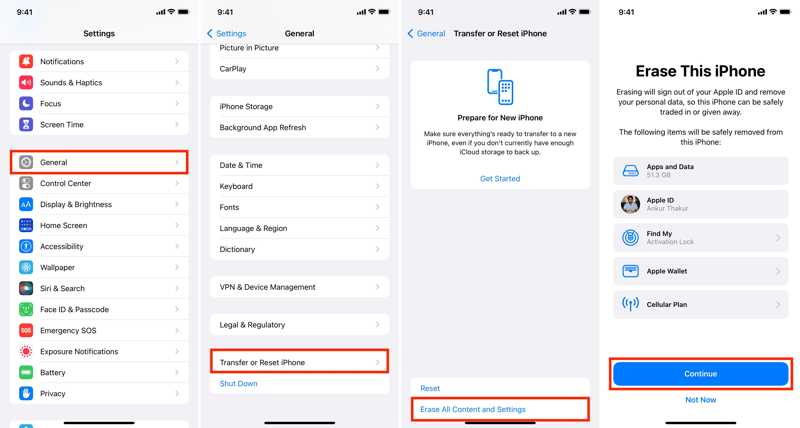
Krok 3. Stuknij Wymaż całą zawartość i ustawienia.
Krok 4. Po wyświetleniu monitu wprowadź hasło Apple ID.
Krok 5. Następnie dotknij KONTUNUUJ zacząć przywracanie ustawień fabrycznych twój iPhone.
Krok 6. Po zakończeniu operacji Twój iPhone uruchomi się ponownie. Cześć ekran.
Krok 7. Postępuj zgodnie z instrukcjami wyświetlanymi na ekranie, aby skonfigurować urządzenie.
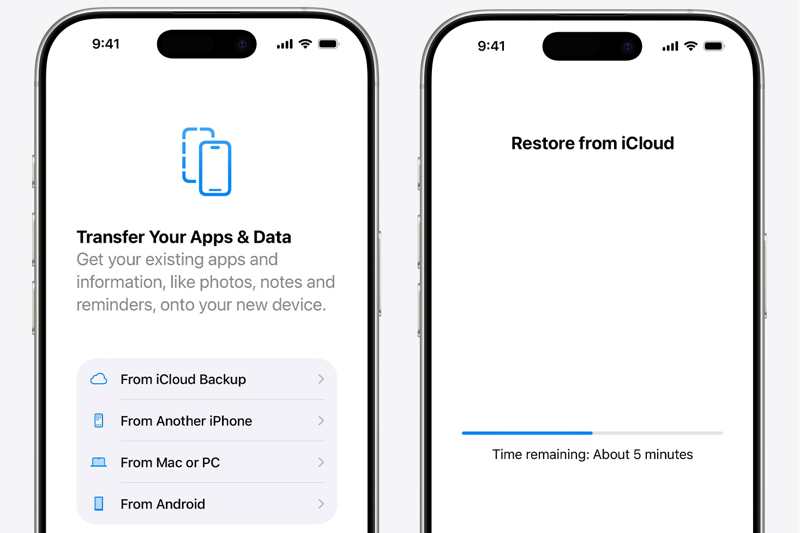
Krok 8. Dodaj Z kopii zapasowej iCloud z Aplikacje i dane ekran.
Krok 9. Wprowadź swój Apple ID i hasło. Następnie wybierz odpowiednią kopię zapasową.
Krok 10. Zakończ konfigurację, a na swoim iPhonie znajdziesz narzędzie do odzyskiwania danych.
Jak odzyskać dane z iPhone'a za pomocą kopii zapasowej iTunes
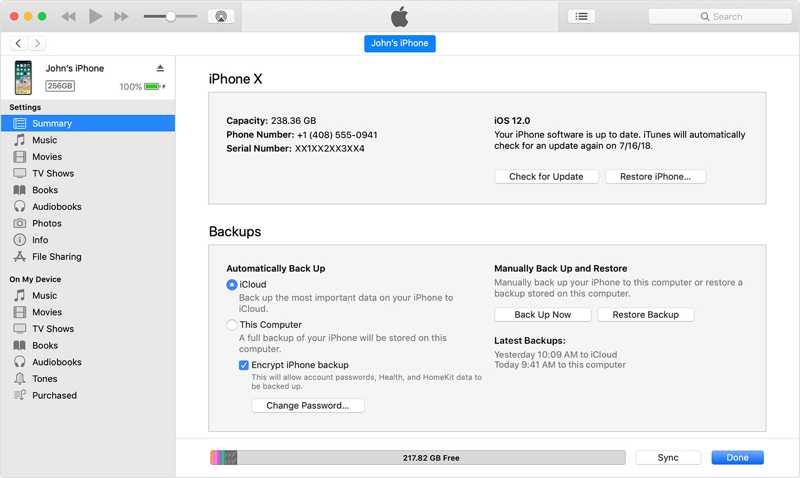
Krok 1. Podłącz swój iPhone do systemu Windows lub macOS Mojave lub starszego za pomocą kabla USB.
Krok 2. Otwórz najnowszą wersję iTunes.
Krok 3. Gdy iTunes wykryje Twoje urządzenie, kliknij Telefon przycisk w lewym górnym rogu.
Krok 4. Idź do Podsumowanie kartę na pasku bocznym i znajdź Kopie zapasowe
Krok 5. Kliknij Przywracanie kopii zapasowej przycisk, wybierz odpowiednią kopię zapasową i kliknij Przywracać przycisk.
Krok 6. Jeśli kopia zapasowa jest zaszyfrowana, wprowadź hasło. Następnie rozpocznie się przywracanie kopii zapasowej na Twoim iPhonie.
Jak odzyskać trwale usunięte pliki na iPhonie z Findera
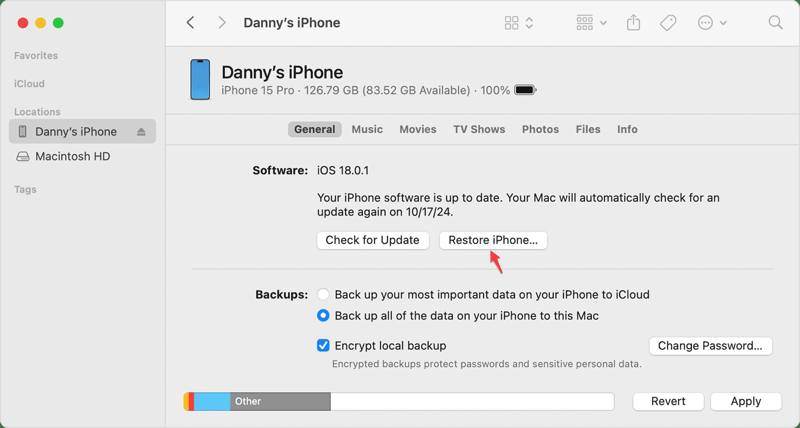
Krok 1. Otwórz aplikację Finder w Docku.
Krok 2. Podłącz iPhone'a do komputera z systemem macOS Catalina lub nowszym za pomocą kabla USB.
Krok 3. Kliknij nazwę swojego iPhone'a na pasku bocznym.
Krok 4. Udaj się do Ogólne i kliknij przycisk Przywracanie iPhone przycisk.
Krok 5. Wybierz kopię zapasową, którą chcesz utworzyć i naciśnij Przywracać przycisk.
Krok 6. Jeśli kopia zapasowa jest zaszyfrowana, wprowadź hasło, aby rozpocząć odzyskiwanie danych z iPhone'a.
Krok 7. Po zakończeniu odłącz iPhone'a.
Część 4: Porównanie metod odzyskiwania danych z iPhone’a
| Wymagania wstępne | |
| Apeaksoft iPhone Data Recovery | Komputer Kabel Lightning |
| Ostatnio usunięte | Działa w określonych aplikacjach, takich jak Zdjęcia, Pliki, Notatki, Wiadomości i inne Odzyskaj pliki usunięte w ciągu 30 dni |
| iCloud kopii zapasowej | Posiadaj kopię zapasową w iCloud Wymaż całą zawartość i ustawienia na swoim iPhonie Stabilna sieć Wi-Fi Identyfikator Apple i hasło |
| Kopia zapasowa iTunes | Komputer działa w systemie Windows i macOS Mojave lub starszym Kompatybilny kabel USB Najnowsza wersja iTunes Zrób kopię zapasową iTunes Hasło, jeśli kopia zapasowa iTunes jest zaszyfrowana |
| Kopia zapasowa Findera | Komputer działa na systemie macOS Catalina lub nowszym Kompatybilny kabel USB Zrób kopię zapasową iPhone'a Hasło, jeśli kopia zapasowa Findera jest szyfrowana |
Podsumowanie
W tym przewodniku wyjaśniono sprawdzone metody Odzyskiwanie plików z iPhone'a W różnych sytuacjach. Folder Ostatnio Usunięte pozwala na odnalezienie i odzyskanie plików usuniętych w ciągu 30 dni. Jeśli posiadasz kopię zapasową w iCloud, możesz odzyskać trwale utracone pliki bez dodatkowego sprzętu ani oprogramowania. Kopie zapasowe iTunes i Findera umożliwiają odzyskanie utraconych danych z iPhone'a za pomocą komputera. Apeaksoft iPhone Data Recovery To elastyczny sposób odzyskiwania danych z iPhone'a. Jest dostępny nawet wtedy, gdy nie masz kopii zapasowej.
Powiązane artykuły
Twoje kontakty z iPhone'a nie synchronizują się z iCloud lub komputerem Mac? Tutaj znajdziesz kilka rozwiązań, które pozwolą Ci szybko rozwiązać ten problem.
Poznaj cztery skuteczne sposoby przesyłania kontaktów między iPhonem a iPadem za pomocą kabla USB lub bezprzewodowo.
Możesz dowiedzieć się, jak przywrócić dane z iPhone'a lub iPada bez iTunes, korzystając z iCloud, Findera, urządzeń Apple i innego oprogramowania.
Dowiedz się, czym jest hasło kopii zapasowej iPhone'a, jak je włączyć/wyłączyć, odzyskać/zresetować zapomniane hasło kopii zapasowej i poznaj najlepszą alternatywę dla kopii zapasowej iPhone'a.



