

Jak odzyskać zdjęcia z iPhone'a po przywróceniu – bez kopii zapasowej

Przywrócenie iPhone'a może rozwiązać problemy z oprogramowaniem, zwolnić miejsce na dysku lub przygotować urządzenie dla nowego właściciela. Jednak wielu użytkowników doświadcza bolesnego odkrycia – ich zdjęcia zniknęły. Jeśli przywróciłeś urządzenie bez kopii zapasowej, możesz się zastanawiać, czy Twoje zdjęcia zniknęły na zawsze. Dobra wiadomość jest taka, że nadal istnieje kilka sposobów na ich odzyskanie. odzyskaj zdjęcia iPhone'a po przywróceniunawet jeśli nie zapisałeś ich ręcznie.
W tym przewodniku wyjaśniono, jak odzyskać zdjęcia z iPhone'a po jego przywróceniu, w tym metody odpowiednie dla urządzeń z kopiami zapasowymi i bez nich, narzędzia skanujące iPhone'y w poszukiwaniu danych możliwych do odzyskania oraz dodatkowe wskazówki, które pomogą Ci bezpiecznie odzyskać utracone zdjęcia.
TREŚĆ STRONY:
- Część 1: Czy można odzyskać zdjęcia z iPhone’a po przywróceniu?
- Część 2: Jak odzyskać zdjęcia z iPhone'a po przywróceniu bez kopii zapasowej
- Część 3: Jak odzyskać usunięte zdjęcia po przywróceniu iPhone'a za pomocą Zdjęć iCloud
- Część 4: Jak odzyskać zdjęcia po przywróceniu iPhone’a z kopii zapasowej iTunes/Finder
- Część 5: Jak odzyskać zdjęcia po przywróceniu iPhone'a za pomocą zewnętrznej usługi chmurowej
Część 1: Czy można odzyskać zdjęcia z iPhone’a po przywróceniu?
Zazwyczaj przywrócenie iPhone'a do ustawień fabrycznych, za pomocą iTunes lub Findera spowoduje nadpisanie całego urządzenia, co oznacza, że zdjęcia, wiadomości, dokumenty i dane aplikacji mogą zniknąć. Jednak w zależności od sytuacji, możesz:
1. Odzyskaj zdjęcia z usług w chmurze, takich jak iCloud, Google Photos, Dropbox, OneDrive itp.
2. Znajdź na komputerze starą kopię zapasową iTunes lub Findera, aby odzyskać niektóre zdjęcia.
3. Użyj wydajnego oprogramowania do odzyskiwania danych, takiego jak Apeaksoft iPhone Data Recovery aby łatwo odzyskać wszystkie zdjęcia.
Tak, odzyskanie zdjęć z iPhone'a po przywróceniu jest możliwe, szczególnie jeśli podejmiesz szybkie działania, zanim nowe dane nadpiszą usunięte pliki.
Część 2: Jak odzyskać zdjęcia z iPhone'a po przywróceniu bez kopii zapasowej
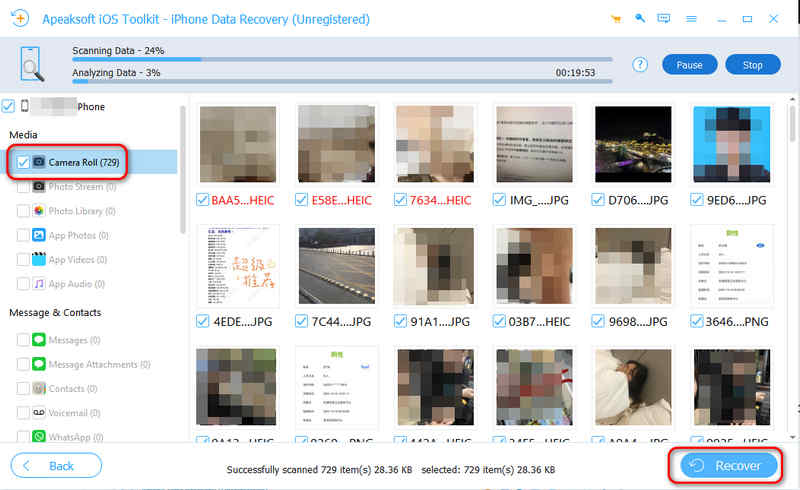
Najprostszym sposobem na odzyskanie usuniętych zdjęć po przywróceniu iPhone'a bez kopii zapasowej jest Apeaksoft iPhone Data RecoveryWystarczy szybko zeskanować iPhone'a, aby zobaczyć wszystkie utracone zdjęcia i filmy. Są one oznaczone na czerwono, dzięki czemu można je łatwo znaleźć, wyświetlić podgląd i przywrócić na iPhone'a. Można odzyskać proste zdjęcia, zdjęcia Live Photo i filmy.
Apeaksoft iPhone Data Recovery potrafi również wykryć każdy album ze zdjęciami na Twoim iPhonie, pomagając Ci szybko zlokalizować i odzyskać potrzebne zdjęcia. Chcesz wiedzieć, jak odzyskać zdjęcia z iPhone'a po przywróceniu bez kopii zapasowej? Wystarczy zapoznać się z instrukcją obsługi poniżej.
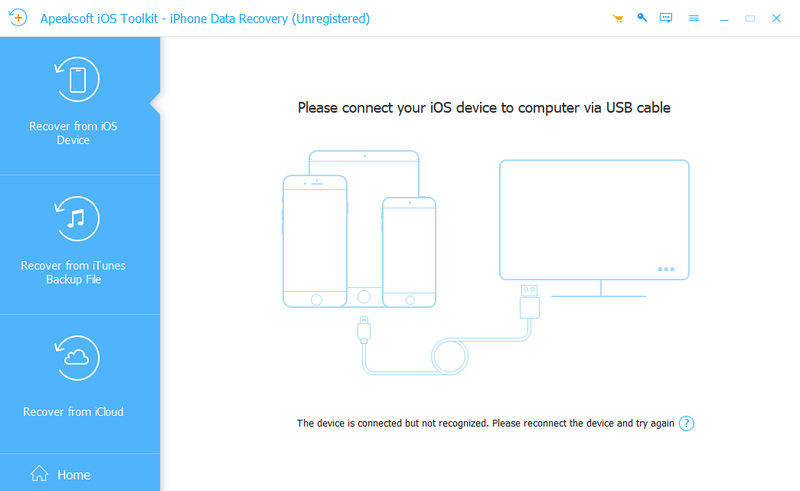
Krok 1. Pobierz, zainstaluj i uruchom Apeaksoft iPhone Data RecoveryPodłącz iPhone'a do komputera. Ten program szybko rozpozna Twojego iPhone'a. W razie potrzeby dotknij Bezpieczeństwo i wprowadź kod dostępu ekranowego, aby podłączyć iPhone'a.
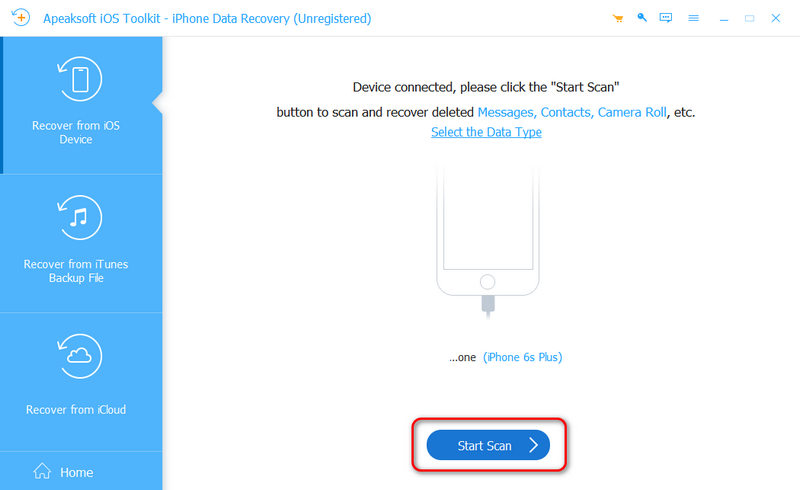
Krok 2. Kliknij ikonę Rozpocznij skanowanie Kliknij przycisk, aby zeskanować iPhone'a. Na interfejsie stopniowo pojawi się wiele utraconych i istniejących zdjęć.
Krok 3. Wybierz Rolka z aparatu zakładkę po lewej stronie. Następnie zobaczysz, że utracone zdjęcia są oznaczone na czerwono. Wybierz interesujące Cię zdjęcia i kliknij Recover przycisk umożliwiający odzyskanie usuniętych zdjęć na iPhonie po przywróceniu bez kopii zapasowej.
Część 3: Jak odzyskać usunięte zdjęcia po przywróceniu iPhone'a za pomocą Zdjęć iCloud
Jeśli włączyłeś Zdjęcia iCloud przed przywróceniem iPhone'a, Twoje zdjęcia mogą być nadal dostępne w galerii iCloud. Dlatego możesz zalogować się do iCloud w przeglądarce, aby sprawdzić, czy uda Ci się odzyskać usunięte zdjęcia z iPhone'a po przywróceniu.
Krok 1. Wejdź na oficjalną stronę internetową iCloud. Następnie zaloguj się na swoje Apple ID.
Krok 2. Otwórz aplikację Zdjęcia w iCloud. Następnie możesz poszukać brakujących zdjęć.

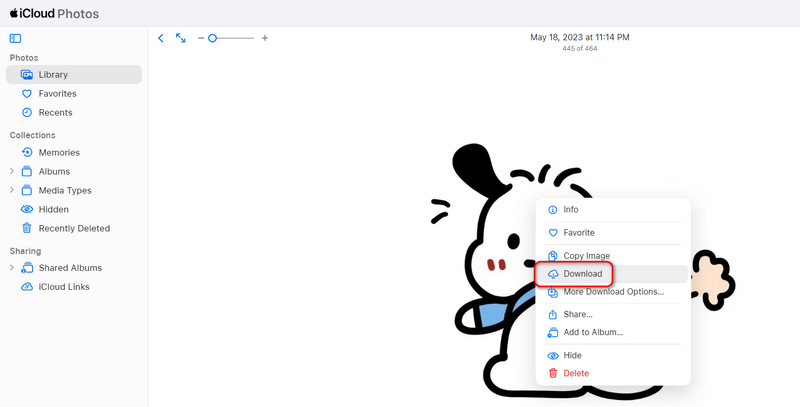
Krok 3. Jeśli znajdziesz interesujące Cię zdjęcie, po prostu kliknij je prawym przyciskiem myszy, a następnie kliknij Do pobrania przycisk, aby go pobrać.
Część 4: Jak odzyskać zdjęcia po przywróceniu iPhone’a z kopii zapasowej iTunes/Finder
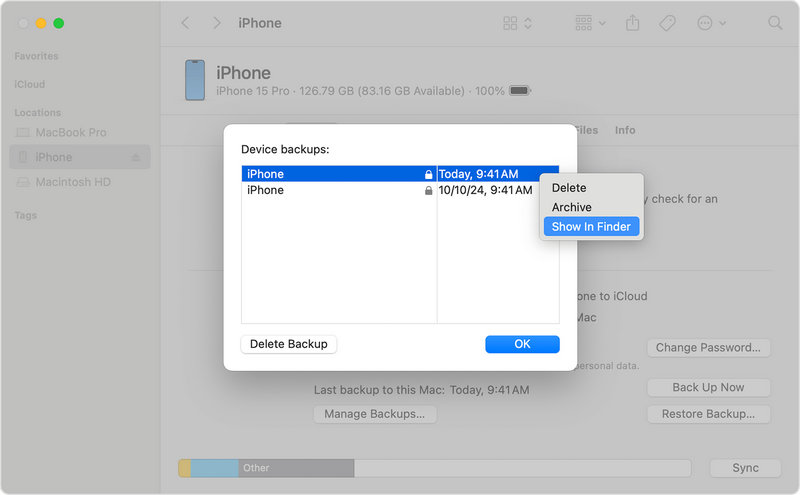
Nawet jeśli uważasz, że nie masz kopii zapasowej, Twój komputer mógł ją w przeszłości automatycznie utworzyć. Możesz sprawdzić, czy istnieją jakieś stare kopie zapasowe. Kopie zapasowe iTunes lub kopie zapasowe Findera.
Krok 1. Możesz podłączyć iPhone'a do komputera Mac lub PC, a następnie otworzyć iTunes lub Finder. Następnie wybierz swój iPhone.
Krok 2. Spojrzeć pod Kopie zapasowe Aby sprawdzić, czy istnieje stara kopia zapasowa. Jeśli znajdziesz kopię zapasową utworzoną przed przywróceniem iPhone'a, możesz jej użyć do odzyskania zdjęć na iPhonie po przywróceniu.
Część 5: Jak odzyskać zdjęcia po przywróceniu iPhone'a za pomocą zewnętrznej usługi chmurowej
Jak odzyskać zdjęcia z iPhone'a po przywróceniu bez kopii zapasowej? Być może korzystałeś kiedyś z zewnętrznych usług chmurowych lub aplikacji, które umożliwiają przechowywanie zdjęć. Możesz otworzyć te aplikacje lub usługi i zalogować się na swoje konto, aby odzyskać zdjęcia, nawet gdy Twój iPhone jest włączony. przywracanie ustawień fabrycznych.

Na przykład możesz sprawdzić Google Photos, Dropbox i OneDrive. Możesz też otworzyć niektóre aplikacje do czatów, aby sprawdzić, czy przechowują zdjęcia, które kiedykolwiek wysłałeś lub odebrałeś. Wszystkie pomogą Ci odzyskać usunięte zdjęcia z iPhone'a po przywróceniu, jeśli nie masz kopii zapasowych.
Podsumowanie
Utrata zdjęć po przywróceniu iPhone'a może być stresująca, ale nadal masz wiele opcji, aby sobie z nimi poradzić odzyskać zdjęcia iPhone'a po przywróceniu bez kopii zapasowejNiezależnie od tego, czy chcesz odzyskać zdjęcia czy filmy z iPhone'a, skorzystanie z praktycznych metod opisanych w tym artykule może zwiększyć Twoje szanse na odzyskanie zdjęć. Apeaksoft iPhone Data Recovery To najłatwiejszy sposób na odzyskanie utraconych zdjęć bez kopii zapasowej. Program może dogłębnie przeskanować iPhone'a, aby odzyskać nawet trwale usunięte zdjęcia i inne typy plików oraz informacji.
Powiązane artykuły
Istnieje pięć skutecznych metod przesyłania zdjęć z iPhone'a na Androida za pomocą Google Photos, poczty e-mail, komputera i innych narzędzi.
Jak przesłać zdjęcia z iPhone'a na komputer? Zapoznaj się z tym przewodnikiem, aby dowiedzieć się wielu najlepszych sposobów na łatwe i szybkie pobieranie zdjęć z iPhone'a na PC / Mac.
W tym samouczku dowiesz się, jak ukryć zdjęcia na iPhonie z systemem iOS 26 i innymi systemami. Abyś mógł zachować prywatność swoich zdjęć.
W tym artykule dowiesz się, jak rozwiązać dwa problemy z wyświetlaniem zdjęć na iPhonie - jedno na komputerze z brakującym kodekiem i jedno w Rolce aparatu.



