

Jak odzyskać utracone / niezapisane / usunięte pliki Audacity

Audacity, darmowy i open source'owy program, jest pierwszym wyborem dla wielu osób, zwłaszcza muzyków i montażystów podcastów, do nagrywania i edycji dźwięku. Jednak podczas korzystania z Audacity niezapisany lub tymczasowy projekt może zostać utracony z powodu nieoczekiwanych awarii oprogramowania, ataków wirusów, omyłkowego usunięcia itp. To byłby koszmar, prawda?
Mam nadzieję, że takie rzeczy nigdy ci się nie przydarzą. Ale jeśli masz teraz ten koszmar, nie bój się więcej. Pomożemy Ci odzyskać utracone pliki Audacity. W tym artykule czeka na Ciebie 5 skutecznych sposobów. Proszę czytaj dalej.
TREŚĆ STRONY:
- Metoda 1: Odzyskiwanie utraconych nagrań Audacity za pomocą profesjonalnego oprogramowania
- Metoda 2: Odzyskiwanie usuniętych plików Audacity za pośrednictwem folderu tymczasowego
- Metoda 3: Odzyskiwanie utraconych plików w Audacity za pomocą funkcji automatycznego odzyskiwania po awarii
- Metoda 4: Odzyskaj utracone nagrania Audacity, przeszukując wyeksportowane pliki
- Metoda 5: Wypróbuj wiersz poleceń, aby otworzyć pliki Audacity
- Metoda 6: Ponowna instalacja sterownika dysku w celu pomyślnego odczytu plików Audacity
| Metoda wykonania | Najlepszy dla |
| Oprogramowanie do odzyskiwania danych | Osoby chcące szybko i łatwo odzyskać usunięte lub utracone pliki Audacity z dysków. |
| Tymczasowy folder | Pobierz niezapisane fragmenty AU, które są nadal przechowywane w katalogu tymczasowym Audacity. |
| Automatyczne odzyskiwanie po awarii | Przywróć niezapisane projekty po nieoczekiwanym zawieszeniu się programu Audacity. |
| Wyeksportowane pliki | Przywróć nagrania Audacity z wcześniej wyeksportowanego pliku audio. |
| Uruchom wiersz polecenia | Naprawiono problem, w wyniku którego pliki były niedostępne z powodu błędów systemu plików na urządzeniach pamięci masowej. |
| Ponowna instalacja sterownika dysku | Rozwiąż problem braku rozpoznawania plików Audacity spowodowany nieprawidłowym rozpoznawaniem urządzenia |
Metoda 1: Odzyskiwanie utraconych nagrań Audacity za pomocą profesjonalnego oprogramowania
Aby odzyskać swoje nagrania Audacity, możesz po prostu skorzystać z profesjonalnego narzędzia do odzyskiwania danych, które jest znacznie bardziej wydajne, zamiast samodzielnie przeszukiwać dysk. Na przykład, Apeaksoft Data Recovery to świetny wybór. Oferuje skuteczne rozwiązania problemów z utratą danych Audacity.
Odzyskiwanie utraconych plików Audacity jednym kliknięciem
- Z łatwością odzyskaj brakujące / niezapisane / usunięte dane Audacity.
- Przywracanie plików Audacity utraconych w wyniku awarii programu, ataków wirusów, przypadkowego usunięcia itp.
- Podgląd plików umożliwia lepsze, selektywne odzyskiwanie.
- Oprócz plików Audacity możesz także odzyskiwać pliki audio, obrazy, filmy, dokumenty PDF/Word/Excel, wiadomości e-mail i inne pliki.

Krótko mówiąc, Apeaksoft Data Recovery to najlepsze oprogramowanie do odzyskiwania na komputerach z systemem Windows i Mac. Obsługa tego oprogramowania jest dość łatwa i prosta. Postępuj zgodnie z poniższymi instrukcjami.
Krok 1. Pobierz i zainstaluj Apeaksoft Data Recovery na swoim komputerze, klikając przycisk powyżej. Następnie otwórz ten program.

Krok 2. Wybierz lokalizację plików Audacity i naciśnij Rozpocznij skanowanie przycisk.

Krok 3. Po szybkim skanowaniu automatycznie zostanie przeprowadzone głębokie skanowanie. Następnie wybierz Audio opcję w lewym panelu i skorzystaj z Filtruj Funkcja umożliwiająca wyszukiwanie plików docelowych Audacity.

Krok 4. Sprawdź pliki i naciśnij Recover przycisk.
Porady: Dzięki Apeaksoft Data Recovery możesz odzyskać wszelkiego rodzaju dane z dysku twardego/flash, karty pamięci, aparatu cyfrowego i innych. Nawet na to pozwala odzyskać usunięte pliki, których nie ma w koszu.
Metoda 2: Odzyskiwanie usuniętych plików Audacity za pośrednictwem folderu tymczasowego
Aby przywrócić niezapisane ścieżki Audacity, musisz zlokalizować folder, w którym zapisywane są tymczasowe pliki Audacity.
Krok 1. Otwarte Śmiałośći naciśnij Ctrl oraz P klawisze na klawiaturze, aby otworzyć Preferencje okno. Następnie przejdź do Katalogi, a zobaczysz lokalizację katalogu plików tymczasowych.
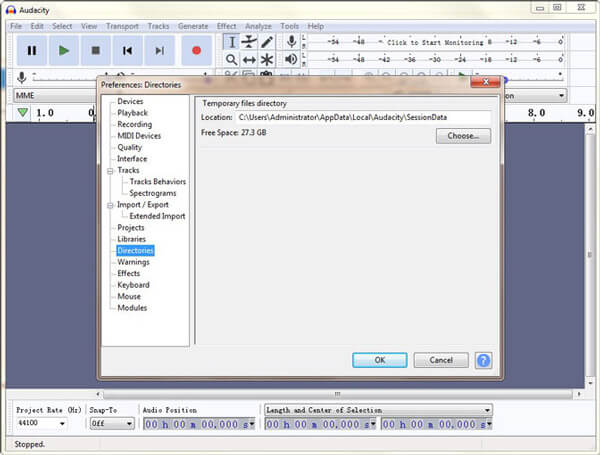
Windows 11/10/8: C:UżytkownicyNazwaUżytkownikaDaneAplikacjiLocalAudacityDaneSesji
Windows 7: C:UsersNazwaUżytkownikaAppDataLocalTemp udacity_1_2_temp
Windows XP: C:Documents and SettingsUstawienia lokalneTemp udacity_1_2_temp
Krok 2. Otwórz ten folder. Sprawdź, czy niezapisany plik znajduje się w tym folderze. Jeśli odpowiedź brzmi tak, otwórz ją za pomocą Audacity. Teraz możesz zapisać plik w bezpieczniejszym miejscu.
Metoda 3: Odzyskiwanie utraconych plików w Audacity za pomocą funkcji automatycznego odzyskiwania po awarii
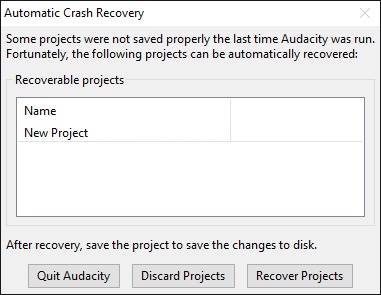
Sam Audacity zapewnia wbudowane narzędzie do odzyskiwania, aby odzyskać niezapisany projekt z powodu awarii Audacity. To narzędzie pojawi się automatycznie, aby przypomnieć, że istnieje plik do odzyskania, gdy następnym razem uruchomisz program. Po prostu kliknij Odzyskaj projekty przycisk, przywróci najnowszy plik.
Porady:
Czy Audacity ma funkcję automatycznego zapisu?
Tak, ma autozapis funkcja, która może przywrócić niezapisane zmiany po awarii lub wyłączeniu.
Metoda 4: Odzyskaj utracone nagrania Audacity, przeszukując wyeksportowane pliki
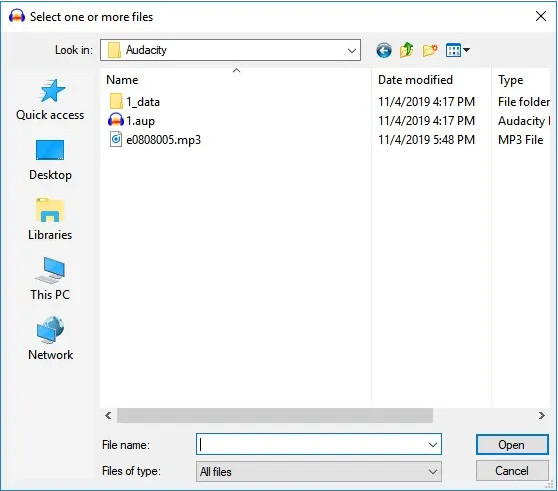
Jeśli wcześniej wyeksportowałeś utracone nagrania Audacity, możesz bez trudu znaleźć usunięte nagrania Audacity z wyeksportowanych plików audio. Wszystko, co musisz zrobić, to zlokalizować folder, w którym zapisywane są pliki Audacity. Następnie wybierz usunięte lub utracone nagranie Audacity i kliknij Otwarte przycisk, aby odzyskać pliki Audacity.
Metoda 5: Wypróbuj wiersz poleceń, aby otworzyć pliki Audacity
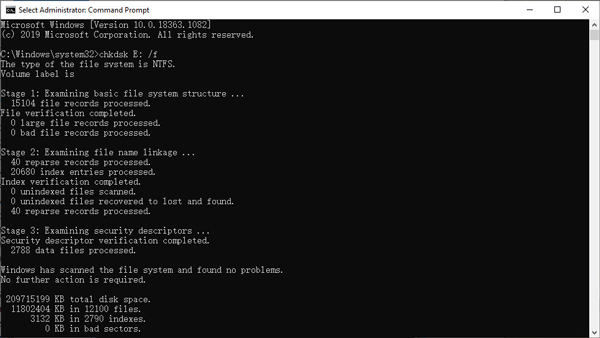
Jeśli plików Audacity nie można otworzyć lub nie są one widoczne z powodu uszkodzenia urządzenia magazynującego, można spróbować uruchomić polecenie CHKDSK w celu naprawy systemu plików urządzenia i przywrócenia normalnego dostępu do plików Audacity.
Krok 1. Naciśnij Windows oraz R klawisze jednocześnie na klawiaturze, aby obudzić Uruchom okno. Następnie wejdź cmd i kliknij OK aby otworzyć wiersz polecenia.
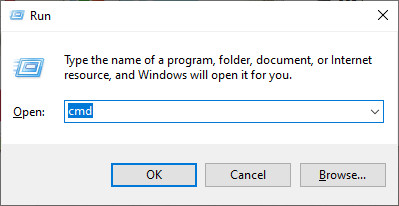
Możesz też wyszukać w swoim Rozpocznij menu. Kliknij aplikację prawym przyciskiem myszy i wybierz Uruchom jako administrator.
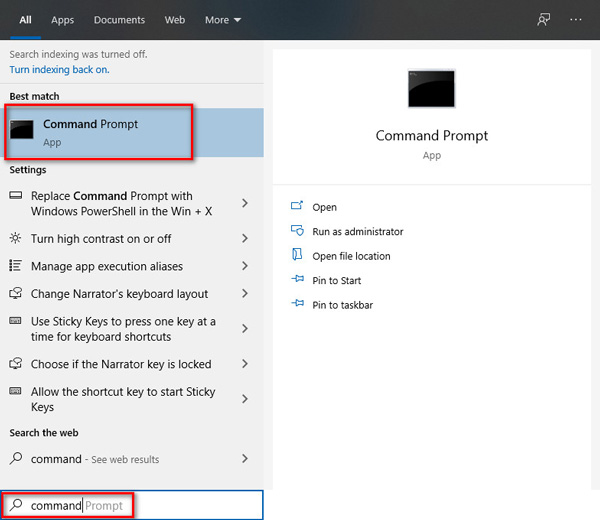
Krok 2. Następnie wpisz poniższe polecenie i naciśnij klawisz Enter na klawiaturze.
chkdsk <litera dysku karty SD>: / f (np. chkdsk E: / f)
Metoda 6: Ponowna instalacja sterownika dysku w celu pomyślnego odczytu plików Audacity
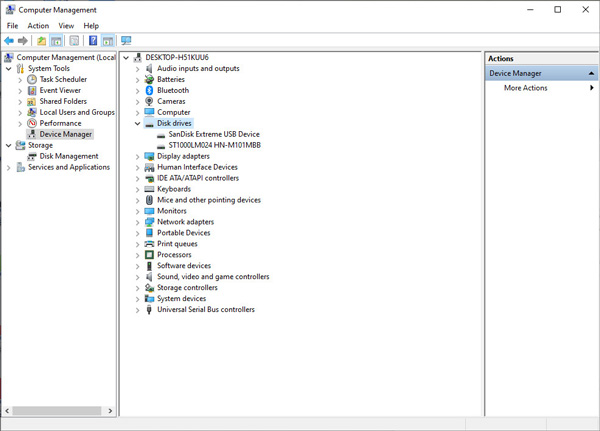
Tę metodę można zastosować, gdy komputer nie rozpoznaje plików Audacity AU z karty pamięci lub pendrive'a. Jeśli komputer nie rozpoznaje plików Audacity na karcie pamięci lub pendrive'ie z powodu awarii sterownika dysku, można spróbować ponownie zainstalować sterownik dysku, aby system poprawnie wykrył urządzenie.
Krok 2. Nawigować do Device Manager i kliknij dwukrotnie Dyski. Znajdź i kliknij prawym przyciskiem myszy dysk wymienny. Kliknij OK.
Podsumowanie
Audacity rzeczywiście obsługuje narzędzie do automatycznego odzyskiwania po awarii programu. Ale to nie jest 100% gwarancja. Nadal możesz stracić swoje cenne projekty audio, jeśli zapomnisz je odzyskać na czas. Jednak, Apeaksoft Data Recovery ma zdolność do odzyskać nagrania Audacity w każdych okolicznościach. I może zachować oryginalną jakość projektów Audacity podczas procesu odzyskiwania.
Nawiasem mówiąc, jeśli nie chcesz stracić pliku, powinieneś wykonaj kopię zapasową danych regularnie i jeszcze raz sprawdzaj pliki przed ich usunięciem.
Powiązane artykuły
Czy można odzyskać usunięte wiadomości na Instagramie, gdy usuniesz je przypadkowo? Przyjdź i poznaj 4 metody, jak zobaczyć usunięte wiadomości na Instagramie.
Czy wiesz, co to jest plik tymczasowy programu Excel i jego lokalizacja? Dowiedz się o tym wszystkim, a także o tym, jak odzyskać niezapisane pliki tymczasowe programu Excel z tego cennego postu.
W tym przewodniku wyjaśniono, jak odzyskiwać dokumenty programu Word, w tym usunięte, niezapisane, utracone, nadpisane i zastąpione dokumenty.
Czy przypadkowo usunąłeś zawartość notatek? Przeczytaj ten artykuł, aby dowiedzieć się, jak bezpiecznie i szybko odzyskać notatki samoprzylepne.



