

Jak przywrócić usunięte lub niezapisane pliki programu Photoshop w systemach Windows i Mac

Czy można odzyskać plik w Photoshopie?
Gdy usuniesz plik Photoshopa, ale projekt nie jest jeszcze ukończony, pilnie potrzebujesz odzyskać usunięty plik Photoshopa. Jednak nie jest to łatwe. Chociaż Photoshop nadal oferuje użytkownikom funkcje, które mają chronić ich prace, musisz poświęcić czas, aby nauczyć się, jak to zrobić odzyskaj pliki Photoshop, ponieważ te cechy mogą nie być na tyle oczywiste, aby można je było odkryć. Ale masz szczęście, że tu jesteś, ponieważ możesz poznać 4 doskonałe sposoby odzyskiwania usuniętych lub niezapisanych plików Photoshopa.
TREŚĆ STRONY:
- Część 1: Odzyskiwanie usuniętych lub utraconych plików Photoshopa za pomocą oprogramowania do odzyskiwania danych
- Część 2: Przywracanie usuniętych plików Photoshopa z Kosza (Windows) / Kosza (Mac)
- Część 3: Odzyskiwanie niezapisanych plików Photoshop z ostatnio używanych plików (Windows i Mac)
- Część 4: Odzyskiwanie niezapisanych plików Photoshop za pomocą funkcji automatycznego zapisu (Windows i Mac)
- Część 5: Odzyskiwanie plików programu Photoshop z folderu tymczasowego (Windows i Mac)
- Część 6: Przywracanie plików Photoshopa z historii plików (Windows) / Time Machine (Mac)
- Część 7: Najczęściej zadawane pytania dotyczące odzyskiwania plików programu Photoshop
Część 1: Odzyskiwanie usuniętych lub utraconych plików Photoshopa za pomocą oprogramowania do odzyskiwania danych
Nie jest konieczne nauczenie się odzyskiwania niezapisanych plików programu Photoshop w programie Photoshop, ponieważ oprogramowanie do odzyskiwania plików programu Photoshop firmy Apeaksoft, takie jak Apeaksoft Data Recovery, może szybko przeskanować komputer PC lub Mac w celu odzyskania usuniętych lub utraconych plików Photoshopa. Zaznaczy utracone pliki na komputerze, dzięki czemu możesz je przywrócić kilkoma kliknięciami. Możesz również podłączyć kartę USB lub SD do komputera, a program z łatwością odzyska pliki PSD z dysków zewnętrznych.
Szybkie i łatwe przywracanie plików Photoshop
- Z łatwością odzyskaj usunięte pliki programu Photoshop na komputerach stacjonarnych i telefonach.
- Szybko przeskanuj swoje urządzenie, aby odzyskać utracone pliki PSD.
- Wyświetl podgląd nazwy i daty utraconych plików Photoshopa.
- Zaznacz usunięte pliki programu Photoshop, aby móc je zlokalizować.

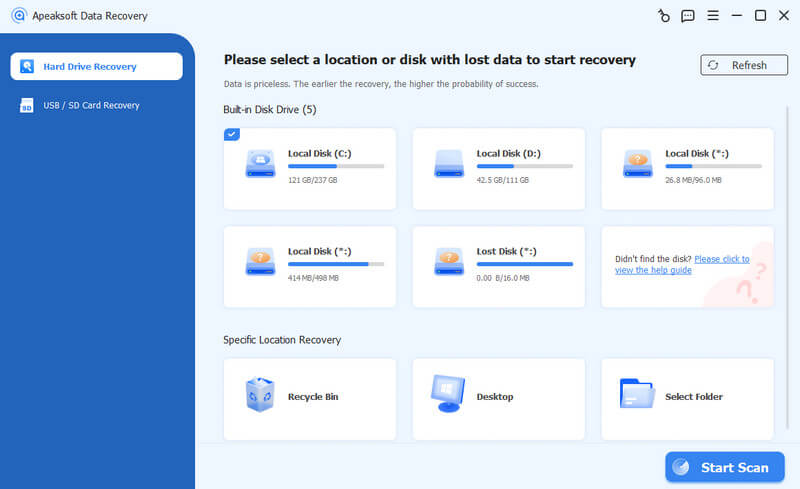
Krok 1. Uruchom Apeaksoft Data Recovery, wybierz dysk zawierający pliki PSD i kliknij Rozpocznij skanowanie.
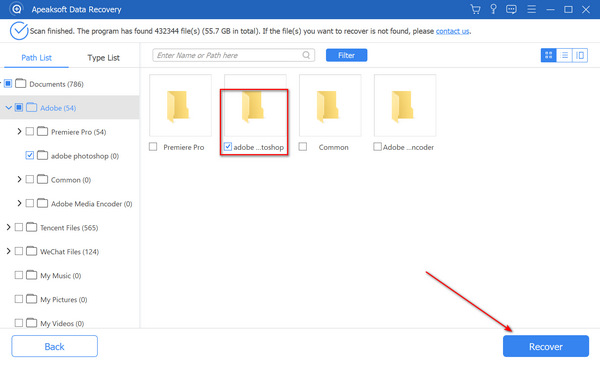
Krok 2. Po zeskanowaniu wyszukaj swój projekt lub przejrzyj folder, a następnie kliknij Odzyskaj wszystko aby przywrócić pliki Photoshop.
Część 2: Przywracanie usuniętych plików Photoshopa z Kosza (Windows) / Kosza (Mac)
Jeśli przypadkowo usunąłeś pliki programu Photoshop lub utraciłeś pliki PSD w systemie Windows lub Mac, możesz łatwo odzyskać usunięte pliki programu Photoshop z Kosza bez konieczności korzystania z dodatkowego oprogramowania.
Windows:
Krok 1. Otwarte Kosz.
Krok 2. Znajdź i zaznacz pliki PSD, które chcesz odzyskać.
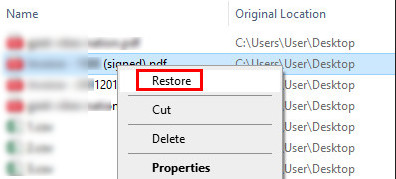
Krok 3. Kliknij dwukrotnie lub kliknij prawym przyciskiem myszy plik i wybierz Przywracać. Plik zostanie wysłany do swojej oryginalnej lokalizacji.
Mac:
Krok 1. Otwarte Kosz.
Krok 2. Znajdź żądane pliki PSD.
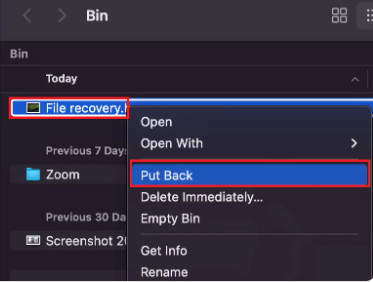
Krok 3. Kliknij prawym przyciskiem myszy i wybierz Położyć z powrotem aby odzyskać pliki Photoshop na komputerze Mac.
Część 3: Odzyskiwanie niezapisanych plików Photoshop z ostatnio używanych plików (Windows i Mac)
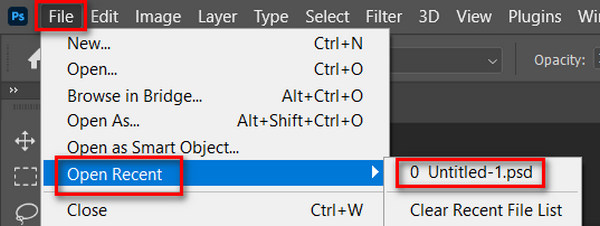
W przypadku plików, które były nie zapisano przed zamknięciem programu PhotoshopThe Nowe pliki Funkcja ta oferuje szybki sposób odzyskiwania plików PSD zarówno w systemie Windows, jak i Mac. Jeśli nie rozstałeś się z Photoshopem zbyt długo, istnieje duże prawdopodobieństwo odzyskania plików Photoshopa w ten sposób.
Krok 1. Otwórz program Photoshop.
Krok 2. Kliknij Plik - Otwórz ostatnie.
Krok 3. Sprawdź, czy są jakieś nowsze pliki PSD.
Część 4: Odzyskiwanie niezapisanych plików Photoshop za pomocą funkcji automatycznego zapisu (Windows i Mac)
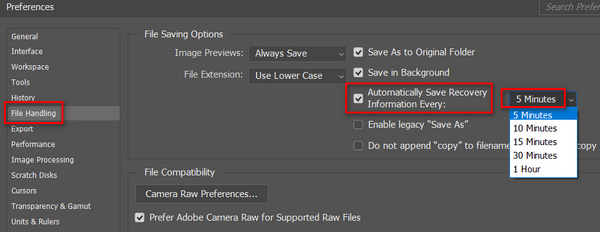
Jak odzyskać plik w Photoshopie? Jeśli włączyłeś funkcję automatycznego zapisywania w Photoshopie, możesz łatwo odzyskać niezapisane lub przypadkowo zamknięte pliki PSD. Funkcja automatycznego zapisywania działa podobnie do odzyskiwanie plików Excel w pakiecie Microsoft Office, ponieważ automatycznie zapisuje projekt regularnie i tworzy kopię zapasową pliku projektu w określonym folderze. Ta metoda pozwala przywrócić utracone pliki programu Photoshop w systemie Windows lub Mac bez użycia oprogramowania innych firm.
Jak sprawdzić, czy funkcja automatycznego zapisywania jest włączona
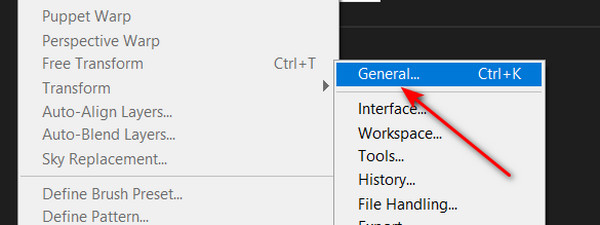
Krok 1. Otwórz program Photoshop i kliknij Edytuj - Preferencje - Ogólne.
Krok 2. Kliknij ikonę Obsługa plików przycisk na lewym pasku menu. Jeśli widzisz Automatycznie zapisuj odzyskiwanie jest przełączany, oznacza to, że za pomocą tej funkcji możesz odzyskać usunięte pliki Photoshopa.
Odzyskiwanie niezapisanych plików Photoshop za pomocą funkcji AutoSave
Po włączeniu funkcji automatycznego zapisywania w Photoshopie możesz odzyskać niezapisane lub przypadkowo zamknięte pliki PSD. Gdzie trafiają pliki automatycznego zapisywania w Photoshopie? Sprawdź ścieżkę:
W systemie Windows:
C:\Users\%UserName%\AppData\Roaming\Adobe\Adobe Photoshop\AutoRecover
Na komputerze Mac:
~/Library/Application Support/Adobe/Adobe Photoshop/AutoRecover
Być może kiedyś ustawiałeś miejsce zapisu danych Adobe, ale teraz możesz odzyskać niezapisane pliki Photoshopa AppData w systemie Windows lub Adobe na komputerze Mac.
Część 5: Odzyskiwanie plików programu Photoshop z folderu tymczasowego (Windows i Mac)
Jeśli komputer nagle ulegnie awarii i funkcja automatycznego zapisu nie będzie działać prawidłowo, nadal można odzyskać niezapisane pliki Photoshopa z folderu Temp. Ta metoda pozwala przywrócić utracone pliki PSD po awarii systemu, zarówno w systemie Windows, jak i Mac, bez konieczności tworzenia kopii zapasowej.
Windows
możesz po prostu wejść C:/Użytkownicy/NazwaUżytkownika/DaneAplikacji/Lokalne/Temp/ na Uruchom Windows. Następnie dodaj konkretne rozszerzenie pliku PSD. Tutaj zobaczysz pliki tymczasowe Photoshopa.
Mac
Uruchom Terminal na swoim Macu, postępując zgodnie ze ścieżką: Finder > Zastosowanie > terminal. Następnie wejdź otwórz $ TMPDIR i idź do Przedmioty tymczasowe. Znajdź interesujący Cię plik PSD i otwórz go w programie Photoshop.
Część 6: Przywracanie plików Photoshopa z historii plików (Windows) / Time Machine (Mac)
Jeśli komputer uległ awarii, wyłączył się lub pliki PSD uległy uszkodzeniu, możesz odzyskać usunięte lub niezapisane pliki Photoshopa z kopii zapasowej za pomocą Historii plików w systemie Windows lub Time Machine na komputerze Mac. Ta metoda działa również w przypadku… System Windows nie ładuje się poprawnie, umożliwiając przywracanie poprzednich wersji plików Photoshop i odzyskiwanie utraconych plików PSD bez utraty danych.
Windows:
Sprawdź poniższe kroki, aby odzyskać usunięte pliki programu Photoshop w systemie Windows:
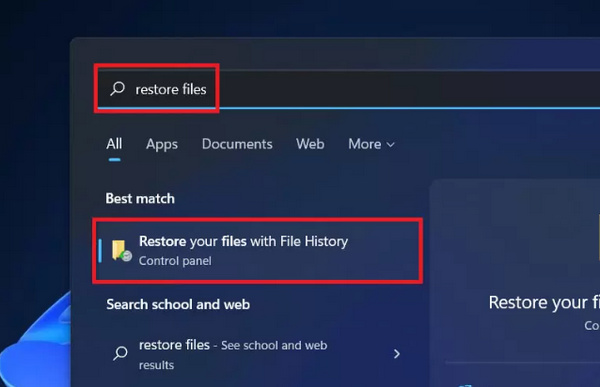
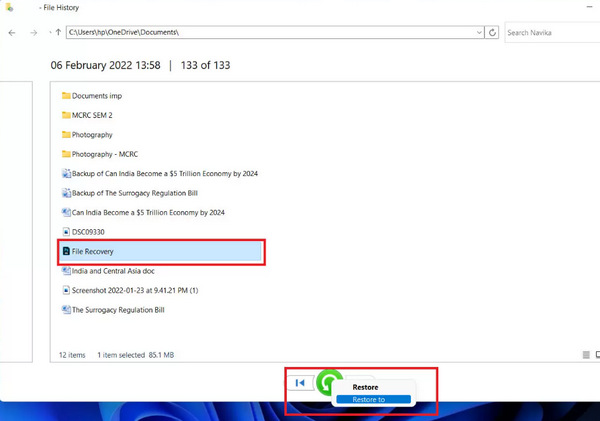
Krok 1. Szukaj Przywróć swoje pliki za pomocą Historii plików i otwórz to.
Krok 2. Potrzebujesz również zewnętrznego dysku lub sieci, aby odzyskać usunięte pliki Photoshopa za pomocą Historii plików. Podłącz dysk USB do komputera, a następnie wyszukaj utracony plik PSD lub PSB w Historii plików. Kliknij go prawym przyciskiem myszy i wybierz opcję Przywróć aby odzyskać usunięty plik Photoshopa.
Mac:
Sprawdź poniższe kroki odzyskiwania usuniętych plików programu Photoshop na komputerze Mac:
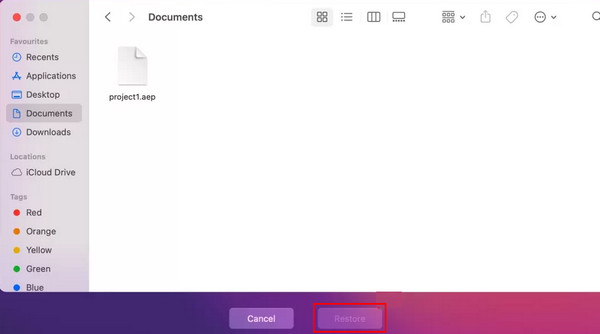
Krok 1. Stuknij Command + Spacjatyp time Machine.
Krok 2. Przeglądaj pliki i wybierz interesujące Cię pliki PSD.
Krok 3. Kliknij Przywracać aby przywrócić pliki Photoshopa na komputerze Mac.
Część 7: Najczęściej zadawane pytania dotyczące odzyskiwania plików programu Photoshop
Jak odzyskać plik Photoshopa, jeśli kliknąłem „Nie” podczas jego zamykania?
Nadal możesz odzyskać niezapisane pliki PSD, korzystając z funkcji AutoSave lub sprawdzając folder Temp, jak pokazano na rysunku część 4 oraz część 5.
Gdzie Photoshop zapisuje pliki tymczasowe?
Podczas edycji program Photoshop tworzy pliki tymczasowe, aby zapobiec utracie danych.
W systemie Windows: C:UsersNAZWAUŻYTKOWNIKAAppDataLocalTemp
Na komputerze Mac: Otwórz terminal i wprowadź otwórz $ TMPDIR mieć dostęp Przedmioty tymczasoweMożesz otworzyć te pliki w programie Photoshop, aby odzyskać niezapisane pliki PSD.
Czy mogę przywrócić usunięte pliki Photoshopa bez użycia oprogramowania?
Tak. W systemie Windows pliki PSD/PSB można przywrócić za pomocą Kosza lub Historii plików. Na komputerach Mac można przywrócić poprzednie wersje projektów Photoshop za pomocą kopii zapasowych Kosza lub Time Machine.
Wniosek
Możesz w prosty sposób odzyskaj niezapisane pliki Photoshop na kilka skutecznych sposobów, w tym Autozapis, odzyskiwanie folderów tymczasowych, Historia plików/Time Machine, Ostatnio używane pliki i wiele innych. Można również zauważyć, że wiele z nich wymaga wcześniejszego włączenia określonej funkcji. Ale Apeaksoft Data Recovery Oferuje najprostsze rozwiązanie. Nie wymaga żadnych wymagań wstępnych, a Ty możesz przeskanować swój komputer, aby mieć szansę na odzyskanie niezapisanych lub usuniętych plików Photoshopa. Mamy nadzieję, że uda Ci się odzyskać cenne projekty w Photoshopie.
Powiązane artykuły




