

4 sposoby – jak odzyskać notatki samoprzylepne w systemie Windows

Wiedząc jak odzyskać notatki samoprzylepne To niezbędna umiejętność dla tych, którzy stale korzystają z niej do zapisywania przypomnień, list i szybkich przemyśleń. Gdy nagle pojawiają się błędy, takie jak przypadkowe usunięcie, aktualizacja systemu czy nieoczekiwana awaria, niezwykle ważne jest, aby nie stracić ważnych notatek. W takiej sytuacji wielu użytkowników obawia się, że ich informacje przepadną bezpowrotnie.
Na szczęście istnieją niezawodne sposoby na odzyskanie notatek samoprzylepnych, nawet bez kopii zapasowych. W tym poście przedstawiamy 4 skuteczne metody odzyskiwania danych, od wbudowanych funkcji systemowych po profesjonalne narzędzia do odzyskiwania danych, które pomogą Ci odzyskać utracone notatki i zapobiec utracie danych w przyszłości.
TREŚĆ STRONY:
- Część 1: Wskazówki przed odzyskiwaniem notatek samoprzylepnych po przypadkowym usunięciu
- Część 2: Jak odzyskać notatki samoprzylepne bez utraty zawartości
- Część 3: Odzyskiwanie usuniętych notatek samoprzylepnych z pliku pamięci podręcznej SNT
- Część 4: Rozwiązanie programu Outlook umożliwiające odzyskiwanie notatek samoprzylepnych
- Część 5: Możliwy sposób odzyskania notatek samoprzylepnych z poprzedniej wersji
Część 1: Wskazówki przed odzyskiwaniem notatek samoprzylepnych po przypadkowym usunięciu
Zanim rozpoczniesz odzyskiwanie danych z notatek Sticky Notes, zapoznaj się z kilkoma istotnymi kwestiami, aby zwiększyć szansę na powodzenie:
Unikaj tworzenia nowych notatek lub wprowadzania istotnych zmian w systemie, ponieważ może to spowodować nadpisanie usuniętych danych.
Sprawdź, czy Twoje notatki są zsynchronizowane z kontem Microsoft. Jeśli synchronizacja jest włączona, nadal możesz je znaleźć w programie Outlook lub folderze Notatki.
Na koniec sprawdź, czy pliki systemowe są nienaruszone i nieuszkodzone, ponieważ może to uniemożliwić prawidłowe wyświetlanie notatek samoprzylepnych.
Część 2: Jak odzyskać notatki samoprzylepne bez utraty zawartości
Najprostszym sposobem na odzyskanie usuniętych notatek samoprzylepnych bez utraty zawartości jest użycie Apeaksoft Data RecoveryTo profesjonalne narzędzie do odzyskiwania danych może dokładnie przeskanować dysk twardy i zlokalizować usunięte lub utracone dane z notatek samoprzylepnych, nawet jeśli zostały one usunięte z kosza. Wystarczy kilka kliknięć, aby wyświetlić podgląd odzyskiwalnych notatek i bezpiecznie je przywrócić bez ryzyka utraty stabilności systemu.
Krok 1. Kliknij poniższy przycisk, aby pobrać oprogramowanie za darmo.
Krok 2. W głównym interfejsie kliknij Uruchom skanowanie w głównym interfejsie, aby dokładnie przeskanować wszystkie dane i foldery na komputerze.
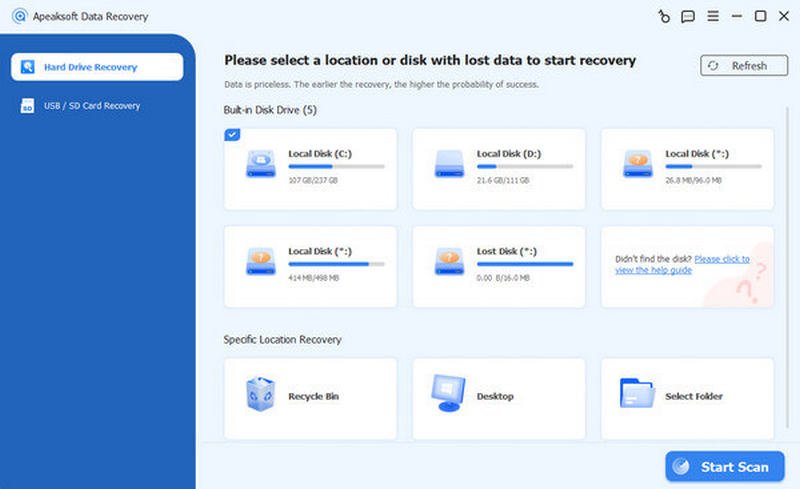
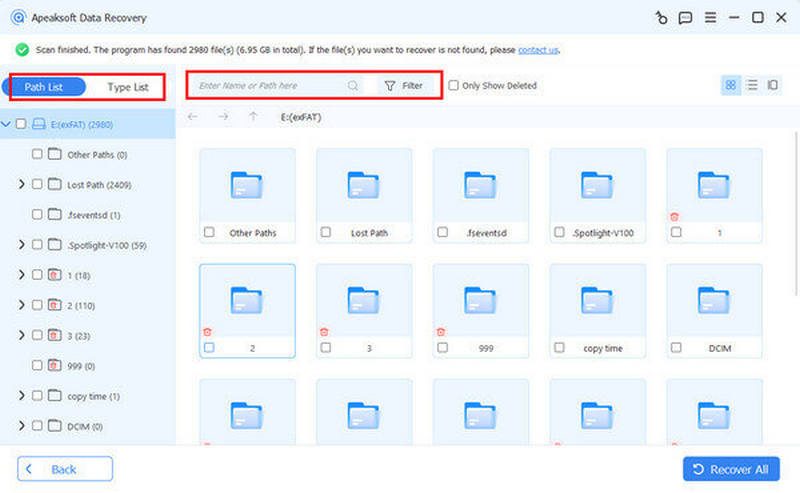
Krok 3. Zazwyczaj zawartość notatek samoprzylepnych jest przechowywana na dysku lokalnym (C:). Dlatego pod Lista ścieżek tab, kliknij Dysk lokalny (C :) aby sprawdzić wszystkie dane zapisane tutaj.
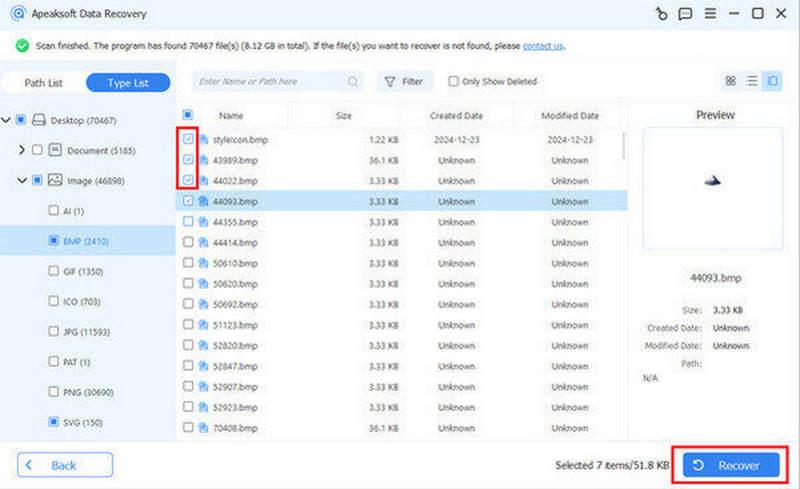
Krok 4. Kliknij, aby wybrać dokument oraz Pozostałe, ponieważ notatki samoprzylepne są zapisywane jako te dwa typy. Po zakończeniu kliknij Recover aby odzyskać usunięte notatki samoprzylepne na komputerze.
Część 3: Odzyskiwanie usuniętych notatek samoprzylepnych z pliku pamięci podręcznej SNT
Starsze wersje aplikacji Sticky Notes wykorzystywały format pliku .snt do przechowywania danych notatek. Jeśli używasz systemu Windows 7 lub 8 albo dokonałeś aktualizacji z tych systemów, odzyskanie notatki Sticky Notes z pliku pamięci podręcznej SNT może być nadal możliwe. Postępując zgodnie ze szczegółowymi instrukcjami poniżej, możesz… odzyskać usunięte notatki w formacie pełnego tekstu.
Krok 1. Na komputerze z systemem Windows naciśnij Windows + R wezwać Uruchom pole poleceń.
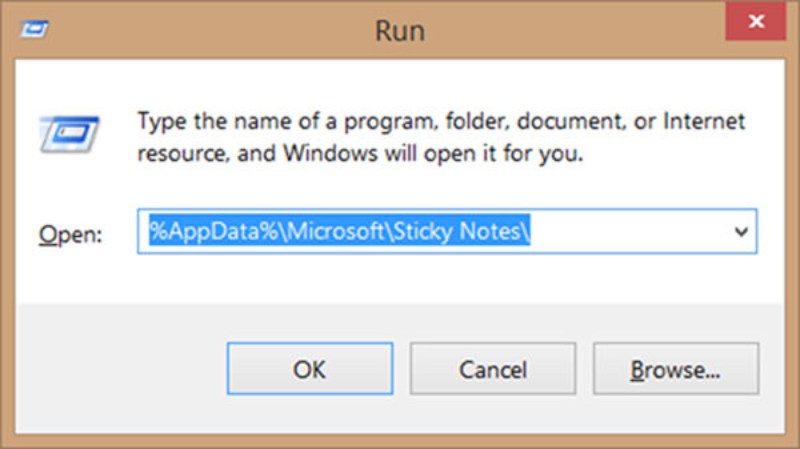
Krok 2. Typ %AppData%MicrosoftStickyNotes a następnie naciśnij Wchodzę aby kontynuować. Spowoduje to wywołanie Karteczki okno.
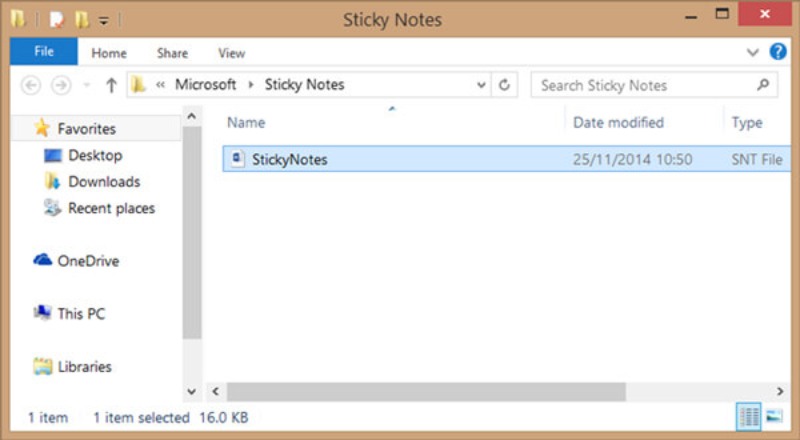
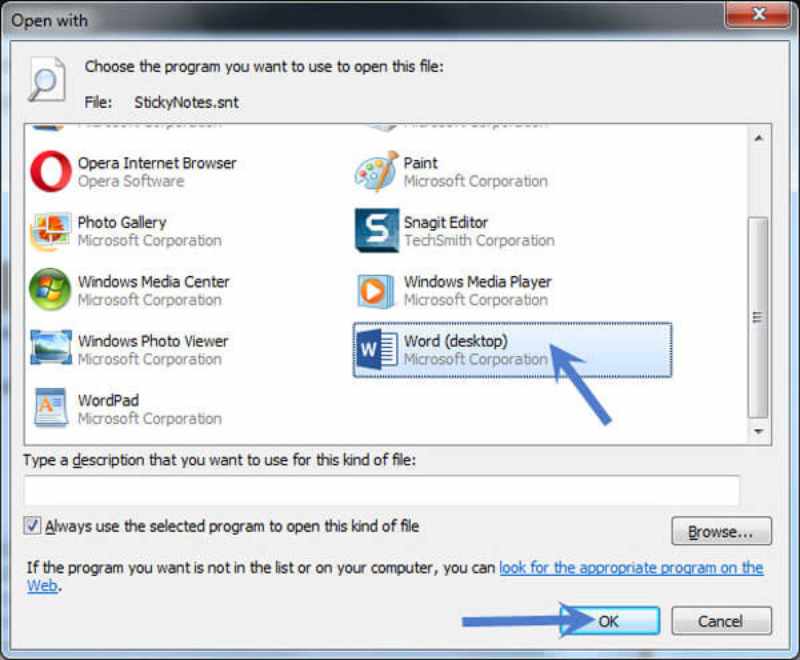
Krok 3. Możesz znaleźć Karteczki samoprzylepne (.SNT) plik w folderze. Kliknij plik prawym przyciskiem myszy i wybierz Microsoft Office Word jako program do otwierania pliku.
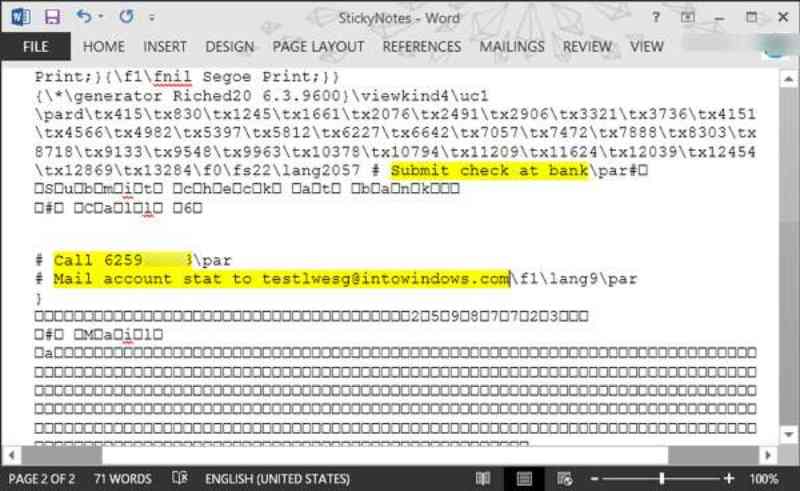
Krok 4. Możesz sprawdzić te karteczki samoprzylepne w programie Word. Rzeczywista zawartość karteczek samoprzylepnych zostanie wyświetlona na końcu dokumentu.
Część 4: Rozwiązanie programu Outlook umożliwiające odzyskiwanie notatek samoprzylepnych
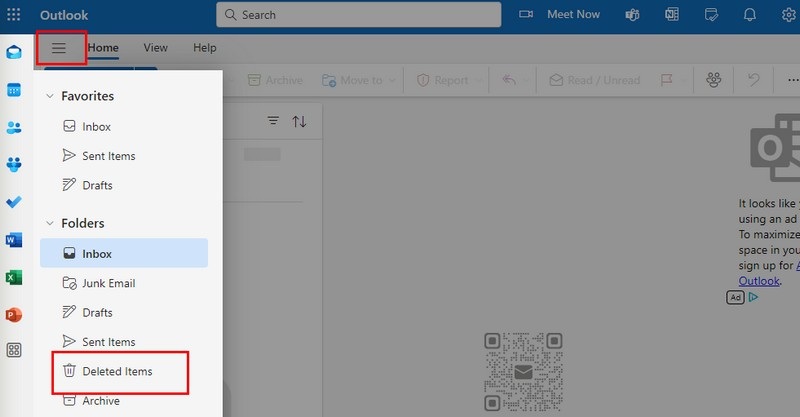
Jeśli zsynchronizowałeś notatki samoprzylepne z kontem Microsoft, mogą być one bezpiecznie przechowywane w programie Outlook. Ta metoda jest przydatna dla użytkowników systemów Windows 10 i 11, których notatki samoprzylepne są automatycznie powiązane z kontami Microsoft. Możesz to sprawdzić, logując się na swoje konto Outlook. Znajdziesz tam wcześniej usunięte notatki, które możesz skopiować lub wyeksportować z powrotem na urządzenie. Możesz też… odzyskiwanie usuniętych wiadomości za pomocą programu Outlook w ten sposób.
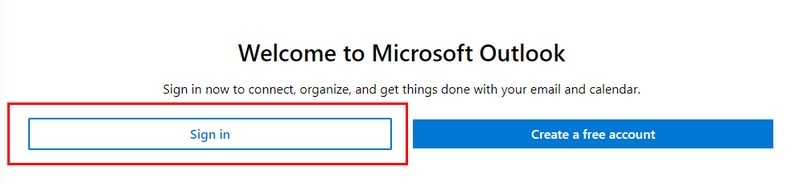
Krok 1. Przejdź na oficjalną stronę internetową programu Outlook i zaloguj się przy użyciu tego samego konta, którego używasz w aplikacji Sticky Notes.
Krok 2. Kliknij Opcje , a następnie Usunięte przedmioty Aby sprawdzić, czy Twoje notatki samoprzylepne nadal tam są. Jeśli je znajdziesz, możesz odzyskać usuniętą notatkę samoprzylepną z programu Outlook.
Część 5: Możliwy sposób odzyskania notatek samoprzylepnych z poprzedniej wersji
Jeśli włączono Historię plików lub Przywracanie systemu na urządzeniu z systemem Windows, nadal istnieje szansa na odzyskanie usuniętych notatek Sticky Notes z poprzedniej wersji pliku lub folderu. System Windows automatycznie tworzy punkty przywracania i kopie zapasowe plików systemowych i danych użytkownika, które mogą obejmować stary folder danych notatek Sticky Notes. Ta wbudowana funkcja zapewnia bezpieczne i proste odzyskiwanie danych bez użycia narzędzi innych firm, co jest przydatne, gdy utrata nastąpiła niedawno lub była związana z aktualizacją systemu Windows.
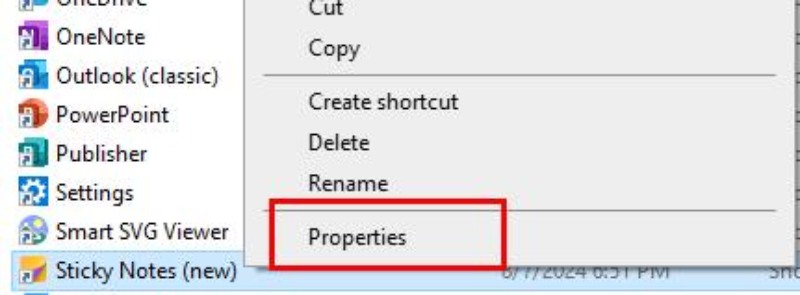
Krok 1. Na stronie folderu swojego komputera znajdź i kliknij prawym przyciskiem myszy Trzymaj notatki. Następnie kliknij Właściwości.
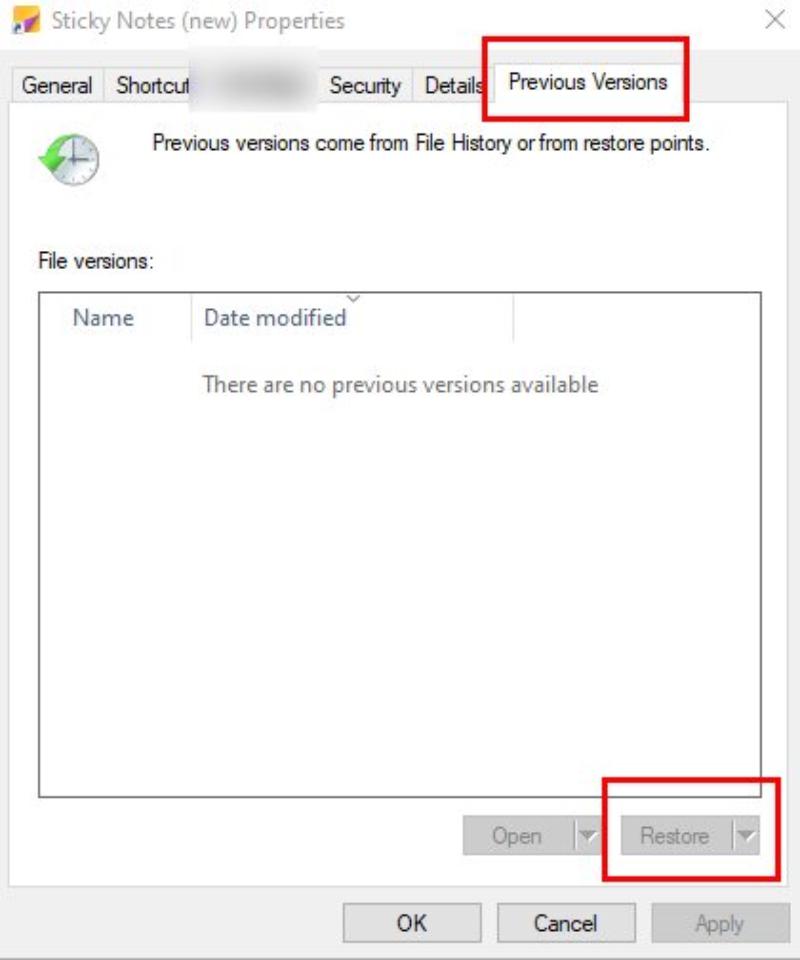
Krok 2. Pod Poprzednia wersja tab, kliknij Przywracać Jeśli widzisz poprzednią wersję aplikacji Sticky Notes, Twoje notatki zostaną przywrócone w tej samej ścieżce zapisu, co poprzednio.
Podsumowanie
Do odzyskać karteczkiIstnieje wiele skutecznych sposobów. Dzięki nim utrata karteczek samoprzylepnych nie musi oznaczać utraty cennych informacji na zawsze. Niezależnie od tego, czy chodzi o pamięć podręczną SNT, Outlooka, czy same karteczki samoprzylepne, masz do dyspozycji wiele niezawodnych, wbudowanych rozwiązań, które pozwolą Ci odzyskać swoje notatki. Dla tych, którzy chcą odzyskać swoje karteczki samoprzylepne w całości i szybko, Apeaksoft Data Recovery jest polecanym profesjonalnym narzędziem. Stosując te metody, możesz nie tylko odzyskać swoje dane, ale także lepiej zabezpieczyć je przed utratą w przyszłości.
Powiązane artykuły
Ten samouczek przedstawi Ci 6 sprawdzonych i przydatnych metod, które pomogą Ci przywrócić notatniki Microsoft. Przyjdź i dowiedz się, jak odzyskać usunięte pliki OneNote.
Jak odzyskać notatki na iPhonie? Kliknij tutaj i śledź nas, aby poznać 5 praktycznych metod odzyskiwania usuniętych notatek na iPhonie.
Poznaj trzy skuteczne metody odzyskiwania usuniętych notatek z iCloud, zarówno z resetowaniem iPhone'a, jak i iPada, lub bez.
Jeśli twoje notatki na iPhone'a zniknęły, nie wiedząc dlaczego, możesz przeczytać ten artykuł, aby dowiedzieć się prostych metod 5, by z łatwością otrzymywać notatki.



