

Jak szybko odzyskać utracone notatki głosowe na iPhonie

Notatki głosowe to wygodna funkcja w iPhone'ach. Umożliwiają one użytkownikom słuchanie i nagrywanie informacji, notatek i innych treści podczas wykonywania innych czynności, takich jak prowadzenie samochodu czy praca. Problemem jest jednak konstrukcja notatki. Jeśli nagrałeś notatkę głosową i przypadkowo dotknąłeś ikony kosza, informacje zostaną natychmiast usunięte. Ten poradnik przedstawia cztery metody, które Ci w tym pomogą. odzyskaj usunięte notatki głosowe na swoim iPhonie z kopią zapasową lub bez.
TREŚĆ STRONY:
Część 1: Jak odzyskać ostatnio usunięte notatki głosowe na iPhonie
Najprostszym sposobem na odzyskanie utraconych notatek głosowych na iPhonie jest folder Ostatnio usunięte. Po usunięciu notatki głosowej, trafi ona do folderu Ostatnio usunięte i pozostanie tam przez 30 dni. Daje to czas na odzyskanie notatek, zanim zostaną trwale usunięte.
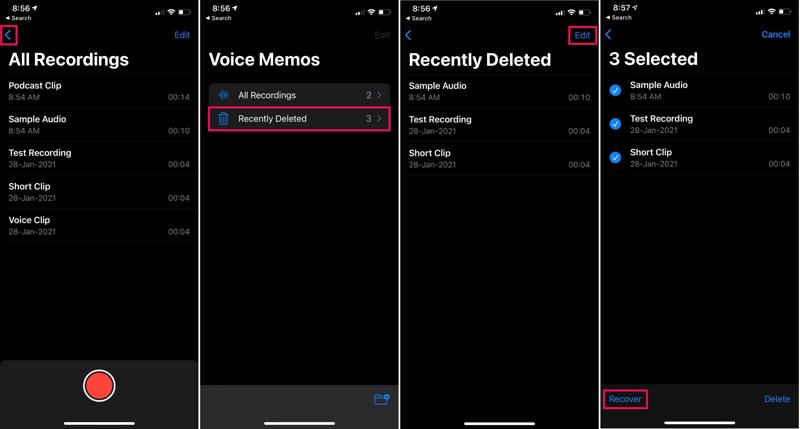
Krok 1. Uruchom Notatki głosowe aplikacja na Twoim iPhonie.
Krok 2. Stuknij w Szewron ikonę i wybierz Ostatnio usunięte teczka.
Krok 3. Tutaj możesz zobaczyć wszystkie notatki, które usunąłeś w ciągu ostatnich 30 dni.
Krok 4. Stuknij w Edytuj menu i wybierz interesującą Cię notatkę głosową.
Krok 5. Stuknij w Recover przycisk. Następnie notatki znajdziesz w oryginalnym folderze.
Część 2: Jak odzyskać trwale usunięte notatki głosowe na iPhonie
Jak przywrócić notatki głosowe na iPhonie z iTunes/Findera
Jeśli regularnie tworzysz kopie zapasowe telefonu na komputerze, istnieje duże prawdopodobieństwo przywrócenia notatek głosowych na iPhonie z kopii zapasowej iTunes lub Findera. Koszt jest taki, że bieżące dane na Twoim iPhonie zostaną nadpisane.
Krok 1. Podłącz swój iPhone do komputera za pomocą kabla USB.
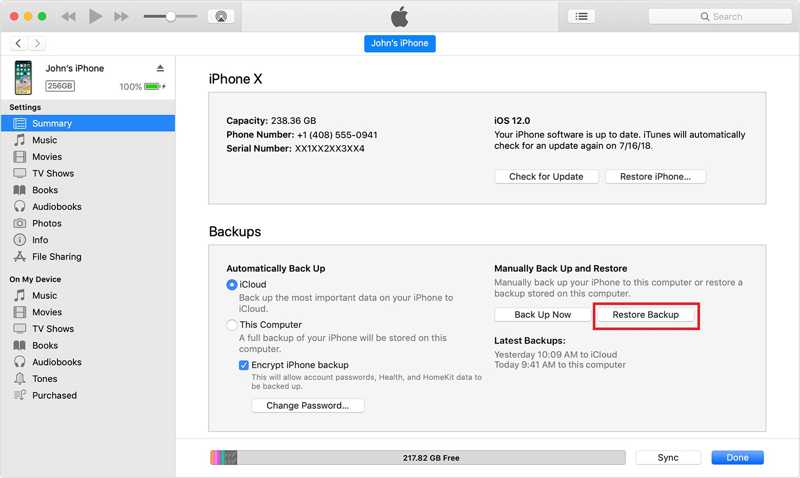
Krok 2. Otwórz najnowszą wersję iTunes w systemie Windows i macOS Mojave lub starszym. Jeśli używasz macOS Catalina lub nowszego, uruchom Findera.
Krok 3. Po wykryciu urządzenia kliknij Telefon przycisk w iTunes lub nazwę swojego urządzenia w Finderze.
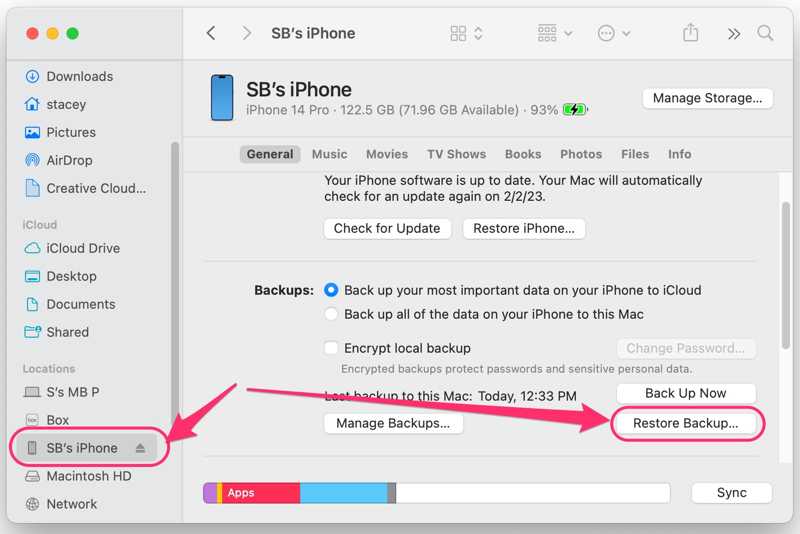
Krok 4. Idź do Podsumowanie or Ogólne kartę i znajdź Kopie zapasowe
Krok 5. Kliknij 5: Kliknij Przywracanie kopii zapasowej kliknij przycisk i wybierz odpowiedni plik kopii zapasowej.
Porady: Jeśli kopia zapasowa jest szyfrowana, wprowadź swój Hasło kopii zapasowej iTunes.
Krok 6. Na koniec kliknij przycisk Przywracać przycisk, aby rozpocząć przywracanie notatek głosowych na swoim iPhonie.
Jak przywrócić notatki głosowe na iPhonie z iCloud
Wielu użytkowników iPhone'a woli tworzyć kopie zapasowe swoich urządzeń za pomocą iCloud. Umożliwia to odzyskanie utraconych notatek głosowych na iPhonie, jeśli automatycznie lub ręcznie utworzysz kopię zapasową urządzenia w iCloud. Warunkiem jest jednak wymazanie danych z urządzenia.
Krok 1. Uruchom Ustawienia aplikacja na Twoim iPhonie.
Krok 2. Iść do Ogólne, Przenieś lub zresetuj iPhone'a.
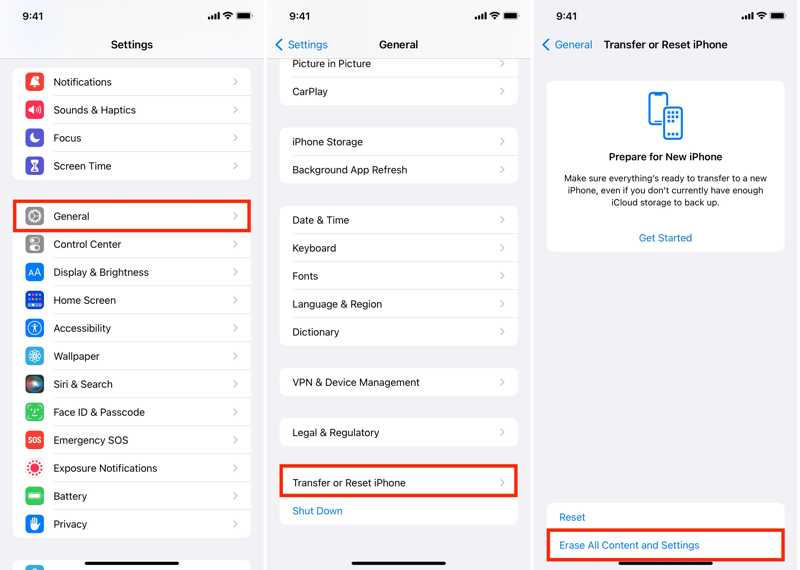
Krok 3. Stuknij Wymaż wszystko Zawartość i ustawienia, a jeśli zostaniesz o to poproszony, wprowadź hasło swojego Apple ID.
Krok 4. Po zakończeniu iPhone uruchomi się ponownie i wyświetli ekran powitalny. Skonfiguruj go, postępując zgodnie z instrukcjami.
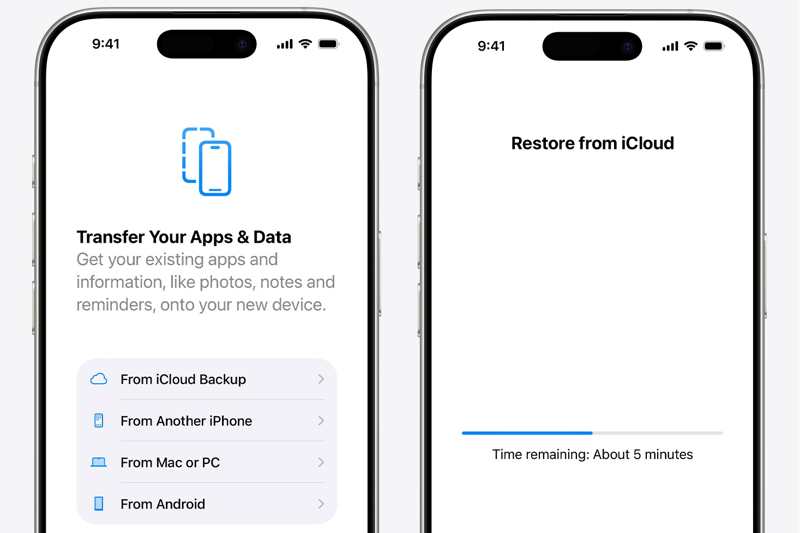
Krok 5. Wybierz z iCloud kopii zapasowej z Aplikacje i dane ekran.
Krok 6. Wprowadź swój Apple ID i hasło, a następnie wybierz żądaną kopię zapasową.
Krok 7. Zakończ konfigurację, a znajdziesz utracone notatki głosowe.
Część 3: Jak odzyskać usunięte notatki głosowe bez kopii zapasowej
Czy można odzyskać usunięte notatki głosowe z iPhone'a bez kopii zapasowej? Odpowiedź brzmi: tak, jeśli masz wydajne narzędzie do odzyskiwania notatek głosowych, takie jak… Apeaksoft iPhone Data Recovery. Może przeskanować pamięć Twojego iPhone'a i wyszukać utracone notatki głosowe.
Najlepszy sposób na odzyskanie usuniętych notatek głosowych na iPhonie
- Odzyskaj notatki głosowe na iPhonie bez kopii zapasowej.
- Aby odzyskać notatkę głosową, otwórz iTunes lub kopię zapasową iCloud.
- Podgląd usuniętych notatek głosowych przed ich odzyskaniem.
- Obsługa najnowszych wersji systemów iOS i iPadOS.

Jak odzyskać usunięte notatki głosowe na iPhonie
Krok 1. Przeskanuj pamięć swojego iPhone'a
Uruchom najlepsze oprogramowanie do odzyskiwania danych z iPhone'a po zainstalowaniu go na komputerze. Podłącz iPhone'a do komputera kablem Lightning. Wybierz Odzyskaj z urządzenia iOS i kliknij przycisk Rozpocznij skanowanie przycisk.

Porady: Aby przywrócić notatki głosowe z kopii zapasowej iTunes lub iCloud, wybierz Odzyskaj z pliku kopii zapasowej iTunes or Odzyskaj z pliku kopii zapasowej iCloud.
Krok 2. Podgląd notatek głosowych
Po przeskanowaniu danych wybierz Notatki głosowe pod Notatki i inne sekcję na pasku bocznym. Jeśli jest zbyt wiele elementów, wybierz Pokaż tylko usunięte z górnej opcji. Możesz również wybrać album ze zdjęciami, odzyskać usunięte zdjęcia na iPhone.

Krok 3. Odzyskaj notatki głosowe
Wybierz żądane notatki głosowe i kliknij Recover przycisk na dole. Wybierz folder wyjściowy i naciśnij Odzyskaj, aby rozpocząć odzyskiwanie notatek głosowych z iPhone'a.

Podsumowanie
W tym przewodniku wyjaśniono cztery sposoby przywróć notatki głosowe na iPhonie W różnych sytuacjach. Folder Ostatnio Usunięte to łatwy sposób na odzyskanie nagranych notatek bez dodatkowego oprogramowania ani sprzętu. Kopie zapasowe iTunes/Finder i iCloud to kolejna opcja, jeśli posiadasz kopię zapasową. Apeaksoft iPhone Data Recovery to najlepsza metoda odzyskiwania notatek z iPhone'a bez kopii zapasowej.
Powiązane artykuły
Naprawdę łatwo odzyskać usunięte numery na iPhonie z kopiami zapasowymi lub nawet bez nich. Możesz łatwo odzyskać swoje kontakty.
Jeżeli przypadkowo usunąłeś ważne wiadomości na iPhonie, możesz skorzystać z naszych 6 praktycznych sposobów, aby z łatwością odzyskać usunięte wiadomości na urządzeniu z systemem iOS!
W tym przewodniku dowiesz się, jak przywrócić iPhone'a z kopii zapasowej w iCloud lub iTunes oraz jak przywrócić ustawienia fabryczne iPhone'a.
Szukasz sposobu na zobaczenie usuniętej historii na iPhonie? Przyjdź i zobacz, jak znaleźć usuniętą historię na iPhonie na 6 sposobów, nawet bez kopii zapasowych!



