

Jak odzyskać dokumenty Word w systemie Windows i Mac

Utrata ważnego dokumentu Worda może być stresująca i frustrująca. Nie da się zaprzeczyć, że MS Word jest wygodny w tworzeniu, edytowaniu i przesyłaniu dokumentów. Istnieje jednak kilka scenariuszy, w których dokumenty mogą zostać utracone. Na przykład, zapomniałeś zapisać dokument przed zamknięciem Worda, przypadkowo usunąłeś plik Worda lub dokument jest uszkodzony. Dobra wiadomość jest taka, że możesz… odzyskać niezapisane dokumenty Word na Windows i macOS.
TREŚĆ STRONY:
- Część 1: Jak odzyskać dokument w programie Word za pomocą funkcji Autoodzyskiwania
- Część 2: Jak przywrócić usunięty dokument programu Word z Kosza
- Część 3: Jak odzyskać dokument Word za pomocą wiersza poleceń
- Część 4: Jak odzyskać poprzednią wersję dokumentu Word
- Część 5: Jak odzyskać dowolne słowo bez kopii zapasowej
Część 1: Jak odzyskać dokument w programie Word za pomocą funkcji Autoodzyskiwania
Autoodzyskiwanie to wbudowana funkcja programu MS Word. Po jej włączeniu program Word będzie regularnie automatycznie zapisywać dokument. To prosty sposób na odzyskanie niezapisanego dokumentu Word, nawet jeśli nigdy go nie zapisałeś.
Na komputerze Mac
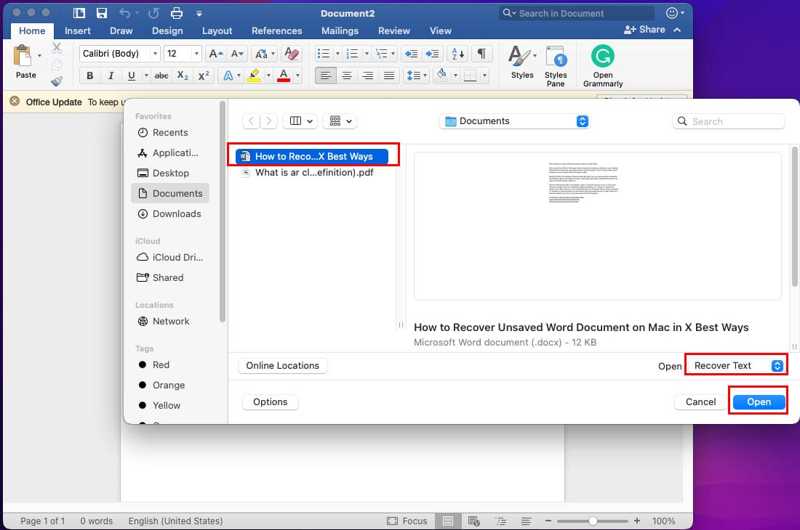
Krok 1. Wybierz filet menu w programie Word dla komputerów Mac i kliknij Otwarte.
Krok 2. Wybierz niezapisany dokument w oknie dialogowym.
Krok 3. Pick Odzyskaj tekst or Repair (Naprawa) na dole i kliknij Otwarte przycisk.
W systemie Windows
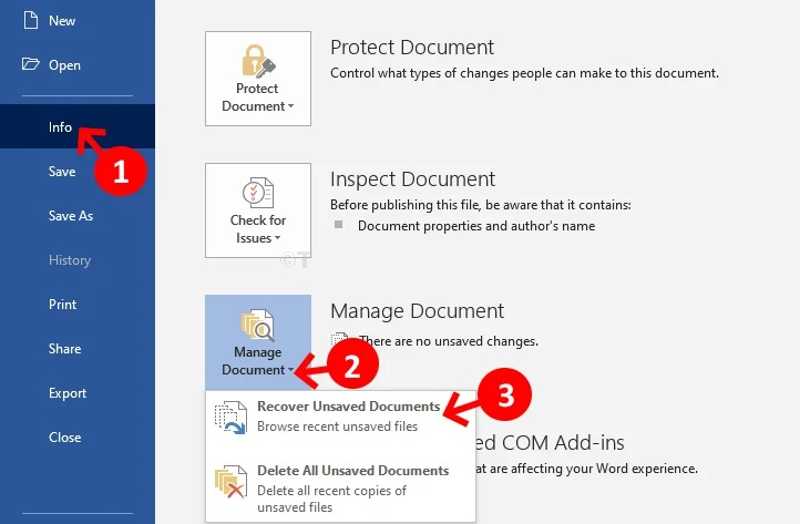
Krok 1. Przejdź do filet menu w programie Word.
Krok 2. Dodaj Informacje i kliknij Zarządzaj dokumentem.
Krok 3. Kliknij Odzyskaj niezapisane dokumenty.
Krok 4. Wybierz plik i kliknij Otwarte.
Krok 5. Następnie kliknij przycisk Zapisz jako Przycisk na Odzyskany niezapisany plik powiadomienie.
Krok 6. Postępuj zgodnie z instrukcjami wyświetlanymi na ekranie, aby zapisać dokument.
Uwaga: Poza tym, możesz odzyskać dokument Worda, który nie został zapisany na komputerze Mac, w katalogu /Users//Library/Containers/com.Microsoft/Data/Library/Preferences/AutoRecovery. W systemie Windows ścieżka to Users\
Część 2: Jak przywrócić usunięty dokument programu Word z Kosza
Aby odzyskać usunięte dokumenty Worda, możesz skorzystać z Kosza. Po usunięciu dokumentu zostanie on przeniesiony do Kosza, a nie całkowicie usunięty z dysku.
Na komputerze Mac
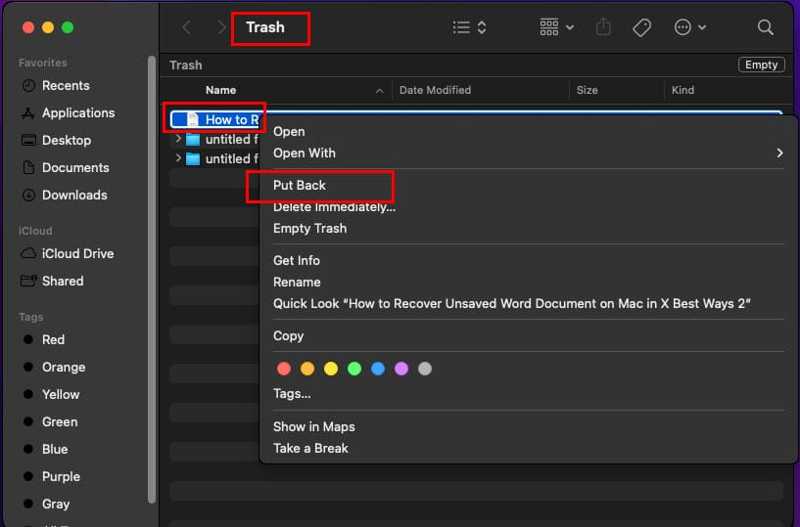
Krok 1. Otwórz Kosz od operatora Dok bar.
Porady: Lub przejdź do Kosz in Finder.
Krok 2. Zaznacz interesujące Cię dokumenty.
Krok 3. Kliknij prawym przyciskiem myszy wybrany dokument i wybierz Położyć z powrotem.
W systemie Windows
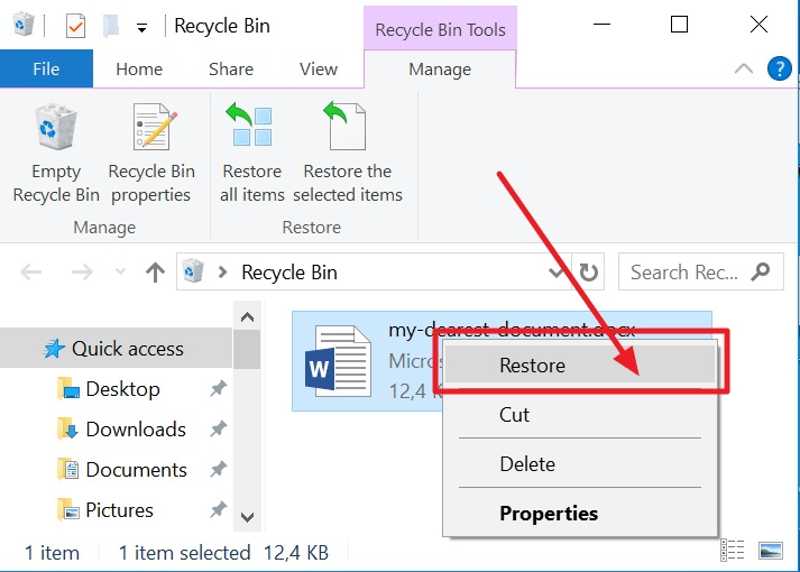
Krok 1. Otwórz Kosz z twojego pulpitu.
Porady: Jeśli nie możesz go znaleźć na pulpicie, otwórz Eksplorator plików i wybierz Kosz na pasku bocznym.
Krok 2. Znajdź i wybierz dokumenty, które chcesz odzyskać.
Krok 3. Kliknij prawym przyciskiem myszy wybrany dokument i wybierz Przywracać. Lub rozwiń górny pasek menu i przejdź do zarządzaniei kliknij Przywróć wybrane elementy.
Krok 4. Znajdź oryginalny folder lub znajdź odzyskane dokumenty w programie Word i sprawdź, czy udało się je odzyskać.
Uwaga: Jeśli nie możesz znaleźć utraconych dokumentów Word w Koszu, oznacza to, że Twoje pliki zostały trwale usunięte.
Część 3: Jak odzyskać dokument Word za pomocą wiersza poleceń
Wiersz poleceń to kolejny sposób na odzyskanie uszkodzonego pliku Word. W rzeczywistości zarówno Windows, jak i macOS zintegrowały wiersz poleceń, aby umożliwić odzyskiwanie plików, w tym dokumentów Word.
Na komputerze Mac
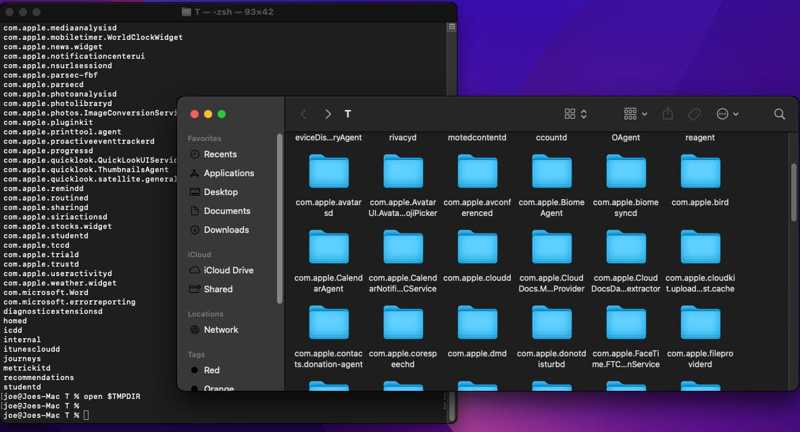
Krok 1. Otwórz terminal aplikację z folderu Aplikacje.
Krok 2. Wpisz polecenie: płyta CD $TMPDIR i naciśnij Powrót klawisz umożliwiający dostęp do folderu tymczasowego.
Krok 3. Następnie wprowadź ls i naciśnij Powrót aby zobaczyć zawartość.
Krok 4. Znajdź żądany plik Word.
Krok 5. Wpisz otwórz $ TMPDIR i naciśnij Powrót.
Krok 6. Teraz zapisz odzyskany dokument jako nowy plik.
W systemie Windows
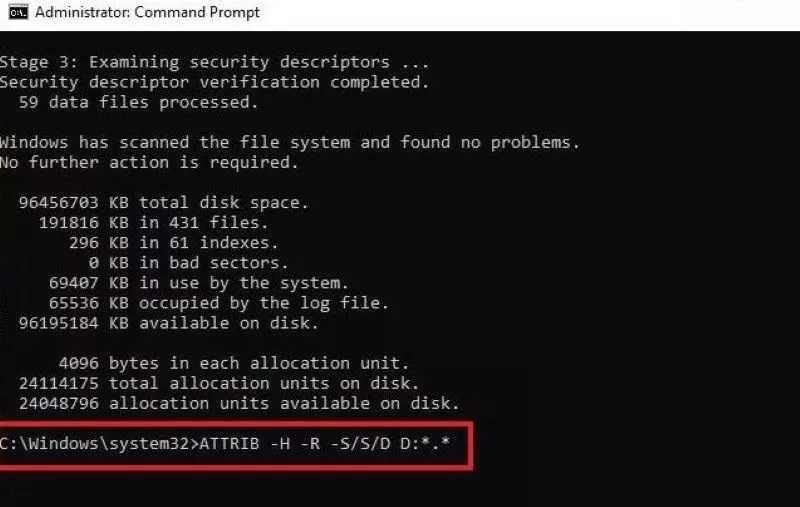
Krok 1. Kliknij prawym przyciskiem myszy Rozpocznij menu i wybierz Wiersz polecenia (administrator) or PowerShell (administrator).
Krok 2. Wkład chkdsk *: /f i naciśnij Wchodzę klawisz na klawiaturze.
Porady: Zastąp * literą dysku twardego, na którym zapisano dokument.
Krok 3. Po zakończeniu wpisz ATTRIB -H -R -S /S /DD:*.*, i uderz Wchodzę. Zastąpić D z literą Twojego dysku twardego.
Krok 4. Uszkodzony plik Word zostanie odzyskany w oryginalnej lokalizacji.
Uwaga: Chociaż wiersz poleceń umożliwia odzyskanie uszkodzonych dokumentów Word, skuteczność jest różna i zależy od pliku.
Część 4: Jak odzyskać poprzednią wersję dokumentu Word
Jak odzyskać poprzednią wersję dokumentu Word na komputerze Mac
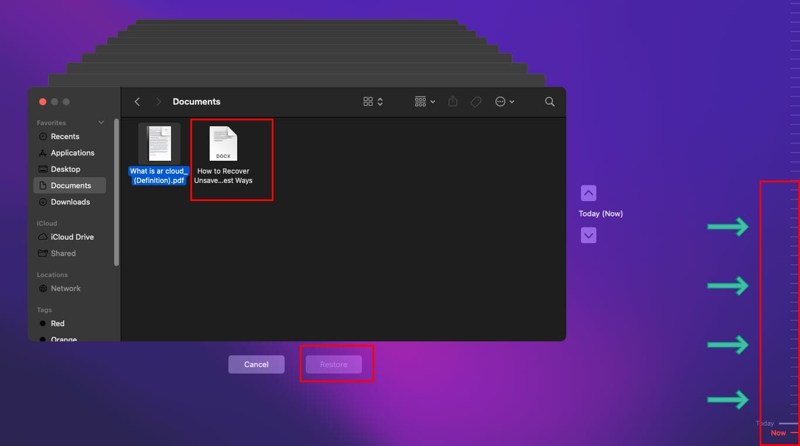
Time Machine to wbudowana funkcja tworzenia kopii zapasowych i przywracania danych w systemie macOS. Jeśli utworzyłeś kopię zapasową Time Machine, możesz szybko odzyskać poprzednią wersję dokumentu Word na komputerze Mac.
Krok 1. Podłącz zewnętrzne urządzenie kopii zapasowej do komputera Mac.
Krok 2. Otwórz Finder i znajdź miejsce przechowywania dokumentów.
Krok 3. Kliknij ikonę time Machine przycisk na pasku narzędzi i wybierz Wprowadź Time Machine.
Krok 4. Użyj Strzałka przyciski, aby znaleźć odpowiednią wersję.
Krok 5. Wybierz dokumenty i kliknij Przywracać.
Jak odzyskać poprzednią wersję dokumentu Word w systemie Windows
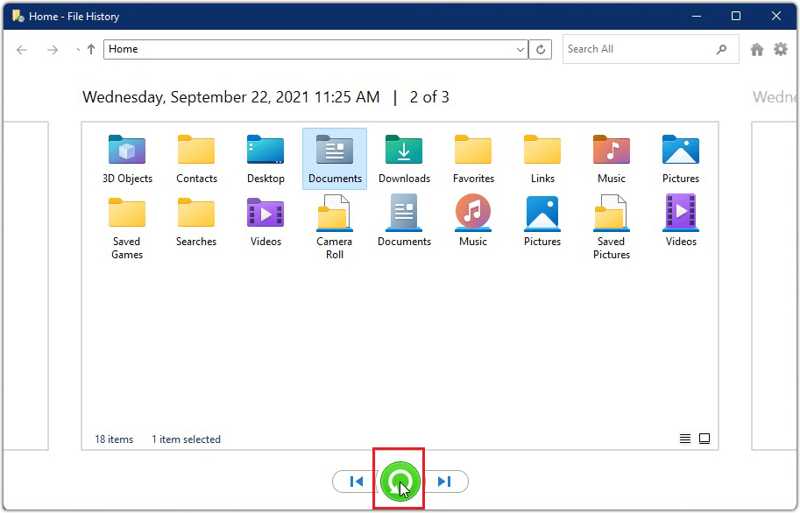
Funkcja historii plików to wbudowany sposób odzyskiwania utraconych plików. Umożliwia ona szybkie odzyskiwanie poprzednich wersji dokumentów Word w systemie Windows, jeśli została skonfigurowana na komputerze. Oto kroki:
Krok 1. Szukaj File History Rozpocznij menu.
Krok 2. Następnie otwórz go z poziomu wyniku.
Krok 3. Kliknij Przywróć pliki osobiste otworzyć File History okno.
Krok 4. Przejdź do folderu, w którym zapisane są Twoje dokumenty, w polu adresu.
Krok 5. Użyj Naprzód oraz Do tyłu przyciski umożliwiające znalezienie odpowiedniej wersji dokumentu.
Krok 6. Następnie kliknij przycisk Przywracać przycisk umożliwiający przywrócenie wcześniejszych wersji dokumentów Word do oryginalnego folderu.
Uwaga: Jeśli chcesz zapisać dokumenty w innej lokalizacji, otwórz ją w Finderze lub Eksploratorze plików, przeciągnij i upuść dokumenty do folderu.
Inne dokumenty
Część 5: Jak odzyskać dowolne słowo bez kopii zapasowej
Jeżeli powyższe metody są niedostępne, Apeaksoft Data Recovery to najlepsze rozwiązanie do szybkiego odzyskiwania nadpisanych lub zastąpionych dokumentów Word na komputerach Mac i Windows. Działa również w przypadku uszkodzonych i niezapisanych dokumentów.
Najlepszy sposób na odzyskiwanie dokumentów Word w systemach Windows i Mac
- Szybkie znajdowanie i odzyskiwanie utraconych dokumentów Word.
- Podgląd dokumentów w celu ich selektywnego odzyskania.
- Praca na dyskach twardych wewnętrznych i zewnętrznych.
- Obsługuje systemy Windows 11 i starsze, macOS 10.7 i nowsze.

Jak odzyskać usunięte dokumenty Word
Krok 1. Przeskanuj swój dysk
Uruchom narzędzie do odzyskiwania dokumentów po zainstalowaniu go na komputerze. Przejdź do Odzyskiwanie dysku twardego kartę, kliknij prawy dysk i kliknij Rozpocznij skanowanie Aby rozpocząć skanowanie dysku. Jeśli dokumenty były przechowywane na zewnętrznym dysku twardym, podłącz go do komputera i przejdź do Odzyskiwanie danych z USB/karty SD w narzędziu wybierz kartę, wybierz dysk i kliknij Skanuj dysk.

Krok 2. Podgląd dokumentów
Po zakończeniu udaj się do Lista typów kartę i czek dokumentTeraz przejrzyj wszystkie dokumenty na dysku. Szybko znajdź konkretne dokumenty za pomocą Filtruj opcja. Lub przejdź do Lista ścieżek kartę i zlokalizuj utracone dokumenty według ścieżki.

Krok 3. Odzyskaj usunięte dokumenty
Zaznacz wszystkie dokumenty, które chcesz odzyskać i kliknij RecoverUstaw folder wyjściowy i potwierdź odzyskanie usuniętych dokumentów. Lepiej wybrać inną lokalizację niż oryginalny folder.

Wniosek
Teraz powinieneś zrozumieć Jak odzyskać niezapisany dokument Worda w systemie macOS i Windows. Ponadto powinieneś dowiedzieć się, jak znaleźć usunięte i uszkodzone dokumenty na swoim komputerze lub laptopie. Apeaksoft Data Recovery Działa w przypadku utraty dokumentów bez umiejętności technicznych. Sprawdza się w szerokim zakresie sytuacji, od niezapisanych dokumentów po uszkodzone pliki Word, od usuniętych dokumentów po utracone pliki. Co więcej, przyjazny dla użytkownika interfejs sprawia, że jest to dobra opcja dla początkujących.
Powiązane artykuły
W tym przewodniku przedstawiono wiele sposobów efektywnego odzyskiwania usuniętych plików PDF w systemach Windows 11/10/8/7/XP/Vista i Mac OS X.
Aby skutecznie odzyskać uszkodzone pliki zip, możesz skorzystać z programu Apeaksoft Data Recovery, alternatywnych narzędzi do dekompresji, narzędzi naprawczych lub kopii zapasowych.
Wielu użytkowników korzysta z Recover My Files do odzyskiwania danych, ale jak to stare oprogramowanie sprawdza się dzisiaj? Ten artykuł szybko przedstawi Ci jego rzeczywiste możliwości.
Zastanawiasz się, jak odzyskać usunięte pliki z Androida bez roota? Dowiedz się, co działa na nowoczesnych wersjach Androida i jak krok po kroku przywrócić dane.




